
Como liberar espaço no Google Fotos sem perder arquivos
Entenda como organizar a biblioteca, localizar fotos e vídeos que mais ocupam armazenamento, esvaziar a lixeira e revisar backups para liberar espaço no Google Fotos sem apagar lembranças importantes por engano.
Quando o armazenamento da Conta Google fica perto do limite, é comum procurar uma forma de reduzir o espaço ocupado pelas imagens e pelos vídeos. O Google Fotos pode concentrar milhares de arquivos acumulados ao longo do tempo, inclusive gravações longas, capturas de tela, imagens recebidas em aplicativos e cópias de fotos semelhantes. Por isso, liberar espaço exige mais do que apagar conteúdos aleatoriamente.

Uma boa organização começa pela compreensão de que há dois espaços envolvidos: o armazenamento da conta na nuvem e a memória física do celular. Excluir um item do Google Fotos pode afetar a cópia armazenada online e, em determinadas configurações, também o arquivo no aparelho. Já o recurso de remoção de itens do dispositivo apaga apenas cópias locais que já tenham sido enviadas para a nuvem.
O caminho mais seguro é revisar arquivos de maior tamanho, confirmar o backup de imagens relevantes, verificar a lixeira e adotar uma rotina simples de manutenção. Assim, você reduz o consumo de armazenamento sem correr o risco de perder registros pessoais, documentos fotografados ou vídeos que não podem ser recuperados.
Entenda o que ocupa espaço na Conta Google
O limite de armazenamento da Conta Google é compartilhado, em regra, entre Google Fotos, Google Drive e Gmail. Portanto, mesmo uma biblioteca de fotos aparentemente pequena pode não ser a única razão para o aviso de pouco espaço. Anexos de e-mail, arquivos antigos no Drive, gravações e vídeos em alta resolução também podem compor uma parcela importante do total utilizado.
No Google Fotos, o impacto varia conforme o tamanho e a quantidade de arquivos enviados, além da qualidade escolhida no backup. Vídeos extensos, gravações em alta definição, fotos em formato RAW e sequências feitas com a câmera do celular costumam usar mais espaço do que imagens comuns. Antes de excluir algo, vale identificar o que realmente está pesando na conta.
Armazenamento na nuvem e memória do aparelho não são a mesma coisa
Armazenamento na nuvem é a capacidade usada pelos arquivos associados à sua Conta Google. Ele permite acessar fotos e vídeos em outros dispositivos conectados à mesma conta, desde que os itens tenham sido sincronizados. Quando esse limite se esgota, o backup pode ser interrompido e outros serviços vinculados à conta podem ser afetados.
A memória do celular, por sua vez, é o espaço interno disponível para aplicativos, sistema, fotos, vídeos e documentos guardados localmente. Um telefone pode estar cheio mesmo que ainda haja bastante espaço na nuvem; o contrário também é possível. Saber qual é o problema evita ações inúteis, como apagar fotos da conta quando a necessidade real é remover cópias do aparelho.
Arquivos que merecem atenção primeiro
Comece pelos conteúdos que costumam gerar maior economia com poucas exclusões. A área de gerenciamento de armazenamento do Google Fotos ajuda a reunir categorias que facilitam essa triagem. Revise os resultados com calma, pois a classificação é uma sugestão e não substitui sua avaliação.
- Vídeos longos, repetidos ou gravados sem intenção de guardar;
- Fotos e vídeos desfocados, escuros ou acidentais;
- Capturas de tela antigas, especialmente de conversas, comprovantes já resolvidos e anúncios;
- Imagens recebidas por aplicativos de mensagens que não têm valor pessoal;
- Fotos muito semelhantes feitas em sequência;
- Arquivos grandes, como vídeos em alta resolução e fotos em formatos profissionais.
Faça uma revisão segura antes de excluir fotos e vídeos
Apagar é uma decisão simples apenas quando o arquivo não tem importância. Na prática, a biblioteca pode conter fotos de familiares, documentos, provas de compra, exames, viagens ou trabalhos. Antes de iniciar uma limpeza ampla, crie um método para separar o que pode ser removido do que precisa ser preservado em mais de um local.
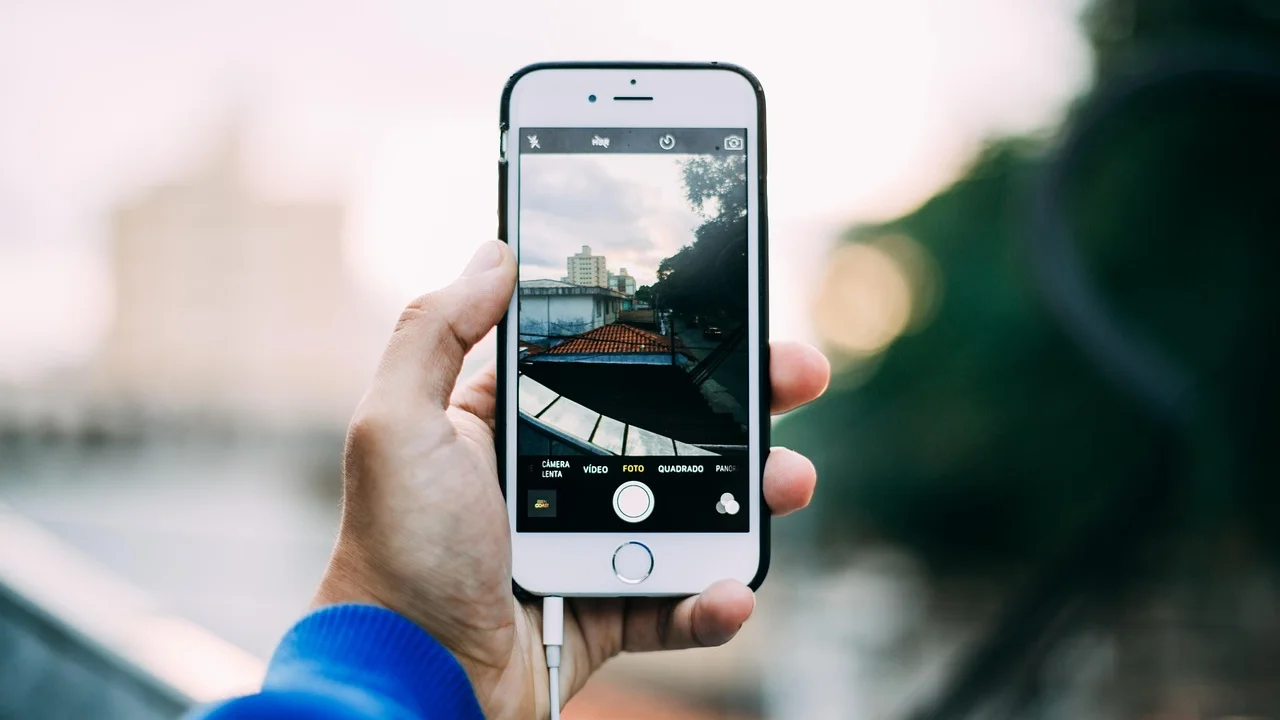
Uma precaução importante é conferir se o backup foi concluído. Abra algumas imagens recentes e antigas em outro dispositivo ou pelo navegador, conectado à mesma conta, para confirmar que elas aparecem corretamente. Caso haja fotos importantes apenas no celular, copie-as para um computador, disco externo ou outro serviço confiável antes de fazer qualquer exclusão.
Organize itens importantes em álbuns
Álbuns não reduzem o armazenamento por si só, mas facilitam a proteção de conteúdos relevantes durante a limpeza. Você pode criar grupos para documentos, família, viagens, trabalho, receitas ou registros de um evento. Isso ajuda a reconhecer o que não deve ser apagado quando estiver navegando por datas ou categorias automáticas.
Vale lembrar que adicionar uma foto a um álbum não cria outra cópia do arquivo na biblioteca. É apenas uma forma de organização. Se a imagem original for apagada, ela também deixará de estar disponível no álbum, salvo se houver outra cópia independente. Por esse motivo, álbum não substitui backup.
Verifique documentos e comprovantes
Fotos de documentos exigem cuidado adicional. Antes de removê-las, verifique se a informação ainda é necessária, se existe uma versão digital oficial ou se há uma cópia guardada em local protegido. Evite manter documentos sensíveis desnecessariamente em serviços compartilhados, mas não os elimine sem avaliar obrigações administrativas, prazos de garantia ou necessidades pessoais.
Se decidir guardar documentos na nuvem, proteja a conta com senha forte e verificação em duas etapas. Também é recomendável revisar compartilhamentos e dispositivos conectados. Organização digital envolve tanto liberar espaço quanto preservar a privacidade dos dados.
Use o gerenciamento de armazenamento do Google Fotos
O Google Fotos disponibiliza ferramentas para encontrar tipos de arquivo que frequentemente podem ser descartados. Em geral, elas apresentam categorias como fotos e vídeos grandes, conteúdo desfocado e capturas de tela. Use essas sugestões como ponto de partida e abra cada item antes de confirmar a exclusão.
Para conhecer o funcionamento geral do serviço e acessar orientações da empresa sobre espaço da conta, consulte a página de gerenciamento de armazenamento no Google Fotos. As telas e os nomes dos menus podem variar entre Android, iPhone e versão para navegador, mas a lógica de revisão permanece parecida.
Passo a passo para revisar e apagar itens
- Abra o Google Fotos e confira se você está conectado à Conta Google correta.
- Acesse a área de perfil ou configurações e localize as opções de gerenciamento de armazenamento.
- Abra uma categoria sugerida, como vídeos grandes, capturas de tela ou itens desfocados.
- Toque ou clique em cada arquivo para verificar se ele pode ser apagado sem prejuízo.
- Selecione somente os itens confirmados e envie-os para a lixeira.
- Revise a lixeira e esvazie-a quando tiver certeza de que não precisará restaurar nada.
- Confira novamente o painel de armazenamento da conta para acompanhar a atualização do espaço disponível.
Não selecione grandes quantidades de fotos apenas pela miniatura. Imagens parecidas podem registrar momentos diferentes, e uma foto aparentemente comum pode ser a única versão nítida de uma ocasião importante. Em vídeos, assista pelo menos alguns segundos e confira a duração antes de excluir.
Limpe também o Gmail e o Google Drive
Se o espaço continua insuficiente depois de revisar o Google Fotos, procure arquivos em outros produtos da conta. No Gmail, mensagens com anexos grandes, newsletters antigas e itens nas pastas de spam e lixeira podem contribuir para o consumo. No Drive, arquivos compartilhados que você possui, backups antigos e cópias duplicadas merecem atenção.
A tabela abaixo ajuda a definir uma ordem de revisão. Ela não representa uma regra fixa: o melhor caminho depende do tipo de conteúdo guardado por cada pessoa.
| Local | O que costuma ocupar mais espaço | Ação recomendada |
|---|---|---|
| Google Fotos | Vídeos longos, imagens grandes e sequências de fotos | Revisar sugestões de limpeza e apagar itens dispensáveis |
| Google Drive | Vídeos, arquivos compactados, cópias de documentos e backups | Ordenar por tamanho e confirmar a necessidade de cada arquivo |
| Gmail | E-mails com anexos, imagens e documentos enviados ou recebidos | Pesquisar anexos grandes e esvaziar spam e lixeira |
| Celular | Cópias locais de fotos sincronizadas, aplicativos e downloads | Usar a opção de liberar espaço no dispositivo e revisar downloads |
Libere memória do celular sem apagar o backup
Quem quer apenas recuperar espaço no telefone deve procurar a função de liberar espaço no dispositivo, disponível no Google Fotos quando há itens já copiados para a nuvem. Essa ação remove as cópias locais que foram confirmadas no backup, mantendo os arquivos acessíveis pela biblioteca online. Quando precisar vê-los, será necessário ter conexão com a internet para carregá-los, salvo se tiver mantido uma cópia no aparelho.

Esse recurso é diferente de tocar no ícone de lixeira em uma foto. A exclusão convencional tende a remover o item da biblioteca associada à conta, enquanto a liberação de espaço no dispositivo visa apagar a cópia física do telefone depois de uma sincronização concluída. Leia sempre a mensagem de confirmação apresentada pelo aplicativo.
Como confirmar se o backup terminou
Antes de remover arquivos locais, observe o status de backup no aplicativo. Se houver indicação de que existem itens aguardando envio, conecte-se a uma rede estável, mantenha o aplicativo atualizado e aguarde a conclusão. Arquivos grandes, principalmente vídeos, podem levar mais tempo para serem enviados.
Também é prudente testar alguns arquivos: abra uma foto no navegador ou em outro aparelho conectado à mesma conta. Se ela estiver disponível e em boa qualidade, há uma evidência adicional de que a cópia online existe. Para registros únicos e insubstituíveis, mantenha uma segunda cópia em mídia externa ou em outro ambiente seguro.
“A informação é o petróleo do século XXI, e a analítica é o motor de combustão.”
Peter Sondergaard, ex-vice-presidente sênior do Gartner
Embora a frase trate de informação em sentido amplo, ela reforça uma ideia útil para a vida digital: arquivos têm valor quando podem ser localizados, compreendidos e protegidos. Acumular tudo sem classificação dificulta tanto o uso quanto a preservação do que realmente importa.
Evite duplicidades e novos acúmulos
Uma limpeza pontual resolve uma urgência, mas o armazenamento voltará a encher se a rotina de captura e backup continuar desorganizada. O objetivo não deve ser apagar memórias; deve ser reduzir o material redundante e manter critérios claros para o que será guardado.
Comece observando a origem dos arquivos. Muitos celulares recebem automaticamente imagens de aplicativos de mensagens, salvam capturas de tela e mantêm versões editadas junto com os originais. Nem tudo precisa entrar no backup permanente. Avalie as configurações de pastas do dispositivo para escolher quais conteúdos serão sincronizados.
Crie regras simples para a biblioteca
Pequenos hábitos reduzem a necessidade de grandes limpezas. Depois de uma viagem ou evento, por exemplo, reserve alguns minutos para escolher as melhores imagens e remover fotos tremidas, repetições e testes de câmera. Fazer isso logo depois é mais fácil, pois o contexto ainda está fresco.
- Apague capturas de tela assim que cumprirem sua finalidade.
- Escolha uma versão principal antes de guardar várias fotos quase idênticas.
- Revise vídeos extensos e corte trechos sem interesse antes de arquivá-los.
- Evite enviar ao backup pastas temporárias ou cheias de imagens recebidas sem relevância.
- Faça uma revisão mensal ou trimestral, em vez de esperar pelo alerta de limite.
Não confunda arquivos parecidos com arquivos duplicados
Fotos semelhantes não são necessariamente duplicadas. Uma sequência pode mostrar pessoas diferentes olhando para a câmera, mudanças de iluminação ou detalhes que só serão percebidos depois. Já duplicatas costumam ser cópias idênticas do mesmo arquivo, criadas por importações repetidas, restaurações de backup ou transferências entre aparelhos.
Ao comparar itens, confira data, tamanho, enquadramento e resolução. Se houver dúvida, mantenha a versão de maior qualidade ou aquela que contém metadados mais completos. Nunca exclua em massa apenas porque as imagens parecem repetidas em miniatura.
Cuidados com a lixeira, compartilhamentos e exclusões
Itens enviados para a lixeira não deixam de ocupar espaço imediatamente em todos os casos, pois permanecem disponíveis por um período para possível restauração. Se a urgência é liberar capacidade, será necessário esvaziar a lixeira após a revisão. Essa etapa deve ser tratada com atenção porque a exclusão definitiva reduz as chances de recuperação.
Antes de esvaziar, verifique se não há arquivos apagados por engano. Use a lixeira como uma área de quarentena: deixe os itens ali por algum tempo, confirme que não sentirá falta deles e somente então conclua a remoção. Evite realizar a limpeza quando estiver com pressa ou cansado, condições que aumentam a chance de erros.
Álbuns compartilhados e arquivos enviados por outras pessoas
O compartilhamento pode gerar dúvidas. Fotos que aparecem em um álbum compartilhado nem sempre pertencem à sua biblioteca ou ao seu armazenamento. Da mesma forma, sair de um álbum ou remover uma imagem de sua visualização não significa necessariamente apagar o conteúdo de todos os participantes.
Leia as informações de cada álbum e observe quem é o proprietário do item. Se uma foto importante foi compartilhada por outra pessoa, salve uma cópia apenas quando houver permissão e necessidade. Se você for o responsável por uma biblioteca compartilhada, comunique os participantes antes de excluir um conjunto de arquivos que possa ser relevante para eles.
Segurança da conta durante a organização
Mensagens que prometem liberar espaço rapidamente, oferecer armazenamento ilimitado ou recuperar fotos apagadas mediante pagamento podem ser tentativas de fraude. Serviços legítimos não devem exigir sua senha por e-mail, conversa em aplicativo de mensagens ou página desconhecida. Faça ajustes apenas dentro do aplicativo oficial, em endereços confiáveis e nas configurações da sua conta.

A proteção da conta é especialmente importante quando a biblioteca contém fotos de documentos, crianças, locais de residência ou dados profissionais. Ative recursos de segurança disponíveis, revise aparelhos conectados e encerre sessões que não reconhecer. Para entender práticas gerais de proteção de contas, a orientação do Centro de Segurança do Google pode ajudar.
Quando contratar mais espaço pode ser uma decisão razoável
Excluir arquivos não é sempre a melhor saída. Se você já eliminou conteúdo dispensável, mantém uma biblioteca importante para a família ou para o trabalho e precisa preservar vídeos de alta qualidade, ampliar a capacidade de armazenamento pode ser uma opção. A escolha deve considerar orçamento, frequência de uso e existência de backups alternativos.
Mesmo com mais espaço contratado, mantenha a rotina de organização. Capacidade adicional reduz a urgência, mas não substitui classificação, cópias de segurança e proteção da conta. Arquivos bem gerenciados são mais fáceis de encontrar e menos vulneráveis a perdas acidentais.
Perguntas frequentes
Apagar fotos do Google Fotos libera espaço no celular?
Depende da ação realizada. A exclusão convencional pode remover a foto da biblioteca online e, conforme a sincronização, também do aparelho. Para apagar apenas a cópia do celular depois de confirmar o backup, use a opção específica de liberar espaço no dispositivo. Leia as mensagens exibidas antes de confirmar.
As fotos na lixeira ainda ocupam armazenamento?
Itens na lixeira podem continuar a ser considerados no uso de armazenamento até a exclusão definitiva, conforme as regras do serviço. Se você já conferiu que não precisa restaurar os arquivos, esvaziar a lixeira é a medida que conclui a remoção. Não faça isso sem uma revisão cuidadosa.
Posso recuperar uma foto apagada?
Enquanto a foto estiver na lixeira e dentro do período de retenção do serviço, normalmente é possível restaurá-la pela própria área de lixeira. Após a remoção definitiva, a recuperação pode não ser possível. Por isso, faça backup adicional de imagens essenciais antes de uma limpeza ampla.
Desativar o backup libera espaço na Conta Google?
Desativar o backup impede, em geral, que novos arquivos sejam enviados, mas não elimina os itens que já estão na nuvem. Para reduzir o espaço usado, é necessário excluir conteúdo existente ou avaliar uma ampliação de armazenamento. Antes de desligar a sincronização, considere como fará a proteção das novas fotos do celular.
Conclusão
Liberar capacidade no Google Fotos de forma segura depende de três atitudes: identificar o que realmente consome espaço, proteger arquivos importantes antes de qualquer exclusão e usar corretamente a diferença entre apagar da nuvem e remover cópias locais do celular. A revisão de vídeos, capturas de tela, imagens desfocadas e duplicidades aparentes costuma trazer resultados sem comprometer recordações valiosas.
Transforme a limpeza em um hábito regular, em vez de uma medida tomada apenas diante de alertas. Ao manter álbuns organizados, revisar o backup, esvaziar a lixeira conscientemente e acompanhar o uso conjunto de Fotos, Drive e Gmail, você terá mais controle sobre seus arquivos e sobre a capacidade disponível na conta.
Referências
- Google Fotos — Central de Ajuda: gerenciar armazenamento.
- Google — Central de Segurança: proteção de contas e dados.
- Google One — Ajuda: armazenamento da Conta Google.
- Gartner — conteúdos institucionais sobre dados e análise de informações.
Escrito por
Editor-chefe e redator
Editor-chefe do Higienista, escreve tutoriais e guias de tecnologia com foco em clareza, pesquisa cuidadosa e aplicação prática no dia a dia.