
Como gravar a tela do celular com áudio passo a passo
Gravar a tela do celular com áudio ajuda a criar tutoriais, registrar erros em aplicativos, salvar orientações e compartilhar conteúdos. Veja como usar o recurso nativo no Android e no iPhone, selecionar o áudio correto, configurar permissões e solucionar problemas comuns.
Saber como gravar a tela do celular com áudio é útil em diversas situações do dia a dia. O recurso permite mostrar o caminho para realizar uma tarefa em um aplicativo, registrar uma falha para enviar ao suporte, criar um tutorial, guardar uma conversa em vídeo autorizada ou compartilhar uma explicação com mais clareza.
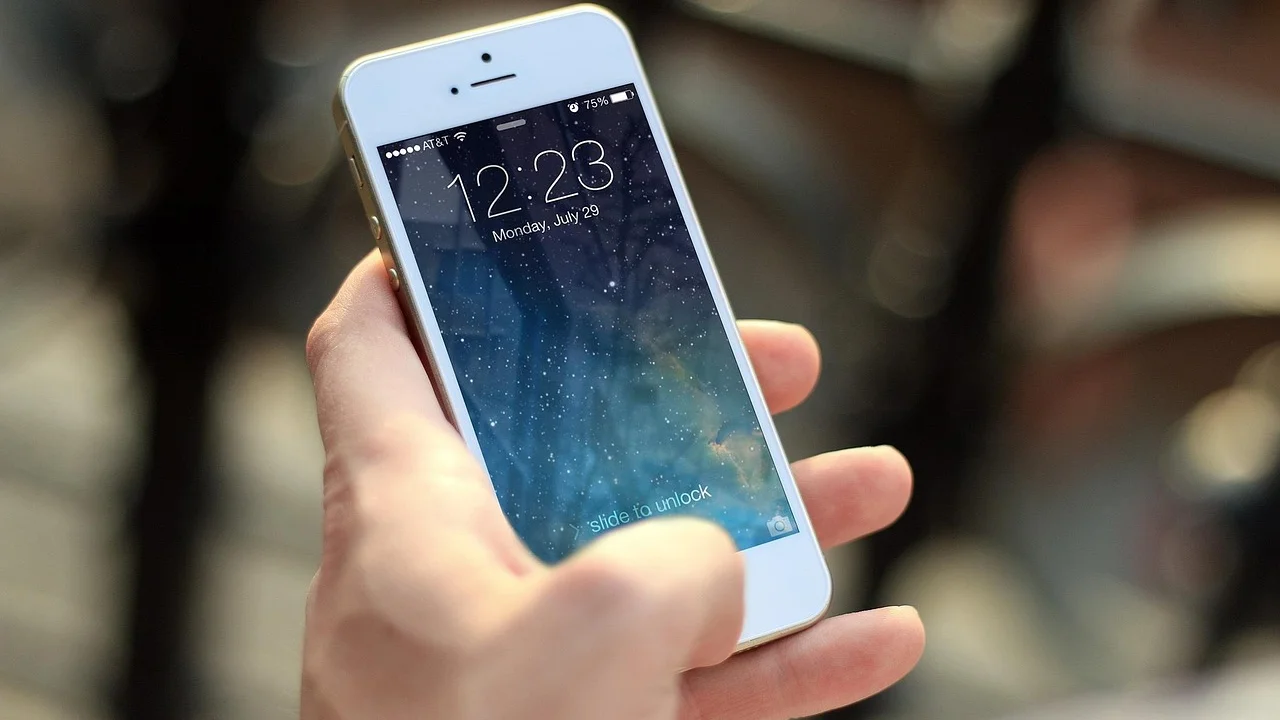
Os sistemas Android e iPhone oferecem ferramentas nativas de gravação de tela em boa parte dos aparelhos atuais. Ainda assim, o procedimento muda conforme a marca, a versão do sistema e, principalmente, o tipo de som que se deseja registrar: o áudio reproduzido pelo próprio aparelho, a voz captada pelo microfone ou os dois ao mesmo tempo.
Antes de começar, é importante entender que nem todo conteúdo permite a captura de áudio interno. Aplicativos de streaming, jogos e plataformas com material protegido podem bloquear a gravação, gerar uma tela preta ou silenciar o vídeo. Além da limitação técnica, é necessário respeitar a privacidade de outras pessoas e as regras de uso de cada serviço.
Entenda os tipos de áudio na gravação de tela
O ponto mais importante da configuração é identificar qual fonte sonora deve entrar no vídeo. Em geral, os gravadores de tela apresentam opções como áudio do dispositivo, microfone ou uma combinação dos dois. A nomenclatura pode variar, mas a diferença prática entre elas é simples.
O áudio do dispositivo, também chamado de áudio interno, é o som que sai de um aplicativo: uma música, o áudio de um vídeo, a narração de uma aula, efeitos de um jogo ou o som de uma videochamada, quando o aplicativo e o sistema permitem a captura. Já o microfone grava os sons próximos ao telefone, incluindo a voz de quem está explicando o procedimento.
| Fonte de áudio | O que ela registra | Quando usar | Cuidados |
|---|---|---|---|
| Áudio do dispositivo | Sons reproduzidos por apps e pelo sistema | Demonstrar funções, jogos e vídeos permitidos | Pode ser bloqueado por alguns aplicativos |
| Microfone | Voz e sons do ambiente | Narrações, explicações e instruções | Evite ruídos, vento e conversas ao redor |
| Dispositivo e microfone | Som interno e voz do usuário | Tutoriais comentados e demonstrações | Verifique se os dois áudios ficaram equilibrados |
| Sem áudio | Apenas as imagens da tela | Registrar etapas visuais ou erros técnicos | Inclua explicações por texto, se necessário |
Para produzir um tutorial simples, a opção mais completa costuma ser a de som do dispositivo com microfone. Porém, ela pode deixar a voz baixa se o volume do celular estiver alto, ou criar ruídos caso o aparelho fique muito perto de uma televisão, ventilador ou outra fonte sonora.
Como gravar a tela com áudio no Android
Em muitos celulares Android recentes, o comando aparece no painel de atalhos, acessado ao deslizar o dedo de cima para baixo na tela. Ele pode se chamar “Gravador de tela”, “Gravar tela”, “Screen Recorder” ou ter nome semelhante. Caso não esteja visível de imediato, normalmente é possível editar os atalhos e adicioná-lo ao painel.
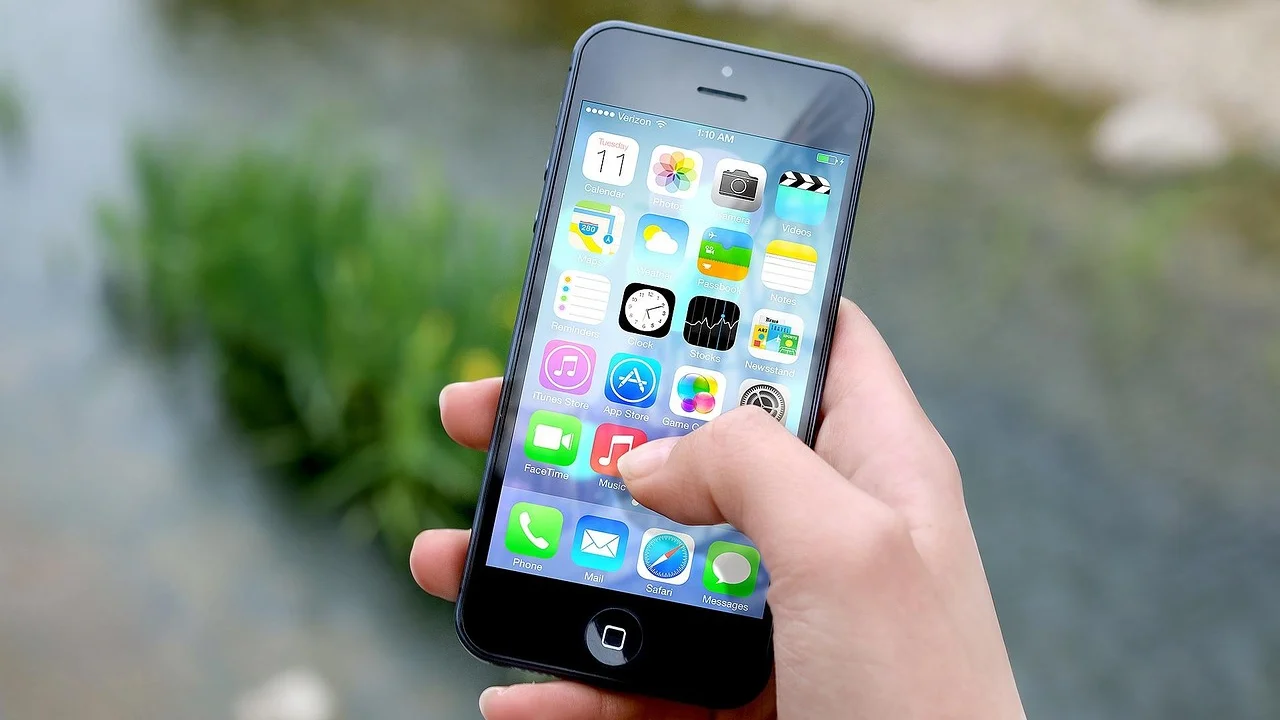
Fabricantes podem organizar os menus de formas diferentes. Por isso, se o botão não estiver no painel rápido, use a busca das Configurações e procure pelos termos “gravação de tela”, “captura de tela” ou “gravador”. Evite instalar aplicativos externos antes de verificar os recursos já disponíveis no sistema, pois a função nativa tende a exigir menos permissões.
Passo a passo pelo gravador nativo
- Abra o aplicativo ou a tela que será registrada, mas ainda não inicie a ação importante.
- Deslize de cima para baixo para abrir o painel de atalhos do Android.
- Toque em “Gravar tela” ou no ícone equivalente.
- Na janela de configuração, escolha a fonte de som: áudio do dispositivo, microfone, ambos ou sem áudio.
- Ative a opção de mostrar toques na tela se isso ajudar quem assistirá ao vídeo.
- Toque em “Iniciar” e aguarde a contagem regressiva, quando houver.
- Execute o procedimento que deseja mostrar.
- Para encerrar, toque na notificação de gravação, no botão flutuante ou no comando de parar exibido na barra superior.
Ao fim, o vídeo costuma ser salvo automaticamente na galeria, na pasta de vídeos ou em um álbum próprio de gravações de tela. Abra o arquivo logo depois da captura para conferir se o som foi incluído. Essa verificação evita a necessidade de repetir uma demonstração longa ou difícil de reproduzir.
Opções comuns em celulares Android
Alguns aparelhos permitem definir a resolução, a taxa de quadros, a orientação e a qualidade do vídeo. Uma qualidade maior deixa textos e ícones mais nítidos, mas também aumenta o tamanho do arquivo e consome mais espaço de armazenamento. Para enviar o vídeo por mensagem, uma configuração intermediária costuma ser suficiente.
Também é comum existir a opção de exibir toques e gestos. Ela adiciona um pequeno indicador visual nos pontos tocados, o que facilita o acompanhamento de tutoriais. Para demonstrar dados pessoais, senhas, conversas privadas ou informações bancárias, mantenha essa função desativada e revise a tela antes de iniciar.
Como gravar a tela com áudio no iPhone
No iPhone, a gravação de tela é feita pela Central de Controle. Primeiro, o comando precisa estar adicionado a essa área. Em versões recentes do sistema, a personalização pode ser feita diretamente pela Central de Controle; em outras, o ajuste é encontrado nas configurações do aparelho. Depois de incluído, o botão fica disponível para uso rápido.
O funcionamento padrão registra a imagem da tela, mas o microfone precisa ser ligado manualmente quando a intenção é gravar uma narração. Esse detalhe é essencial para quem quer explicar cada etapa enquanto navega. Sem ativar o microfone, o vídeo pode sair sem a voz ambiente, mesmo que o botão de gravação tenha sido usado corretamente.
Ative o comando na Central de Controle
Abra a Central de Controle de acordo com o modelo do aparelho: em muitos iPhones, basta deslizar o dedo do canto superior direito para baixo; em modelos com botão de início, o gesto pode ser feito de baixo para cima. Procure o ícone de gravação, normalmente representado por um círculo dentro de outro círculo.
Se ele não aparecer, entre no modo de edição da Central de Controle ou procure as opções de personalização nas Configurações. Adicione “Gravação da Tela” aos controles disponíveis. Essa etapa é feita uma vez; depois, o recurso continuará acessível até que seja removido da Central de Controle.
Grave com ou sem a sua voz
Para iniciar uma captura sem narração, toque uma vez no ícone de gravação e aguarde a contagem regressiva. Para incluir a voz, mantenha o ícone pressionado por alguns instantes. Na tela de opções, toque em “Microfone” para ativá-lo e, em seguida, selecione o início da gravação.
Uma barra, indicador colorido ou outro sinal visual mostra que a tela está sendo gravada. Para finalizar, toque nesse indicador e confirme a interrupção, ou abra novamente a Central de Controle e toque no botão de gravação. O arquivo é salvo normalmente no app Fotos, onde pode ser cortado, compartilhado ou apagado.
“A privacidade é um direito humano fundamental.”
Nações Unidas — Declaração Universal dos Direitos Humanos, artigo 12
Ao fazer uma captura, lembre-se de que notificações recebidas podem aparecer no vídeo. Ativar o modo Não Perturbe, fechar conversas e ocultar informações sensíveis antes de começar são medidas simples que reduzem a exposição acidental de dados.
Preparação antes de começar a gravar
Uma boa gravação depende de mais do que apertar o botão de iniciar. Preparar a tela e o ambiente melhora o resultado, diminui interrupções e torna o arquivo mais fácil de compartilhar. Isso é especialmente importante em vídeos destinados a suporte técnico, trabalho, estudo ou orientação de familiares.
Feche aplicativos que não serão usados, carregue a bateria se necessário e confirme que há espaço livre no armazenamento. Vídeos longos, em alta resolução, podem ocupar uma quantidade considerável de memória. Também vale testar o áudio por alguns segundos antes de registrar uma explicação completa.
- Ative o modo Não Perturbe para evitar chamadas e notificações durante a captura.
- Feche abas, mensagens e documentos com informações privadas.
- Reduza ou ajuste o volume do dispositivo para não encobrir a narração.
- Limpe a tela para facilitar a visualização de textos e ícones.
- Defina a orientação correta: vertical para apps de celular e horizontal quando o conteúdo pedir mais largura.
- Prepare um roteiro curto com as etapas que serão demonstradas.
- Faça uma gravação de teste para conferir imagem, voz e áudio do aplicativo.
Em vídeos com narração, fale devagar e explique o que está acontecendo antes ou no momento de tocar em cada opção. Frases objetivas, como “agora toque em configurações” ou “selecione a opção de compartilhar”, facilitam a compreensão. Se errar, não é obrigatório reiniciar imediatamente: você pode continuar e cortar o trecho depois, desde que o restante permaneça claro.
Por que o áudio pode não ser gravado
A ausência de som é uma das falhas mais frequentes. Na maioria das vezes, o problema está na fonte de áudio selecionada. Se o objetivo era gravar uma explicação falada, verifique se o microfone foi ativado. Se o objetivo era registrar o som de um aplicativo, confira se o gravador oferece a opção de áudio do dispositivo.
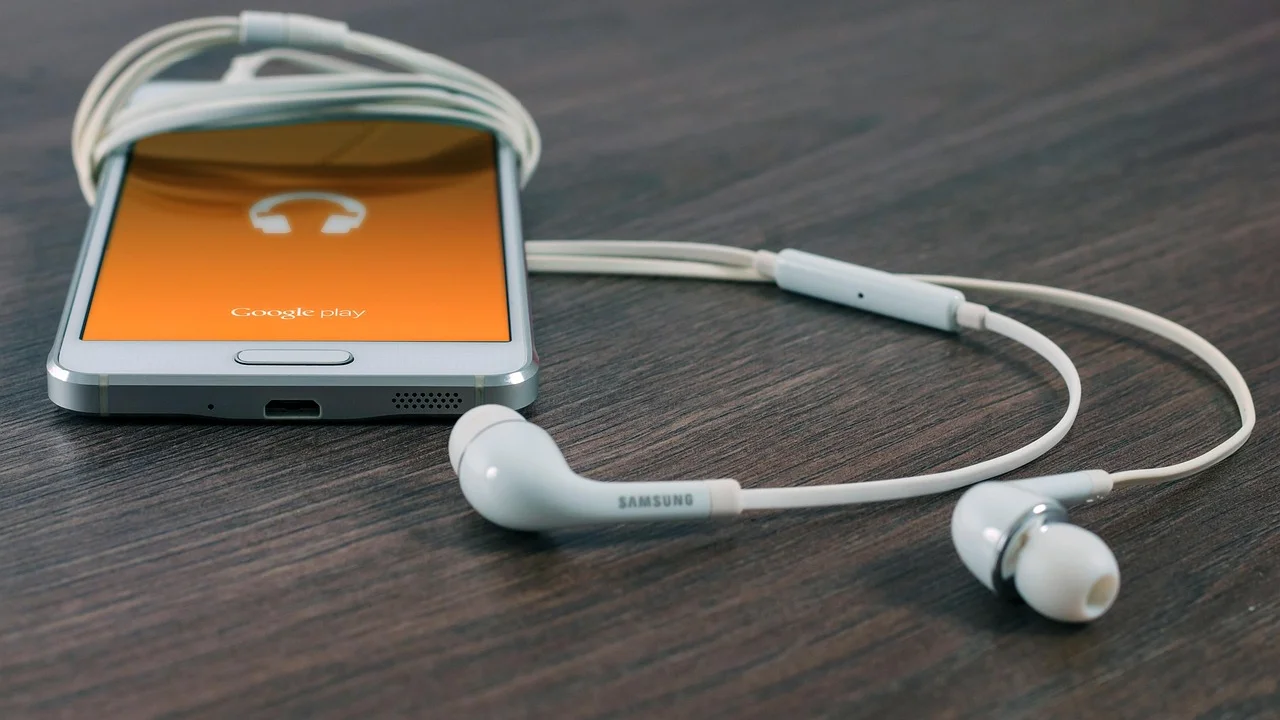
Há ainda restrições impostas pelos próprios aplicativos. Serviços de filmes, séries, músicas e outros conteúdos licenciados podem bloquear a captura de imagem, de som ou dos dois. Isso ocorre por medidas de proteção de conteúdo e não costuma ser resolvido por uma simples mudança de configuração.
Verificações práticas para corrigir o problema
Primeiro, grave um vídeo curto fora do aplicativo que apresentou falha, por exemplo na tela inicial ou em um jogo simples. Se a voz também não sair nessa gravação, entre nas permissões do aparelho e confira se o gravador de tela ou o sistema tem acesso ao microfone. Em aplicativos externos, essa autorização pode ser obrigatória.
Se apenas o som interno estiver ausente, abra as opções do gravador antes de iniciar e selecione “áudio do dispositivo” ou opção equivalente. Caso ela não exista, é possível que o modelo, a versão do Android ou o próprio aplicativo não ofereça suporte para a gravação de áudio interno. Nessa situação, usar o microfone para captar o som externo pode ser uma alternativa, embora a qualidade seja inferior.
Também vale desconectar fones Bluetooth e outros acessórios durante o teste. Em certos aparelhos, o áudio pode ser enviado para um dispositivo conectado, alterando a captura esperada. Reiniciar o celular, atualizar o sistema e liberar espaço de armazenamento são providências básicas quando o gravador falha, fecha sozinho ou não salva o arquivo.
Como melhorar a qualidade e editar o vídeo
Depois da gravação, uma edição simples pode remover o início e o final desnecessários, corrigir pausas e deixar a demonstração mais objetiva. Tanto Android quanto iPhone costumam oferecer cortes básicos pela galeria ou pelo aplicativo de fotos. Para a maioria dos tutoriais curtos, essa edição nativa é suficiente.
Ao cortar o vídeo, preserve alguns segundos antes da primeira ação e depois da última. Esse pequeno intervalo evita que o conteúdo pareça abrupto. Se a gravação tiver trechos longos de espera, como carregamentos de páginas, considere reduzi-los para que quem assiste chegue logo às informações relevantes.
Uma gravação nítida precisa de fonte legível. Antes de começar, aumente o tamanho do texto nas configurações de acessibilidade se os elementos do aplicativo forem muito pequenos. Outra opção é aproximar a tela usando recursos de zoom, quando disponíveis, mas sem esconder botões importantes. Para entender os cuidados gerais de privacidade em dispositivos e contas, consulte as orientações da Autoridade Nacional de Proteção de Dados.
Boas práticas para compartilhar
Antes de enviar o vídeo, assista a ele do começo ao fim. Procure por notificações, nomes de contatos, endereços, códigos, documentos, localização e outros dados que não deveriam ser compartilhados. Se houver algum elemento sensível, corte o trecho ou faça uma nova gravação com a tela preparada.
Quando o arquivo ficar muito grande, use a opção de compressão disponível no aplicativo de mensagens ou compartilhe por um serviço autorizado pela sua organização. Evite enviar gravações contendo informações pessoais a grupos públicos. Também é recomendável informar às pessoas envolvidas quando uma reunião, chamada ou demonstração será registrada.
Privacidade, direitos e uso responsável
Gravar a própria tela não significa ter autorização automática para divulgar tudo o que aparece nela. Conversas, imagens, voz, dados pessoais e materiais produzidos por terceiros podem estar protegidos por regras de privacidade, direito de imagem, sigilo profissional, contrato ou direitos autorais. O contexto e a finalidade da gravação fazem diferença.
Em ambientes de trabalho, estudo ou atendimento, procure conhecer as políticas internas antes de registrar reuniões, sistemas e mensagens. Informações de clientes, prontuários, processos, senhas e dados financeiros exigem cautela especial. Se o vídeo for usado como evidência de um problema técnico, compartilhe-o somente com o canal de suporte legítimo e preserve a versão original.
O tratamento de dados pessoais no Brasil é orientado pela Lei Geral de Proteção de Dados Pessoais. O texto legal pode ser consultado no Portal da Legislação. Na prática, o cuidado começa por uma pergunta simples: a pessoa que aparece ou é identificável no vídeo precisa saber da gravação e concordar com seu compartilhamento? Em muitas situações, a resposta será sim.
Também não tente contornar bloqueios técnicos de plataformas para copiar ou redistribuir conteúdo protegido. Além de poder contrariar os termos de uso, esse comportamento pode violar direitos de terceiros. Use o gravador de tela principalmente para finalidades legítimas, informativas e compatíveis com as permissões envolvidas.
Perguntas frequentes
É possível gravar a tela do celular com o som do vídeo?
Em muitos celulares, sim. No Android, escolha a opção de áudio do dispositivo antes de iniciar. No iPhone, a possibilidade pode depender do aplicativo e das restrições do conteúdo. Serviços de streaming e plataformas com proteção autoral podem bloquear o som ou toda a captura.
Como gravar a tela com a minha voz no Android?
Abra o gravador de tela pelo painel de atalhos e selecione “Microfone” ou “Sons do dispositivo e microfone”. Faça um teste curto para verificar o volume da voz e confirme se o aplicativo ou sistema recebeu permissão para usar o microfone.
Por que a gravação de tela fica sem áudio no iPhone?
Se a sua voz não foi registrada, mantenha pressionado o botão de gravação na Central de Controle e ative o microfone antes de começar. Se o som de um aplicativo estiver ausente, pode haver uma limitação do próprio app ou uma proteção do conteúdo exibido.
Onde fica salvo o vídeo gravado?
No Android, a gravação costuma aparecer na galeria, em Vídeos ou em uma pasta chamada Gravações de Tela. No iPhone, ela geralmente é salva no app Fotos. Use a busca da galeria por “gravação de tela” se não localizar o arquivo imediatamente.
Conclusão
Gravar a tela do celular com áudio é um recurso prático para explicar procedimentos, documentar falhas e compartilhar informações visuais. O resultado depende de selecionar corretamente a fonte sonora, testar as permissões, preparar a tela e conferir o arquivo antes de enviá-lo.
O gravador nativo do Android ou do iPhone normalmente atende às necessidades básicas sem exigir instalações adicionais. Quando houver falha no som, revise as opções de microfone e áudio do dispositivo, teste fora do aplicativo e considere que algumas plataformas limitam a captura por proteção de conteúdo. Acima de tudo, use a ferramenta com responsabilidade, evitando expor dados pessoais ou divulgar gravações sem autorização.
Referências
- Apple — Manual do Usuário do iPhone: fazer uma gravação da tela.
- Google — Ajuda do Android: gravar a tela do dispositivo.
- Autoridade Nacional de Proteção de Dados — Portal institucional e materiais sobre proteção de dados pessoais.
- Presidência da República — Lei nº 13.709, Lei Geral de Proteção de Dados Pessoais.
Escrito por
Editor-chefe e redator
Editor-chefe do Higienista, escreve tutoriais e guias de tecnologia com foco em clareza, pesquisa cuidadosa e aplicação prática no dia a dia.