
Como juntar dois PDFs em um só com segurança
Unir documentos em PDF pode facilitar envios, protocolos e a organização de arquivos digitais. Veja como juntar dois PDFs em um só, quais cuidados tomar com dados pessoais, como conferir a ordem das páginas e o que fazer se o arquivo ficar pesado ou apresentar falhas.
Saber como juntar dois PDFs em um só é útil em situações cotidianas: enviar documentos para uma inscrição, organizar comprovantes, encaminhar anexos por e-mail ou guardar arquivos relacionados em uma única pasta. Em vez de transmitir vários documentos separados, a união pode tornar a conferência mais simples para quem recebe e mais prática para quem precisa localizar o material depois.

Apesar de ser uma tarefa aparentemente simples, a mesclagem exige alguns cuidados. A ordem das páginas, a legibilidade dos documentos, o tamanho final do arquivo e a proteção de informações pessoais devem ser verificados antes do envio. Um arquivo único bem organizado transmite clareza e reduz a chance de anexar um comprovante incompleto ou fora de sequência.
Este guia explica as formas mais comuns de combinar documentos, mostra um passo a passo seguro, aponta erros frequentes e ajuda a decidir quando vale usar ferramentas online, programas instalados no computador ou funções do próprio celular.
O que significa juntar arquivos PDF
Juntar PDFs, também chamado de mesclar ou combinar arquivos, é reunir as páginas de dois ou mais documentos em um único arquivo com extensão .pdf. O conteúdo original de cada página tende a ser preservado: textos, imagens, assinaturas visíveis, formulários preenchidos e digitalizações passam a compor uma sequência única.
Imagine, por exemplo, que uma pessoa precise apresentar documento de identidade e comprovante de residência. Se a orientação permitir um único anexo, ela pode colocar a identidade primeiro e o comprovante em seguida. O resultado é um arquivo só, com as páginas na ordem solicitada. Isso não altera a validade do documento original, mas cria uma cópia digital organizada para determinada finalidade.
Quando a união de PDFs é útil
O recurso costuma ser necessário quando um sistema aceita poucos anexos, quando uma instituição solicita documentos em sequência ou quando é preciso arquivar materiais relacionados. Também pode facilitar o envio por aplicativos de mensagem e e-mail, desde que o tamanho do arquivo esteja dentro do limite aceito.
- Reunir frente e verso de um documento digitalizado;
- Organizar comprovantes para uma solicitação administrativa;
- Enviar certificados e declarações em um único anexo;
- Juntar páginas digitalizadas separadamente pelo celular;
- Arquivar recibos, contratos ou relatórios vinculados ao mesmo assunto.
Antes de unir os arquivos, leia as instruções do órgão, empresa ou instituição que receberá o documento. Alguns procedimentos pedem anexos separados, exigem nomenclaturas específicas ou aceitam somente determinados tipos de arquivo. Nesses casos, juntar tudo pode contrariar a regra do atendimento.
O que verificar antes de mesclar os documentos
O primeiro cuidado é abrir cada PDF individualmente e conferir se ele está completo. Verifique se todas as páginas foram incluídas, se não há cortes nas bordas, se o texto está legível e se imagens importantes, como fotografias e carimbos, aparecem com nitidez. Uma digitalização ruim não melhora apenas por ser combinada com outro arquivo.
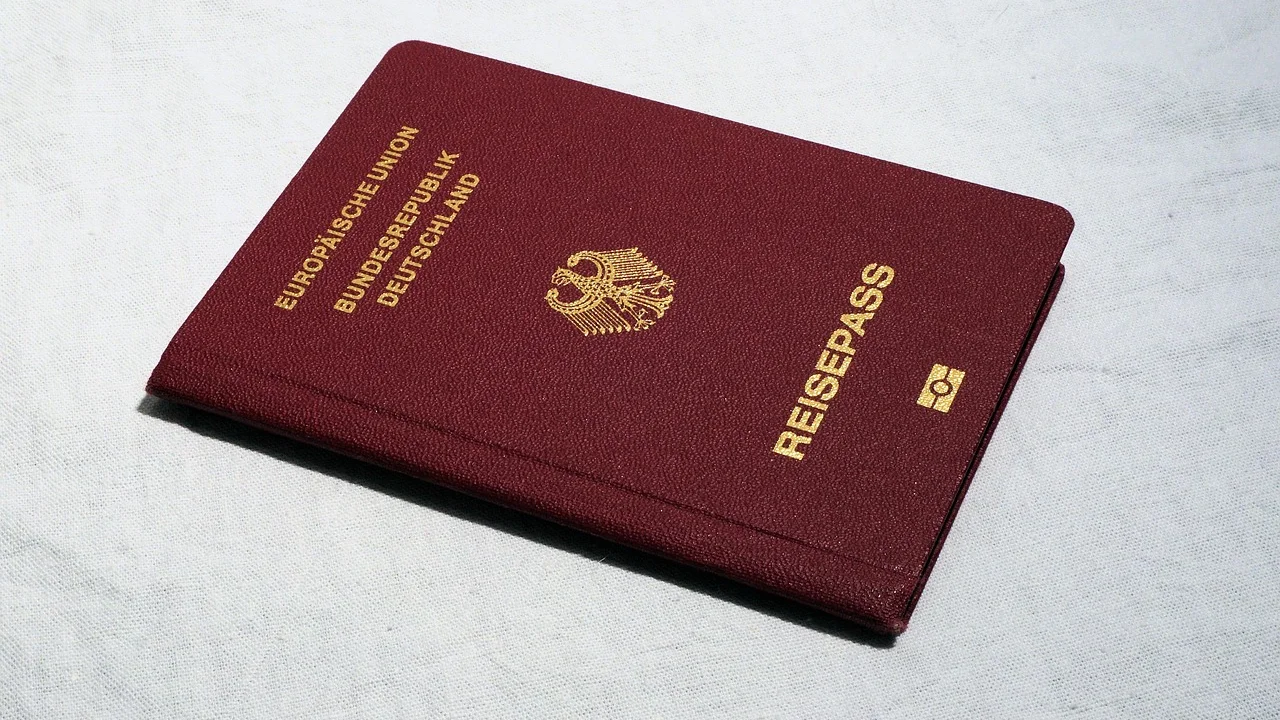
Também é recomendável salvar uma cópia dos arquivos originais em uma pasta segura. Assim, se a ferramenta apresentar erro, inverter páginas ou reduzir demasiadamente a qualidade, será possível recomeçar sem perder os documentos iniciais. Evite trabalhar sobre a única cópia disponível de um arquivo importante.
Organize a sequência de leitura
A ordem das páginas deve fazer sentido para quem receberá o material. Em geral, comece pelo documento principal e siga pelos comprovantes ou anexos. No caso de documentos frente e verso, mantenha cada verso logo após a respectiva frente. Se houver várias páginas de um mesmo documento, não misture suas páginas com as de outro arquivo.
É útil adotar nomes claros antes da mesclagem, como “01_identidade.pdf” e “02_comprovante_residencia.pdf”. A numeração facilita a escolha da sequência correta, principalmente em ferramentas que exibem os arquivos em miniaturas. Depois de criado o documento final, use um nome objetivo, sem expor dados desnecessários.
| Item a conferir | Por que é importante | Como verificar |
|---|---|---|
| Legibilidade | Evita recusa por texto ou imagem ilegível | Amplie as páginas e confira dados essenciais |
| Ordem das páginas | Facilita a análise por quem recebe | Use a prévia e arraste miniaturas, se necessário |
| Arquivo completo | Reduz o risco de faltar verso ou anexo | Compare a quantidade de páginas com os originais |
| Tamanho do arquivo | Evita falha de envio em sistemas e e-mails | Confira as propriedades após salvar |
| Dados pessoais | Ajuda a prevenir exposição indevida | Leia o documento final antes de compartilhá-lo |
Como juntar dois PDFs em um só passo a passo
O procedimento varia de acordo com a ferramenta escolhida, mas a lógica é semelhante: selecionar os arquivos, definir a ordem, executar a mesclagem, salvar o resultado e fazer uma conferência final. Abaixo está um roteiro que pode ser aplicado em diversos serviços e programas.
- Crie uma pasta para reunir os PDFs que serão combinados.
- Abra cada arquivo e confirme que as páginas estão completas e legíveis.
- Escolha uma ferramenta compatível com seu dispositivo e com o nível de sigilo do conteúdo.
- Selecione os dois documentos e envie-os ou adicione-os à área de trabalho da ferramenta.
- Organize a sequência das páginas conforme a finalidade do arquivo.
- Acione a opção de unir, combinar ou mesclar.
- Salve o novo PDF com um nome claro e em local fácil de encontrar.
- Abra o arquivo final e confira páginas, orientação, nitidez e tamanho antes de enviá-lo.
Ao salvar, prefira nomes que indiquem o conteúdo sem incluir informações sensíveis em excesso. “Documentos_inscricao.pdf” costuma ser mais prudente do que colocar número de documento, endereço ou outros dados pessoais no próprio nome do arquivo. Se for encaminhar por e-mail, confira também o destinatário e os anexos selecionados.
Faça uma revisão depois de salvar
A verificação final é indispensável. Percorra o PDF página por página, principalmente nas transições entre um documento e outro. Observe se a orientação está correta, se nenhuma página ficou em branco, se houve repetição e se o último documento foi incluído até o final.
Quando o arquivo for usado em uma solicitação oficial, guarde uma cópia da versão enviada. Se possível, registre o protocolo, a confirmação de recebimento ou a mensagem de envio. Essas medidas ajudam a demonstrar quais documentos foram encaminhados caso seja necessário consultar o atendimento posteriormente.
Ferramentas online, programas e celular: como escolher
Há três caminhos principais para combinar PDFs: serviços acessados pelo navegador, programas instalados no computador e aplicativos ou recursos do celular. A melhor alternativa depende do equipamento disponível, da frequência de uso, do nível de confidencialidade do material e das opções de segurança oferecidas.
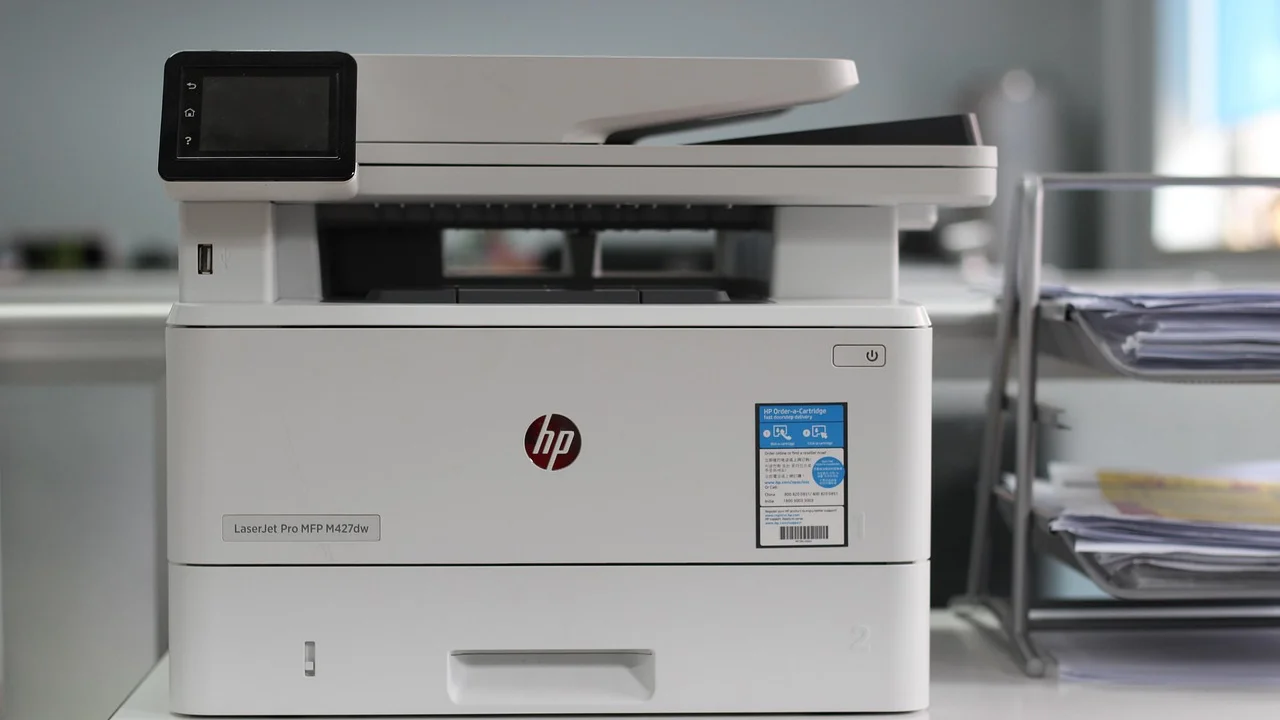
Ferramentas online são práticas porque funcionam sem instalação, mas normalmente exigem o envio dos arquivos a um servidor. Por isso, devem ser usadas com cautela, especialmente em documentos contendo CPF, endereço, dados bancários, prontuários, contratos, informações de crianças ou outros dados sensíveis. Leia a política de privacidade e confirme se o serviço informa como os arquivos são tratados e excluídos.
Comparação entre as alternativas
| Alternativa | Vantagem principal | Atenção necessária | Indicada para |
|---|---|---|---|
| Ferramenta online | Rapidez e acesso pelo navegador | Upload de documentos a servidores externos | Arquivos sem conteúdo muito sensível |
| Programa no computador | Maior controle local sobre os arquivos | Instalar somente programas confiáveis | Uso recorrente e documentos sigilosos |
| Aplicativo no celular | Praticidade para arquivos digitalizados no momento | Permissões, armazenamento e qualidade da digitalização | Necessidades simples e imediatas |
| Função nativa do sistema | Menos dependência de serviços adicionais | Recursos podem variar conforme o aparelho | Organização básica de documentos |
Em equipamentos compartilhados, saia da conta utilizada, apague os arquivos da pasta de downloads quando for apropriado e não deixe documentos abertos. Se usar um computador público, é mais seguro evitar o tratamento de arquivos confidenciais. A noção de privacidade está diretamente ligada ao controle sobre as informações pessoais; o conceito de dado pessoal ajuda a entender por que esse cuidado é necessário.
“Privacidade é a reivindicação de indivíduos, grupos ou instituições de determinar por si mesmos quando, como e em que medida informações sobre eles são comunicadas a outros.”
Alan Westin, definição clássica sobre privacidade
Na prática, essa ideia reforça a importância de limitar o compartilhamento ao necessário. Antes de enviar um PDF unido, pergunte-se se todos os documentos inseridos são realmente exigidos e se o destinatário é o canal correto.
Cuidados de segurança ao usar serviços de PDF
Ao pesquisar uma ferramenta para unir arquivos, é comum encontrar anúncios, cópias de páginas conhecidas e serviços que prometem resultados instantâneos. Nem todos oferecem o mesmo padrão de segurança. Desconfie de sites que peçam instalação de extensões sem explicação, solicitem informações financeiras para uma tarefa simples ou exibam alertas excessivos para baixar arquivos.
Prefira acessar ferramentas digitando o endereço conhecido no navegador ou partindo da página oficial do fornecedor. Mantenha o sistema operacional, navegador e programas atualizados. Atualizações corrigem falhas que podem comprometer arquivos e contas, além de melhorar a compatibilidade com documentos mais recentes.
Evite estes erros comuns
- Enviar documentos sensíveis a serviços desconhecidos sem verificar condições de uso;
- Baixar supostos PDFs que chegam por links inesperados;
- Instalar programas de fontes não oficiais para realizar uma tarefa pontual;
- Deixar arquivos pessoais na pasta de downloads de computador compartilhado;
- Compartilhar o PDF final em grupos ou conversas que não são necessárias;
- Ignorar a conferência do arquivo após a mesclagem.
Se o PDF final for assinado digitalmente, tenha atenção redobrada. Dependendo do tipo de assinatura e da ferramenta utilizada, modificações no arquivo podem afetar a validação. Nessa situação, confirme com a instituição destinatária se ela aceita documentos unidos e se exige os arquivos originais separadamente.
Para orientações gerais de proteção de dados e direitos relacionados ao tratamento de informações pessoais, vale consultar a Autoridade Nacional de Proteção de Dados. O órgão disponibiliza materiais institucionais que ajudam cidadãos a compreender práticas adequadas de privacidade.
Como resolver problemas após unir os PDFs
Um dos contratempos mais comuns é o arquivo final ficar grande demais para anexar em um sistema ou e-mail. Nesse caso, verifique primeiro se há páginas digitalizadas em resolução excessivamente alta ou fotografias desnecessárias. Digitalizações legíveis, feitas com boa iluminação e enquadramento, costumam gerar resultados melhores do que fotos pesadas e desfocadas.
Se for necessário reduzir o tamanho, faça isso com cautela e confira novamente a nitidez. A compressão pode prejudicar textos pequenos, códigos, assinaturas e selos. Nunca envie um arquivo reduzido sem abrir a versão final, sobretudo quando ele contém documentos de identificação, comprovantes ou formulários que precisam ser lidos por terceiros.
Páginas invertidas, em branco ou fora de ordem
Quando uma página aparece de cabeça para baixo, use a opção de girar antes de salvar a versão definitiva. Se uma página ficou fora de ordem, reorganize as miniaturas e gere um novo arquivo. Caso haja página em branco, avalie se ela faz parte do documento original; se não fizer, remova-a para evitar dúvidas na análise.
Outra situação é o PDF abrir normalmente no seu aparelho, mas não ser aceito pelo sistema de destino. Isso pode ocorrer por limite de tamanho, nome de arquivo com caracteres incomuns, proteção por senha ou padrão técnico incompatível. Renomear o arquivo de forma simples, retirar senha apenas quando isso for seguro e observar as instruções do sistema podem resolver o problema. Se persistir, procure o canal de atendimento responsável pela solicitação.
Organização e envio do arquivo final
Depois de unir os documentos, armazene o PDF final em uma estrutura de pastas que facilite encontrá-lo mais tarde. Você pode separar por assunto, como “Trabalho”, “Estudos”, “Moradia” ou “Documentos pessoais”, e criar subpastas para solicitações específicas. A organização evita criar várias versões perdidas com nomes semelhantes.

Ao encaminhar o arquivo, use somente o canal indicado pela instituição: sistema oficial, endereço de e-mail confirmado, aplicativo corporativo ou atendimento presencial, conforme o caso. Evite enviar documentos pessoais por perfis não verificados em redes sociais. Se receber uma solicitação inesperada, confirme a autenticidade diretamente por canais oficiais antes de compartilhar qualquer anexo.
Checklist antes do envio
Uma checagem rápida pode prevenir a maioria dos erros. Confirme que o PDF abre, contém todos os documentos necessários, está na ordem correta, não ultrapassa o limite de tamanho e foi direcionado ao destinatário certo. Também verifique se não foram incluídos por engano arquivos de outra pessoa ou documentos que não foram solicitados.
Quando o envio estiver concluído, preserve o comprovante. Em portais, isso pode ser uma tela de protocolo; em e-mail, a mensagem enviada; em aplicativos, uma confirmação de entrega quando disponível. Essa prática é útil para acompanhar pendências e responder caso o destinatário alegue não ter localizado o material.
Perguntas frequentes
Juntar dois PDFs altera o conteúdo dos documentos?
Em geral, a mesclagem apenas reúne as páginas em um novo arquivo. Ainda assim, o resultado pode variar conforme a ferramenta, especialmente em PDFs protegidos, assinados digitalmente ou com elementos interativos. Por isso, abra e revise o documento final antes de utilizá-lo.
É seguro juntar PDF pela internet?
Pode haver risco porque os arquivos são enviados a um serviço externo. Para documentos comuns, escolha plataformas conhecidas e leia as informações de privacidade. Para dados sensíveis, prefira recursos locais no computador ou meios institucionais autorizados, quando disponíveis.
Posso juntar mais de dois documentos em um único PDF?
Sim. Muitas ferramentas permitem selecionar vários arquivos e reorganizar as páginas antes da criação do documento final. Contudo, observe os limites de tamanho e a regra do sistema que receberá o anexo, pois ele pode restringir a quantidade de páginas ou megabytes.
O que fazer se o arquivo unido não for aceito no envio?
Confira o limite de tamanho, o formato exigido, a existência de senha e o nome do arquivo. Abra o PDF para confirmar se ele não está corrompido. Se as exigências forem atendidas e o erro continuar, registre a mensagem apresentada e procure o suporte do serviço responsável.
Conclusão
Combinar documentos em um único PDF é uma medida simples de organização, mas requer atenção à qualidade, à sequência das páginas e à proteção dos dados pessoais. O procedimento mais seguro começa com a conferência dos arquivos originais, passa pela escolha cuidadosa da ferramenta e termina com uma revisão completa do documento gerado.
Ao manter cópias dos originais, usar canais confiáveis e verificar as exigências de quem receberá o anexo, você reduz erros e evita exposição indevida de informações. Sempre que houver dúvida sobre documentos sensíveis, assinaturas digitais ou requisitos de um procedimento, a orientação da instituição responsável deve prevalecer.
Referências
- Autoridade Nacional de Proteção de Dados — Portal institucional e orientações sobre proteção de dados pessoais.
- Instituto Nacional de Tecnologia da Informação — Informações institucionais sobre certificação digital.
- Centro de Estudos, Resposta e Tratamento de Incidentes de Segurança no Brasil — Cartilha de Segurança para Internet.
- Westin, Alan F. — Privacy and Freedom.
Escrito por
Editor-chefe e redator
Editor-chefe do Higienista, escreve tutoriais e guias de tecnologia com foco em clareza, pesquisa cuidadosa e aplicação prática no dia a dia.