
Como mudar a senha do Wi-Fi com segurança em casa
Mudar a senha do Wi-Fi ajuda a controlar quem usa sua rede, reduzir acessos indevidos e proteger dispositivos conectados. Entenda onde localizar os dados do roteador, como alterar a chave com segurança, quais configurações revisar e o que fazer após a troca.
Saber como mudar a senha do Wi-Fi é uma medida simples e importante para cuidar da rede doméstica. A senha controla quais celulares, computadores, televisões, câmeras, videogames e outros aparelhos podem se conectar à internet da residência. Quando ela é compartilhada sem critério, fica fraca ou aparece em locais de fácil acesso, aumenta a chance de pessoas não autorizadas utilizarem a conexão.
A troca normalmente é feita no painel de administração do roteador, pelo navegador de um celular ou computador e, em alguns modelos, pelo aplicativo da fabricante ou da operadora. Apesar de os nomes dos menus variarem, a lógica é parecida: entrar no equipamento com dados de administrador, localizar as configurações sem fio, criar uma nova chave de acesso e salvar a alteração.
Este guia explica como se preparar, alterar a senha da rede principal e da rede de convidados, escolher uma combinação mais segura, reconectar os dispositivos e resolver os problemas mais comuns. Também diferencia a senha do Wi-Fi da senha administrativa do roteador, duas proteções que não devem ser confundidas.
Entenda quais senhas existem na rede doméstica
Antes de modificar qualquer configuração, é essencial saber que um roteador pode ter mais de uma senha. A mais conhecida é a senha do Wi-Fi, usada por visitantes e moradores para conectar aparelhos à rede. Ela é solicitada quando alguém seleciona o nome da rede, também chamado de SSID, nas configurações de internet do celular, computador ou televisão.
Já a senha de administrador do roteador permite acessar o painel de configurações do aparelho. É com ela que se muda o nome da rede, a chave do Wi-Fi, o tipo de segurança, a rede de convidados e outras opções técnicas. Essa senha não deve ser fornecida a visitantes e, sempre que possível, também deve ser diferente da senha usada para navegar na rede sem fio.
Senha do Wi-Fi
Essa é a chave que os dispositivos precisam informar para entrar na rede. Ao trocá-la, todos os equipamentos conectados serão desconectados e precisarão usar a nova combinação. Isso é esperado e pode ser útil quando se deseja retirar o acesso de alguém sem precisar bloquear dispositivo por dispositivo.
Senha de administrador
Ela protege as configurações do roteador. Muitos aparelhos vêm com credenciais padrão, que podem estar na etiqueta do equipamento ou no manual. Se essas credenciais nunca foram alteradas, vale substituí-las por uma senha exclusiva, forte e armazenada em local seguro. Assim, uma pessoa conectada ao Wi-Fi terá mais dificuldade para alterar a rede sem autorização.
Quando vale a pena trocar a senha da rede
Não existe uma regra única sobre a frequência ideal de troca, pois isso depende do controle que a família mantém sobre seus acessos. Ainda assim, há situações em que a alteração é recomendada imediatamente: suspeita de uso por desconhecidos, compartilhamento amplo da chave, mudança de morador, perda de um dispositivo com a senha salva ou uso da combinação original do roteador.
Uma conexão mais lenta, sozinha, não prova que há invasores na rede. Problemas de cobertura, plano contratado, interferência, falhas na operadora e muitos aparelhos conectados ao mesmo tempo também podem explicar a lentidão. Porém, revisar a senha e a lista de dispositivos conectados é uma providência razoável quando há dúvida sobre a segurança.
- Você não sabe quem recebeu a senha da rede ao longo do tempo.
- A senha atual é curta, óbvia ou igual a uma senha usada em outros serviços.
- O roteador ainda usa as credenciais administrativas de fábrica.
- Houve troca de moradores, funcionários ou prestadores de serviço com acesso à residência.
- Você identificou equipamentos desconhecidos conectados ao painel do roteador.
- Uma rede de convidados nunca foi criada e a senha principal é compartilhada com visitas.
Trocar a chave não substitui outras medidas de segurança, mas é parte de uma rotina de proteção. A cartilha do CERT.br sobre segurança na internet reforça a importância de usar senhas fortes e de manter equipamentos atualizados, práticas que também se aplicam ao ambiente doméstico conectado.
O que preparar antes de acessar o roteador
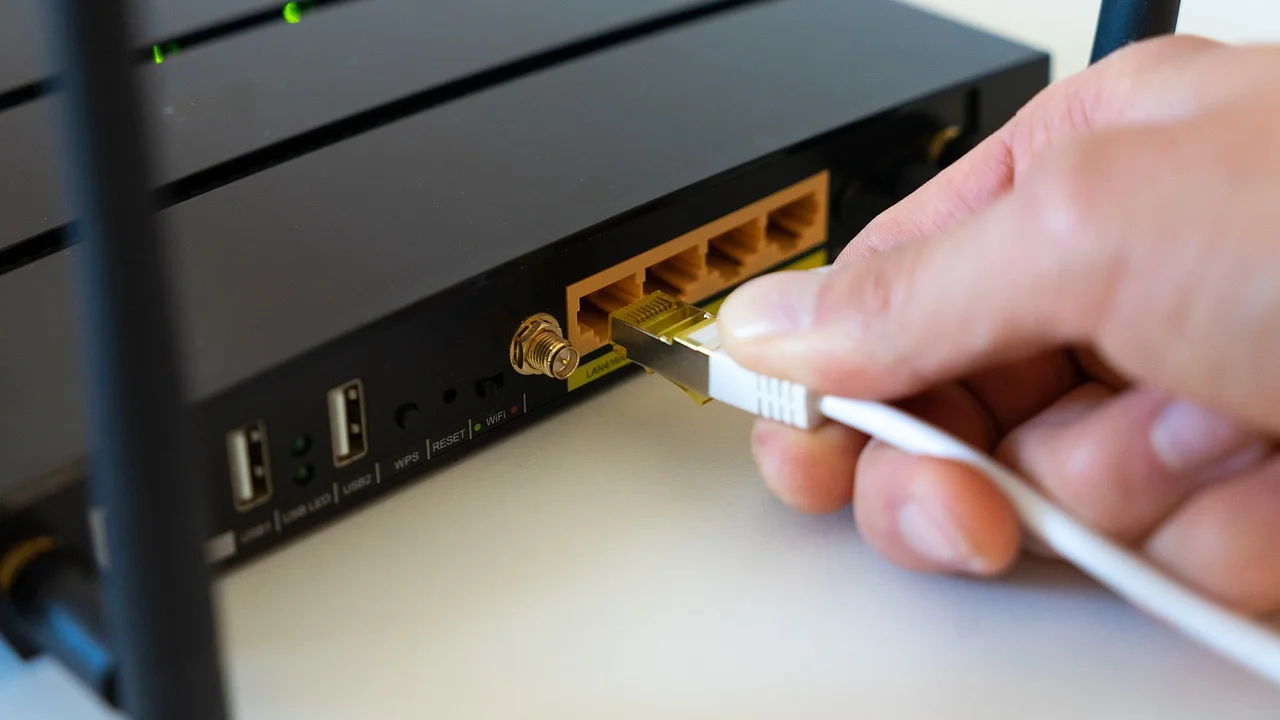
Uma preparação rápida reduz o risco de perder o acesso à internet ou alterar uma opção sem saber como voltar atrás. Se possível, conecte um computador ao roteador por cabo de rede durante o procedimento. Essa conexão não depende da senha do Wi-Fi e costuma permanecer ativa enquanto as configurações sem fio são salvas. Caso use o celular, fique próximo ao roteador para evitar falhas de sinal.
Também é importante localizar os dados do equipamento. Eles podem estar em uma etiqueta na parte inferior ou traseira do roteador, no manual, na caixa, no aplicativo da operadora ou em uma área de cliente. Em aparelhos fornecidos por provedores, parte das configurações pode estar bloqueada; nesse caso, o atendimento da empresa pode orientar a mudança ou disponibilizar o caminho correto.
| Informação | Onde costuma ser encontrada | Para que serve |
|---|---|---|
| Nome da rede (SSID) | Etiqueta do roteador ou lista de redes no aparelho | Identificar a rede que será configurada |
| Endereço do painel | Etiqueta, manual, aplicativo ou instrução da operadora | Abrir a página de administração no navegador |
| Usuário e senha de administrador | Etiqueta, manual ou dados definidos pelo responsável | Entrar nas configurações do roteador |
| Modelo do equipamento | Etiqueta física ou tela do painel | Buscar orientações específicas do fabricante |
| Senha atual do Wi-Fi | Etiqueta, gerenciador de senhas ou dispositivo já conectado | Reconectar aparelhos caso seja necessário antes da troca |
Evite resetar o roteador apenas para trocar a senha. O botão de reinicialização de fábrica pode apagar configurações da operadora, como dados de autenticação e ajustes de conexão. O reset só deve ser considerado quando você não consegue recuperar o acesso administrativo e possui orientação técnica ou instruções confiáveis para reconfigurar o aparelho.
Como mudar a senha do Wi-Fi passo a passo
Os nomes dos menus dependem da marca e do modelo, mas procure termos como “Wi-Fi”, “Wireless”, “Rede sem fio”, “WLAN”, “Segurança” ou “Configurações avançadas”. Em roteadores modernos, pode haver telas separadas para as redes de 2,4 GHz e 5 GHz, além de uma opção para manter uma única senha para ambas.
Antes de salvar, confira o que foi escrito com atenção. Uma senha digitada incorretamente pode impedir a reconexão dos dispositivos até que você entre novamente no painel e faça a correção. Se o roteador permitir, anote temporariamente a nova combinação em papel e guarde-o em local protegido, apagando anotações expostas depois que todos os aparelhos forem atualizados.
- Conecte um celular ou computador à rede que será alterada. Se houver cabo de rede disponível, prefira essa opção.
- Abra um navegador e digite o endereço de administração informado pelo roteador, pelo manual ou pela operadora.
- Informe o usuário e a senha de administrador. Não confunda esses dados com a chave usada para entrar no Wi-Fi.
- Localize a seção de rede sem fio, Wi-Fi, Wireless ou WLAN.
- Selecione a rede correta, observando se há opções separadas para 2,4 GHz, 5 GHz ou rede de convidados.
- Encontre o campo chamado “senha”, “chave”, “password”, “pre-shared key” ou nome semelhante.
- Digite uma nova senha forte e confira se o modo de segurança está configurado para WPA2, WPA3 ou modo compatível recomendado pelo equipamento.
- Salve ou aplique as alterações. O roteador pode reiniciar a rede sem fio por alguns instantes.
- Reconecte cada aparelho usando a nova senha e verifique se a navegação voltou ao normal.
Alguns roteadores administrados por aplicativo permitem concluir tudo sem abrir o navegador. Mesmo nesses casos, baixe aplicativos apenas da loja oficial do seu sistema operacional e confira se pertencem à fabricante ou à operadora. Não informe dados administrativos em páginas recebidas por mensagens ou links encurtados.
Redes de 2,4 GHz e 5 GHz: é preciso criar duas senhas?
Não necessariamente. A rede de 2,4 GHz costuma alcançar distâncias maiores e atravessar obstáculos com mais facilidade, enquanto a de 5 GHz geralmente oferece melhor desempenho em locais próximos ao roteador, embora tenha alcance menor. Muitos equipamentos usam o mesmo nome e a mesma senha para as duas frequências, selecionando a melhor opção automaticamente.
Se o roteador exibir duas redes com nomes diferentes, você pode definir senhas iguais ou distintas. Usar a mesma senha facilita a rotina, mas separar as redes pode ajudar a identificar onde cada aparelho está conectado. O ponto principal é não deixar uma delas com chave fraca ou segurança desatualizada.
Como criar uma senha realmente mais segura
Uma boa senha de Wi-Fi deve ser longa, exclusiva e difícil de adivinhar. Evite informações que possam ser descobertas com facilidade, como nome da família, telefone, endereço, data de nascimento, placa de veículo ou o próprio nome da rede. Também não reutilize a senha do e-mail, banco, redes sociais ou conta de serviços públicos.
Uma estratégia prática é criar uma frase-senha: uma combinação de palavras não óbvias, números e símbolos, desde que seja compatível com o roteador. Por exemplo, em vez de uma palavra curta, use uma sequência longa e particular, sem copiar modelos expostos em textos públicos. Quanto maior a senha, mais difícil tende a ser adivinhá-la por tentativas automatizadas.
“A segurança é um processo, não um produto.”
Bruce Schneier, especialista em segurança da informação
Além da senha, observe o padrão de proteção selecionado no painel. Quando disponível e compatível com seus aparelhos, WPA3 é uma opção moderna. O WPA2 continua amplamente usado e pode ser necessário para dispositivos mais antigos. Evite WEP e protocolos antigos, pois são considerados inadequados para a proteção atual de redes sem fio.
Não use WPS como substituto de uma senha forte
O WPS é um recurso que pode facilitar a conexão de aparelhos por botão ou PIN. Em alguns equipamentos, especialmente nos mais antigos, ele pode ampliar riscos de segurança. Se você não utiliza essa função e o roteador permitir, considere desativá-la. A senha forte e o padrão de criptografia adequado devem ser as bases do acesso à rede.
Também atualize o firmware do roteador quando houver versão fornecida pela fabricante ou pela operadora. Atualizações podem corrigir falhas, melhorar estabilidade e adicionar recursos. Baixe arquivos somente em fontes oficiais e siga o procedimento indicado para o modelo exato, pois instalar software inadequado pode inutilizar o equipamento.
O que fazer depois de alterar a senha
Após salvar a mudança, os aparelhos perderão a conexão com a rede antiga. Em celulares e computadores, basta selecionar novamente o nome do Wi-Fi e informar a nova chave. Em alguns casos, especialmente quando o dispositivo insiste em usar a senha antiga, é preciso escolher a opção “esquecer rede” antes de tentar conectar de novo.
Comece pelos equipamentos essenciais, como celular, computador de trabalho e televisão. Depois, atualize aparelhos menos evidentes: impressoras, caixas de som, aspiradores inteligentes, câmeras, lâmpadas, tomadas, videoporteiros, consoles e dispositivos de automação. Se você possui muitos itens conectados, faça uma lista para não deixar nenhum aparelho sem acesso.
- Verifique se celulares e computadores navegam normalmente.
- Teste a conexão de equipamentos usados para trabalho, estudo ou serviços importantes.
- Atualize a senha em televisões, consoles, impressoras e dispositivos inteligentes.
- Confirme se câmeras e alarmes continuam acessíveis pelo aplicativo.
- Revise a lista de dispositivos conectados no painel do roteador.
- Altere também a senha administrativa, se ela ainda for a original.
Se a sua rede tem muitas visitas, configure uma rede de convidados. Ela permite oferecer internet sem revelar a chave da rede principal e, em muitos roteadores, mantém os visitantes separados dos dispositivos internos. Defina uma senha própria para essa rede e desative-a quando não houver necessidade de uso contínuo.
Problemas comuns e formas seguras de resolver
O problema mais frequente após a troca é a mensagem de senha incorreta. Primeiro, confira letras maiúsculas, minúsculas, números e símbolos. Em seguida, peça ao aparelho para esquecer a rede e informe a senha novamente. Se ainda não funcionar, teste outro dispositivo para saber se a falha está em um equipamento específico ou na configuração do roteador.
Se nenhum aparelho conectar, acesse novamente o painel por cabo ou usando um dispositivo que ainda esteja conectado. Verifique se a rede sem fio está ativa, se o nome da rede não foi alterado sem querer e se o modo de segurança escolhido é aceito pelos seus aparelhos. Roteadores muito antigos ou dispositivos legados podem ter limitações de compatibilidade com configurações mais novas.
Não consigo entrar no painel administrativo
Confira a etiqueta e o manual para identificar o endereço correto e as credenciais de administração. Se os dados padrão não funcionarem, é possível que alguém tenha alterado a senha anteriormente. Em equipamentos fornecidos pela operadora, procure o suporte oficial antes de tentar restaurar o aparelho. O atendimento pode orientar a recuperação do acesso sem apagar configurações necessárias para a conexão funcionar.
Vejo dispositivos que não reconheço
Nem todo nome estranho indica invasão: televisões, lâmpadas e outros equipamentos podem aparecer com nomes genéricos ou códigos técnicos. Compare o endereço físico do dispositivo, quando o painel mostrar essa informação, com a lista de aparelhos da casa. Na dúvida, mude a senha do Wi-Fi, troque a senha administrativa e reconecte apenas equipamentos conhecidos.
Para compreender conceitos como rede sem fio, protocolos e autenticação, consulte informações técnicas de fontes confiáveis. A página da Wi-Fi Alliance sobre Wi-Fi apresenta uma visão geral da tecnologia e dos seus usos em diferentes ambientes.
Perguntas frequentes
Trocar a senha do Wi-Fi desconecta todos os aparelhos?
Sim. Os dispositivos que usavam a senha anterior perderão a conexão e deverão receber a nova chave. Essa é uma consequência normal da alteração e ajuda a remover acessos que você não deseja manter.
Posso mudar a senha do Wi-Fi pelo celular?
Sim. Você pode acessar o painel do roteador pelo navegador do celular ou usar o aplicativo oficial da fabricante ou operadora, quando houver. Mantenha o celular conectado à rede durante o procedimento e salve a nova senha em local seguro.
A senha do Wi-Fi é a mesma senha do roteador?
Não deveria ser. A senha do Wi-Fi libera a conexão à internet, enquanto a senha do roteador dá acesso às configurações administrativas. Usar combinações diferentes cria uma camada adicional de proteção.
Preciso trocar a senha se a internet estiver lenta?
Não obrigatoriamente. Lentidão pode ocorrer por cobertura insuficiente, interferência, muitos dispositivos, falha no equipamento ou instabilidade da operadora. Ainda assim, trocar a senha e revisar os dispositivos conectados é prudente se houver suspeita de uso indevido.
Conclusão
Alterar a senha da rede é uma tarefa acessível e relevante para proteger a conexão doméstica. O procedimento envolve acessar o painel do roteador ou aplicativo oficial, localizar as opções de Wi-Fi, informar uma chave longa e exclusiva e reconectar os aparelhos autorizados. A atenção aos detalhes evita erros e reduz a necessidade de restaurar o equipamento.
Para manter a rede mais protegida, não compartilhe a senha administrativa, evite combinações previsíveis, use WPA2 ou WPA3 conforme a compatibilidade, mantenha o firmware atualizado e aproveite a rede de convidados quando receber visitas. Se houver dificuldade para acessar equipamentos fornecidos pela operadora ou se a conexão não voltar após a alteração, busque o suporte oficial antes de fazer uma restauração de fábrica.
Referências
- CERT.br — Cartilha de Segurança para Internet.
- Wi-Fi Alliance — Discover Wi-Fi.
- Agência Nacional de Telecomunicações — orientações ao consumidor de serviços de telecomunicações.
- Bruce Schneier — Secrets and Lies: Digital Security in a Networked World.
Escrito por
Editor-chefe e redator
Editor-chefe do Higienista, escreve tutoriais e guias de tecnologia com foco em clareza, pesquisa cuidadosa e aplicação prática no dia a dia.