
Como fazer chaves no teclado do notebook passo a passo
Saber como fazer chaves no teclado do notebook ajuda na escrita de códigos, fórmulas, textos acadêmicos e mensagens. Veja os atalhos mais usados em diferentes layouts, alternativas quando uma tecla não funciona e cuidados para identificar corretamente o idioma configurado.
As chaves, representadas pelos símbolos { }, são muito usadas em programação, fórmulas, citações, textos técnicos e documentos que exigem agrupamento de informações. Apesar de parecerem simples, elas podem causar dúvida em notebooks porque o desenho do teclado muda conforme o fabricante, o país de origem do aparelho e o idioma selecionado no sistema.
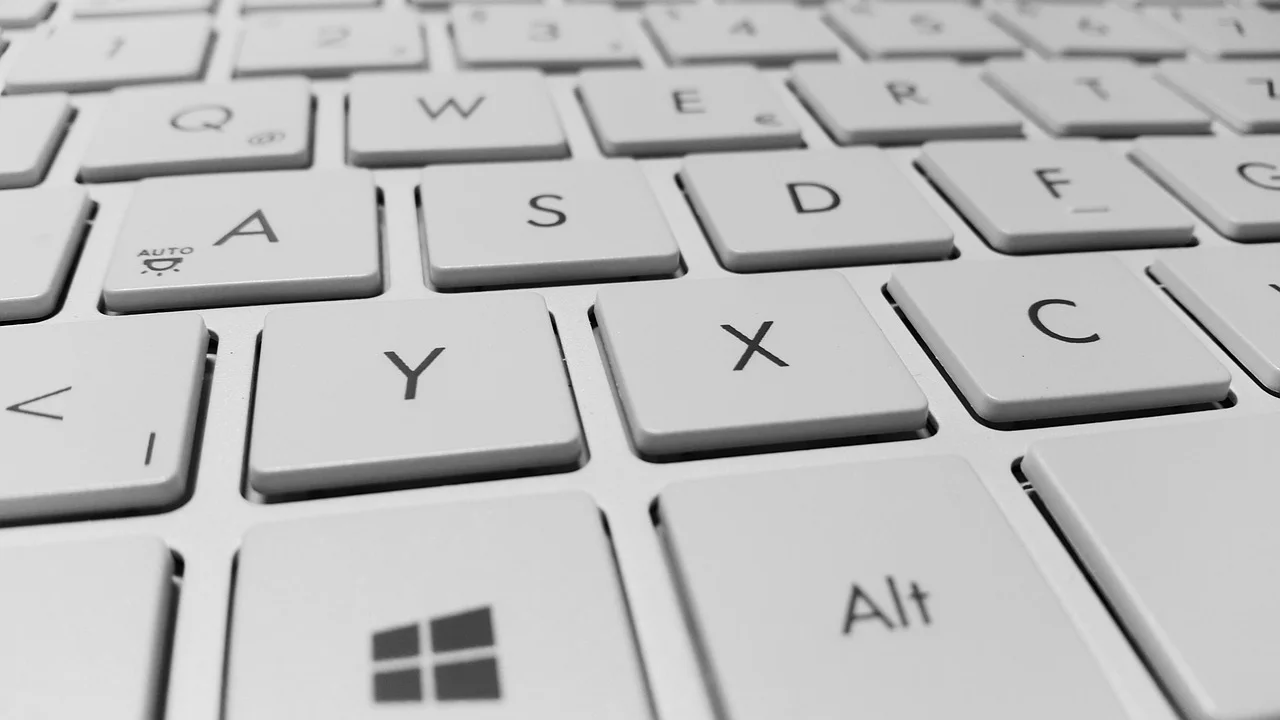
Em muitos teclados brasileiros, as chaves compartilham uma tecla com colchetes ou outros sinais. Já em notebooks com padrão americano, elas costumam depender da tecla Shift. Há ainda equipamentos compactos sem teclado numérico e situações em que uma configuração incorreta de idioma faz os caracteres digitados não coincidirem com os símbolos impressos nas teclas.
Este guia explica como localizar e inserir chaves nos layouts mais frequentes, quais atalhos podem ajudar no Windows, no macOS e no Linux e o que fazer quando o comando esperado não funciona. As instruções são práticas, mas é importante observar a disposição física das teclas do seu próprio notebook.
Entenda onde ficam as chaves no teclado
Não existe uma posição absolutamente igual para as chaves em todos os notebooks. O fator principal é o layout de teclado, isto é, a organização de letras, acentos, pontuação e símbolos adotada para determinado idioma ou região. No Brasil, é comum encontrar o padrão ABNT2, reconhecível pela tecla Ç e, em muitos casos, por uma tecla AltGr à direita da barra de espaço.
Em teclados norte-americanos, normalmente identificados como US ou ANSI, as chaves estão acima dos colchetes: a chave de abertura é obtida com Shift mais a tecla que traz o colchete de abertura, e a de fechamento com Shift mais a tecla do colchete de fechamento. Em equipamentos comprados fora do país, essa diferença costuma explicar por que um tutorial aparentemente correto não produz o símbolo desejado.
Chaves, colchetes e parênteses não são a mesma coisa
Antes de usar atalhos, vale diferenciar os sinais. Os parênteses são ( ), os colchetes são [ ] e as chaves são { }. Em textos comuns, eles podem ter funções parecidas de agrupamento, mas em linguagens de programação, expressões matemáticas e padrões de formatação cada um pode ter uma regra específica.
Por isso, copiar e colar outro símbolo para “substituir” as chaves pode causar erro em um código ou em um campo de sistema. Confira o resultado visual após digitar, especialmente se estiver preenchendo comandos, fórmulas ou configurações técnicas.
Como fazer chaves em teclado brasileiro ABNT2
Em grande parte dos notebooks vendidos no Brasil com teclado ABNT2, as chaves aparecem na tecla dos colchetes, geralmente localizada à direita da letra P. Nesse arranjo, a combinação mais comum envolve a tecla AltGr, que fica no lado direito da barra de espaço. Ela pode ser identificada como “AltGr” ou apenas “Alt” em alguns modelos.

Para produzir a chave de abertura, pressione AltGr junto da tecla que contém o símbolo correspondente. Para a chave de fechamento, mantenha AltGr pressionado e use a tecla ao lado. Como os desenhos podem variar ligeiramente entre fabricantes, a referência mais segura é procurar os caracteres impressos no canto inferior direito das teclas: esse é, em geral, o nível acionado por AltGr.
| Layout ou situação | Chave de abertura | Chave de fechamento | Como reconhecer |
|---|---|---|---|
| Brasileiro ABNT2 | AltGr + tecla com { | AltGr + tecla com } | Tem Ç e normalmente AltGr |
| Americano (US) | Shift + [ | Shift + ] | Geralmente não tem Ç |
| Teclado numérico ativo | Alt + 123 | Alt + 125 | Exige teclado numérico funcional |
| Mac com layout brasileiro | Option + tecla com { | Option + tecla com } | Tecla Option ao lado da barra de espaço |
Em alguns notebooks, a função AltGr pode ser reproduzida pressionando Ctrl + Alt ao mesmo tempo. Essa alternativa é útil se a tecla AltGr estiver com mau contato ou se o teclado externo conectado ao computador não a tiver. Porém, não é uma solução universal: determinados programas podem interpretar Ctrl + Alt como outro atalho.
Teste rápido para confirmar o padrão ativo
Abra um editor simples, como Bloco de Notas, TextEdit ou outro campo de texto seguro. Pressione a combinação indicada pelos símbolos impressos no teclado e observe o resultado. Se surgir outro caractere, como colchete, acento ou sinal de pontuação, é provável que o layout configurado no sistema não corresponda ao teclado físico.
Esse teste é preferível a insistir em várias combinações aleatórias, pois evita a alteração involuntária de atalhos em programas abertos. Em atividades que envolvem programação, também ajuda a identificar rapidamente se o problema está no teclado, no sistema operacional ou no aplicativo usado.
Como digitar chaves em teclado americano ou internacional
No teclado americano, as teclas de colchete ficam normalmente à direita da letra P, próximas da tecla Enter. A chave de abertura é feita com Shift + [, enquanto a chave de fechamento é feita com Shift + ]. Como as chaves são o segundo símbolo dessas teclas, o uso de Shift é necessário.

Esse padrão é frequente em notebooks importados, teclados mecânicos internacionais e aparelhos corporativos. Ele também pode aparecer em computadores nacionais quando o usuário escolhe a configuração de entrada “Estados Unidos” no sistema. A ausência da tecla Ç é um sinal visual importante, embora existam variações de modelos.
Layouts internacionais e diferenças de posição
Teclados internacionais, como os de padrões europeu, espanhol, francês ou alemão, podem usar combinações diferentes. Em alguns casos, as chaves dependem de AltGr; em outros, de Option no macOS; e há layouts nos quais os símbolos aparecem próximos da tecla Enter ou em teclas numéricas. Não é recomendável aplicar um atalho de outro padrão sem conferir a marcação impressa.
O sistema operacional também pode exibir uma representação virtual do teclado. Esse recurso permite ver qual símbolo cada tecla gera com Shift, AltGr ou Option, sendo especialmente útil para quem alterna entre idiomas. Para compreender o conceito geral de organização de teclas, consulte o verbete sobre teclado de computador.
Atalhos alternativos para inserir chaves
Quando a tecla física está danificada, quando o notebook não tem o layout esperado ou quando o usuário precisa inserir os símbolos de forma pontual, há alternativas. Elas não substituem a correção da configuração do teclado, mas podem resolver uma necessidade imediata de maneira segura.
Uma das opções mais conhecidas no Windows é o uso de códigos Alt. Para que funcionem de forma tradicional, o computador precisa ter um teclado numérico ativo. Em notebooks compactos, às vezes existe um teclado numérico embutido nas letras, acessível por Fn e Num Lock, mas a disponibilidade varia por modelo.
- Verifique se o Num Lock está ativado, caso seu notebook tenha teclado numérico físico ou embutido.
- Mantenha a tecla Alt esquerda pressionada.
- Digite 123 no teclado numérico para inserir {.
- Digite 125 no teclado numérico para inserir }.
- Solte Alt somente depois de finalizar cada sequência.
Se o código Alt não funcionar, não conclua de imediato que há defeito no computador. Em certos programas, navegadores e configurações de notebook, os números da fileira superior não substituem o teclado numérico. Nessa situação, o Mapa de Caracteres, o teclado virtual ou a cópia temporária dos sinais podem ser mais práticos.
- Windows: pesquise por “Mapa de Caracteres” no menu Iniciar, localize { ou } e copie o símbolo.
- Windows: abra o Teclado Virtual para verificar o layout em uso e testar combinações sem depender da tecla física.
- macOS: use o Visualizador de Teclado e mantenha Option ou Shift pressionado para ver os caracteres disponíveis.
- Linux: consulte as configurações de região e idioma; muitas distribuições oferecem visualização do layout.
- Qualquer sistema: copie { } de uma fonte confiável apenas como solução temporária.
O uso de ferramentas de acessibilidade é válido e pode ser essencial para algumas pessoas. Ainda assim, se a necessidade de digitar chaves for recorrente, como no desenvolvimento de software, vale ajustar o layout corretamente ou reparar a tecla com problema.
Configuração de idioma: por que o símbolo sai diferente
Um problema muito comum acontece quando o teclado físico é brasileiro, mas o sistema está definido para outro layout, ou o contrário. Nesse caso, você pressiona a combinação que deveria gerar uma chave e recebe outro símbolo. Trocas acidentais de idioma também podem ocorrer após atualizações, uso de atalhos do sistema ou conexão de um teclado externo.

No Windows, as configurações de idioma e região permitem adicionar, remover e definir layouts de teclado. No macOS, essa administração fica nas opções de teclado e fontes de entrada. Em distribuições Linux, o caminho muda conforme o ambiente gráfico, mas costuma estar nas configurações de teclado, idioma ou região.
Como corrigir sem alterar mais do que o necessário
Primeiro, identifique o padrão físico observando as teclas. Se há Ç e os símbolos de acentuação típicos do português brasileiro, procure uma variante brasileira compatível, como ABNT2. Se o teclado não tem Ç e apresenta os colchetes próximos da letra P, ele pode ser americano. A configuração ideal é a que faz o que está impresso nas teclas corresponder ao que aparece na tela.
Depois de alterar a fonte de entrada, faça testes em um editor de texto. Evite manter muitos layouts ativos se não houver necessidade, pois isso aumenta a chance de alternar involuntariamente. A documentação de suporte da Microsoft sobre configurações de idioma de entrada no Windows explica os ajustes disponíveis no sistema.
“A tecnologia sozinha não basta — é a tecnologia casada com as artes liberais, casada com as humanidades, que produz os resultados que fazem nossos corações cantarem.”
Steve Jobs
Na prática, isso reforça a importância de usar a tecnologia de acordo com a necessidade e a configuração de cada pessoa. Dominar símbolos básicos do teclado pode parecer um detalhe, mas reduz erros e melhora a fluidez em tarefas escolares, profissionais e técnicas.
Problemas comuns ao fazer chaves no notebook
Se nenhuma combinação funciona, o primeiro passo é separar falhas de configuração de falhas físicas. Um símbolo errado costuma apontar para layout incorreto; uma tecla que não responde em nenhum programa pode indicar sujeira, desgaste, dano por líquido ou defeito no mecanismo. Antes de desmontar o notebook ou instalar programas desconhecidos, faça verificações simples.

Teste a mesma combinação em mais de um aplicativo. Alguns editores, jogos e sistemas corporativos possuem atalhos próprios que podem interceptar teclas. Também desconecte temporariamente teclados externos e reinicie o computador se o comportamento estranho começou de repente. Uma reinicialização pode restaurar serviços de entrada que ficaram instáveis.
Quando usar Fn, Num Lock e teclado virtual
Em notebooks menores, o teclado numérico pode estar sobreposto a letras, com números pequenos impressos em determinada cor. Para acessá-lo, pode ser preciso usar Fn + Num Lock ou outra combinação definida pelo fabricante. Isso pode viabilizar os códigos Alt, mas não é obrigatório para digitar chaves pelos atalhos de layout.
O teclado virtual é uma boa ferramenta de diagnóstico. Se a chave é inserida pelo teclado virtual, mas não pela tecla física, há indício de problema de hardware ou de uma combinação específica. Se nem o teclado virtual gera a chave esperada, reveja a fonte de entrada selecionada no sistema.
Cuidados com programas e sites que prometem “corrigir” o teclado
Não instale aplicativos desconhecidos apenas para remapear uma tecla ou gerar um símbolo. Ferramentas desse tipo podem solicitar permissões excessivas, registrar teclas digitadas ou modificar configurações sem transparência. Dê preferência aos recursos nativos do sistema operacional e ao suporte do fabricante do notebook.
Quando houver suspeita de defeito físico, procure assistência técnica qualificada, sobretudo se o equipamento sofreu queda ou contato com líquido. Em ambiente corporativo ou escolar, o setor responsável pela tecnologia pode aplicar o layout correto sem comprometer políticas de segurança.
Perguntas frequentes
Qual é o atalho mais comum para fazer chaves no notebook?
Depende do layout. Em teclados brasileiros ABNT2, é comum usar AltGr com a tecla que traz a chave impressa. Em teclados americanos, use Shift + [ para abrir e Shift + ] para fechar. Confira sempre os símbolos da sua unidade.
Posso usar Ctrl + Alt no lugar de AltGr?
Em muitos sistemas, Ctrl + Alt funciona como alternativa a AltGr para acessar o terceiro símbolo de uma tecla. Porém, alguns programas atribuem ações próprias a essa combinação. Se não der certo, use a tecla AltGr ou o teclado virtual para confirmar o layout.
Como fazer chaves se meu notebook não tem teclado numérico?
Você não precisa de teclado numérico para os atalhos normais de layout. Use AltGr ou Shift conforme o padrão do teclado. Os códigos Alt são apenas uma alternativa e geralmente exigem teclado numérico físico ou embutido ativado.
Por que aparece colchete em vez de chave?
Provavelmente falta pressionar Shift ou AltGr, conforme o layout. Outra possibilidade é o idioma de entrada estar diferente do teclado físico. Verifique a configuração de teclado no sistema e teste as combinações em um editor de texto simples.
Conclusão
Para fazer chaves no notebook, o ponto decisivo é identificar o layout do teclado e usar a combinação correspondente. Em teclados brasileiros, AltGr costuma ser essencial; em teclados americanos, as chaves geralmente são obtidas com Shift e as teclas de colchetes. Quando o resultado não corresponde ao símbolo esperado, a configuração de idioma merece atenção.
Ferramentas como teclado virtual, Mapa de Caracteres e códigos Alt podem ajudar em situações específicas, principalmente quando há falha física ou necessidade imediata. Contudo, a solução mais duradoura é manter o layout configurado de acordo com o teclado real e buscar suporte técnico se houver sinais de defeito.
Referências
- Microsoft — Gerenciar as configurações de idioma de entrada e exibição no Windows.
- Apple — Manual do Usuário do Mac: alterar fontes de entrada.
- Unicode Consortium — The Unicode Standard.
- Wikipédia — Teclado de computador.
Escrito por
Editor-chefe e redator
Editor-chefe do Higienista, escreve tutoriais e guias de tecnologia com foco em clareza, pesquisa cuidadosa e aplicação prática no dia a dia.