
Como formatar um pen drive com segurança e rapidez
Formatar um pen drive pode resolver falhas de leitura, apagar arquivos e prepará-lo para diferentes aparelhos. Entenda o que muda entre FAT32, exFAT e NTFS, como fazer backup antes do processo e quais cuidados ajudam a evitar erros e perda definitiva de dados.
Formatar um pen drive é um procedimento simples, mas exige atenção porque ele altera a estrutura usada para gravar e organizar arquivos no dispositivo. Na prática, a formatação apaga os dados armazenados e prepara a unidade para ser utilizada novamente, podendo também resolver problemas de incompatibilidade entre computadores, televisores, aparelhos de som e outros equipamentos.
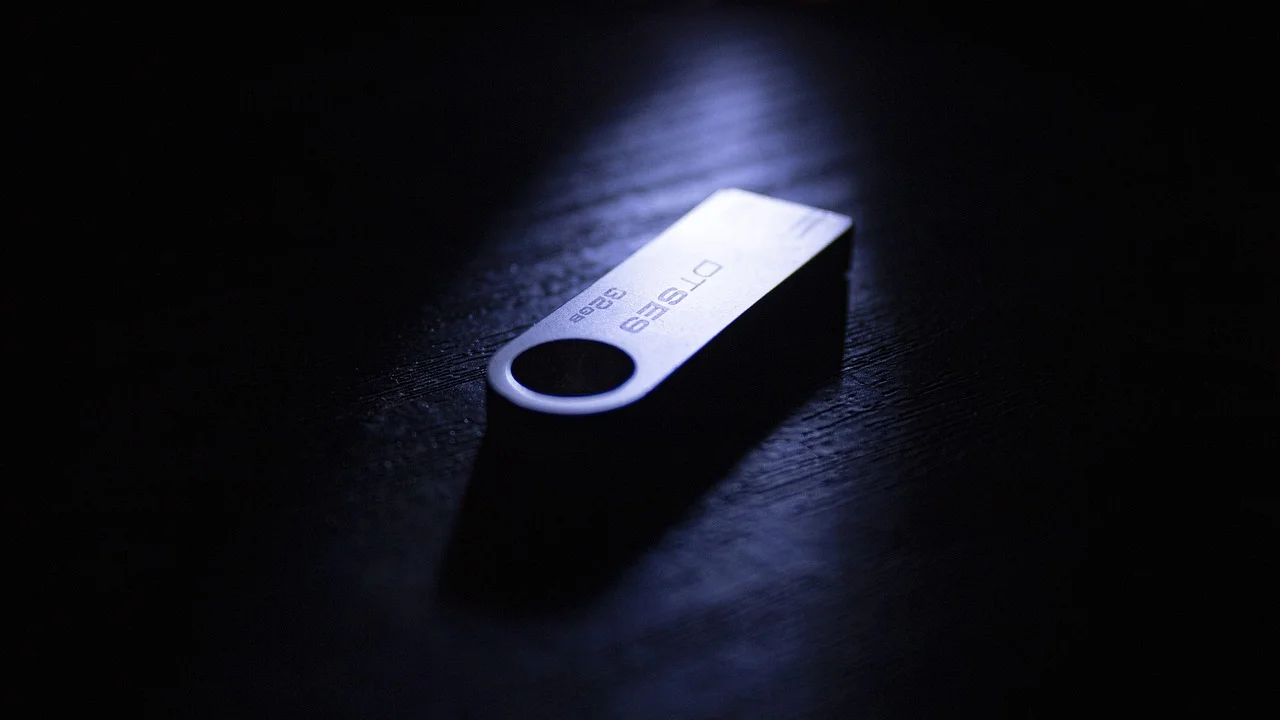
Antes de iniciar, é essencial entender que existem diferentes sistemas de arquivos, como FAT32, exFAT e NTFS. A escolha interfere na compatibilidade do pen drive e no tamanho máximo dos arquivos que poderão ser armazenados. Por isso, não basta clicar em “formatar”: é preciso decidir qual configuração atende ao uso pretendido.
Este guia explica o que acontece durante o processo, como proteger seus arquivos, quais opções selecionar no Windows e no macOS, como lidar com erros comuns e quando a formatação deixa de ser uma solução adequada. Os nomes exatos de menus podem variar conforme a versão do sistema operacional, mas a lógica geral permanece semelhante.
O que significa formatar um pen drive
Um pen drive precisa de um sistema de arquivos para que computadores e aparelhos saibam onde os dados começam, terminam e como devem ser organizados. A formatação cria ou recria essa estrutura lógica. Quando o processo é concluído, o dispositivo fica pronto para receber arquivos conforme as regras do formato selecionado.
Na maioria dos casos, a chamada formatação rápida remove a referência dos arquivos na unidade, fazendo com que eles deixem de aparecer para o usuário. Ela não verifica setor por setor e costuma terminar em pouco tempo. Já a formatação completa pode realizar verificações adicionais, dependendo do sistema e da opção utilizada, levando mais tempo em unidades de maior capacidade.
É importante não confundir formatar com simplesmente excluir arquivos. Ao apagar documentos manualmente, a estrutura atual do pen drive é mantida. Ao formatar, essa estrutura é recriada. Por esse motivo, o procedimento pode corrigir problemas relacionados ao sistema de arquivos, mas não conserta necessariamente danos físicos, falhas do controlador interno ou desgaste da memória.
Quando a formatação pode ser útil
Há situações em que formatar é uma medida prática e apropriada. Por exemplo, um pen drive usado em uma televisão pode precisar estar em FAT32 ou exFAT; já uma unidade destinada apenas a computadores Windows pode ser configurada de outra forma. O processo também é útil antes de emprestar ou descartar o dispositivo, desde que se adotem cuidados adicionais quando houver informações sigilosas.
- Preparar a unidade para uso em outro computador ou aparelho;
- Apagar todos os arquivos de uma só vez após criar uma cópia de segurança;
- Alterar o sistema de arquivos para melhorar a compatibilidade;
- Tentar reparar erros lógicos ou mensagens de unidade corrompida;
- Organizar o pen drive depois de retirar conteúdo desnecessário.
Se o dispositivo apresenta desconexões frequentes, aquece de forma incomum, só funciona quando movimentado ou não é reconhecido em diferentes portas e computadores, é possível que exista um defeito físico. Nessa circunstância, formatar pode não resolver o problema e ainda dificultar a recuperação de arquivos importantes.
Faça backup antes de apagar qualquer coisa
O passo mais importante é conferir o conteúdo da unidade e salvar o que for necessário em outro local. Copie documentos, fotos, vídeos, planilhas e instaladores para o disco do computador, outro dispositivo de armazenamento ou um serviço confiável de armazenamento em nuvem. Abra alguns arquivos copiados para verificar se a transferência foi concluída corretamente.
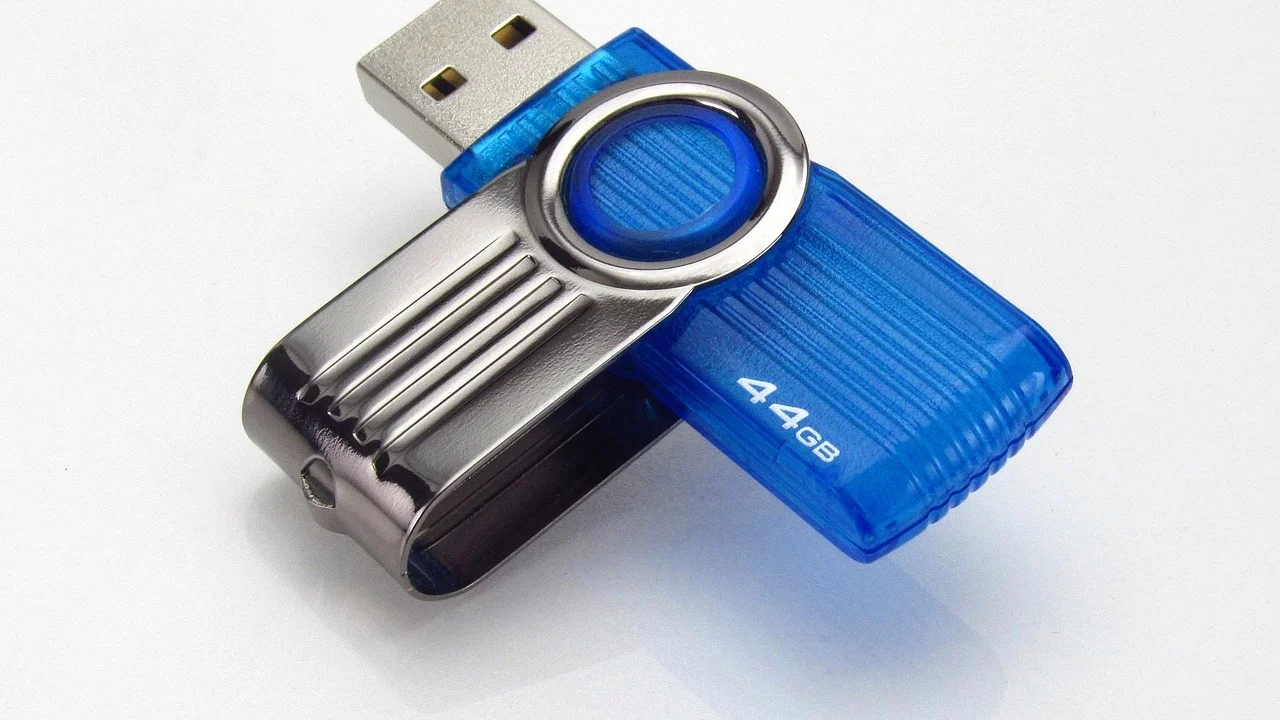
Tenha atenção especial a pastas aparentemente vazias ou ocultas. Dependendo da origem do conteúdo, o pen drive pode armazenar arquivos de configuração, versões antigas de documentos ou materiais em diretórios pouco visíveis. Se a unidade foi usada para trabalho, estudos ou envio de declarações, revise seu conteúdo com calma antes de confirmar a formatação.
Como evitar selecionar a unidade errada
Computadores podem exibir vários discos: armazenamento interno, HDs externos, cartões de memória e outras unidades USB. Formatar a unidade errada pode causar perda relevante de dados. Uma maneira prudente é desconectar outros dispositivos externos antes de começar e identificar o pen drive por sua capacidade aproximada e pela letra da unidade, no caso do Windows.
Também vale alterar temporariamente o nome do volume, se ele ainda estiver acessível. Assim, você terá outra referência visual antes de realizar o procedimento. Não prossiga caso o tamanho mostrado pelo sistema seja incompatível com a capacidade do seu pen drive ou caso você não tenha certeza sobre qual unidade está selecionada.
“Dois é um e um é nenhum.”
Ditado amplamente usado para reforçar a importância de manter redundância e cópias de segurança.
Embora seja uma frase curta, ela resume uma prática útil: um arquivo importante não deve existir em apenas um lugar. Um backup feito antes da formatação reduz muito o risco de uma perda irreversível por engano, falha elétrica ou defeito inesperado da unidade.
FAT32, exFAT ou NTFS: qual formato escolher
A escolha do sistema de arquivos deve considerar o tipo de arquivo que será armazenado e os equipamentos que precisam ler o pen drive. Não existe uma única opção ideal para todos os usos. A compatibilidade ampla do FAT32, por exemplo, tem como contrapartida uma limitação importante para arquivos individuais grandes.
Em termos práticos, FAT32 costuma ser escolhido para aparelhos mais antigos e eletrônicos que exigem formatos específicos. O exFAT é indicado quando se busca compatibilidade com sistemas atuais e suporte a arquivos grandes, como vídeos de alta qualidade. O NTFS atende melhor a recursos próprios do Windows, mas pode ser lido de forma limitada ou não ser reconhecido por outros dispositivos.
| Sistema de arquivos | Indicação principal | Arquivo individual | Compatibilidade geral |
|---|---|---|---|
| FAT32 | TVs, consoles e aparelhos mais antigos | Até 4 GB | Muito ampla |
| exFAT | Arquivos grandes e uso entre sistemas atuais | Suporta arquivos grandes | Ampla em equipamentos recentes |
| NTFS | Uso principalmente em computadores Windows | Suporta arquivos grandes | Mais restrita fora do Windows |
O limite de 4 GB do FAT32 é aplicado a cada arquivo, não à capacidade total do pen drive. Assim, uma unidade de 64 GB formatada em FAT32 pode armazenar muitos arquivos menores, mas não conseguirá copiar um único vídeo ou arquivo compactado que ultrapasse esse tamanho.
Compatibilidade depende do aparelho
Manuais e páginas de suporte do fabricante do aparelho são a melhor referência para confirmar o formato aceito. Uma televisão pode reconhecer FAT32 e exFAT, enquanto um equipamento mais antigo pode funcionar somente com FAT32. Um console, receptor multimídia ou central automotiva pode ainda impor regras adicionais sobre pastas, nomes de arquivo ou capacidade máxima.
Para compreender melhor a função desses padrões, consulte a explicação sobre sistema de arquivos. O ponto central é que a formatação não melhora automaticamente a velocidade do pen drive nem aumenta sua capacidade: ela define a estrutura lógica pela qual os dados serão gerenciados.
Como formatar um pen drive no Windows
No Windows, o caminho mais direto costuma estar no Explorador de Arquivos. Antes de tudo, conecte o pen drive diretamente a uma porta USB em boas condições. Aguarde o sistema reconhecê-lo e confira a letra atribuída à unidade, como D:, E: ou F:. Nunca use essa letra como única confirmação; observe também o nome e a capacidade exibida.
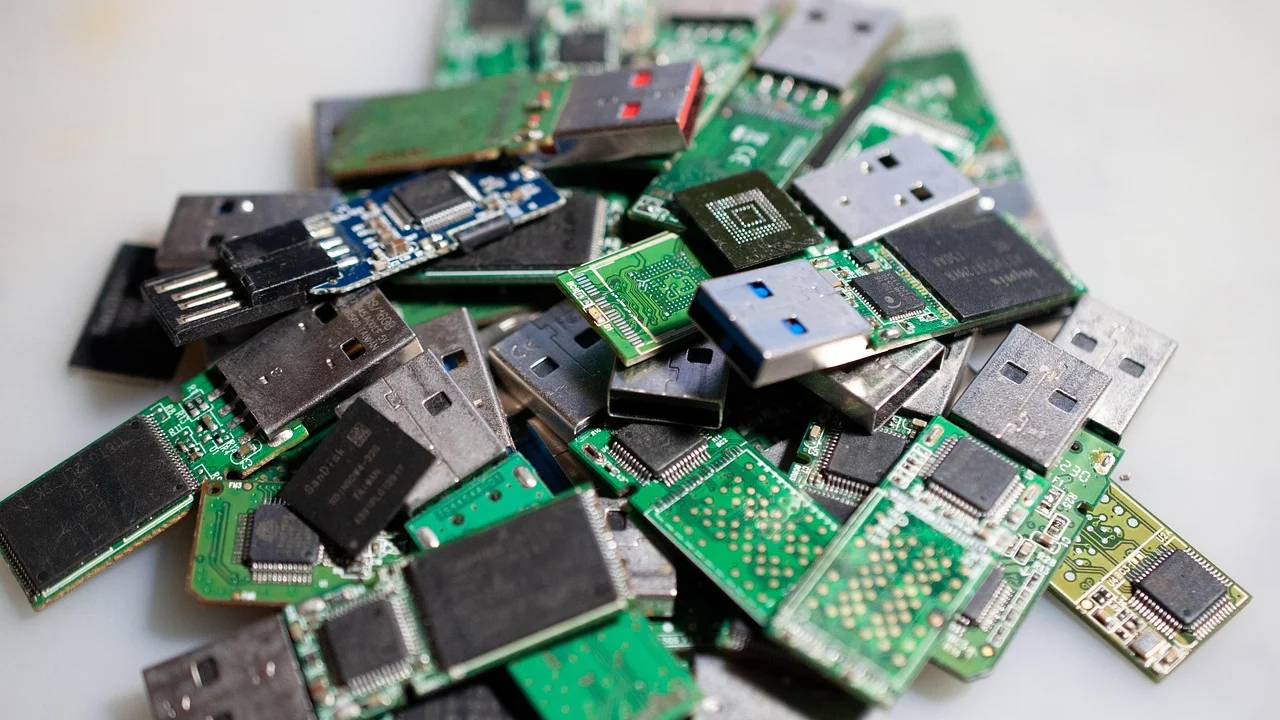
O procedimento abaixo é apropriado para uma unidade que aparece normalmente no Explorador de Arquivos. Se houver mensagens de erro, proteção contra gravação ou se o pen drive não aparecer, veja as orientações específicas nas seções seguintes.
- Abra o Explorador de Arquivos e selecione “Este Computador”.
- Localize o pen drive pela capacidade, nome e letra da unidade.
- Clique com o botão direito sobre ele e escolha “Formatar”.
- Em “Sistema de arquivos”, selecione FAT32, exFAT ou NTFS conforme seu objetivo.
- Defina um nome simples no campo de rótulo do volume, se desejar.
- Mantenha a opção de formatação rápida para uma unidade sem sinais de falha, quando apropriado.
- Revise uma última vez a unidade selecionada e confirme a operação.
- Aguarde a mensagem de conclusão antes de remover o dispositivo.
O campo “tamanho da unidade de alocação” normalmente pode permanecer na configuração padrão. Alterá-lo sem necessidade raramente traz benefício ao uso cotidiano e pode gerar dúvidas em relação à organização do espaço. Se você não tiver uma razão técnica clara para modificar esse item, use a opção recomendada pelo próprio sistema.
Uso do Gerenciamento de Disco
Quando a unidade aparece no sistema, mas não no Explorador de Arquivos, o Gerenciamento de Disco pode ajudar a identificar a situação. Essa ferramenta permite verificar se o pen drive está sem letra atribuída, sem volume reconhecido ou marcado como não alocado. É um ambiente que exige cuidado, pois lista também os discos internos do computador.
Para acessá-lo, pesquise por “Criar e formatar partições do disco rígido” no menu Iniciar. Encontre a unidade pela capacidade e confirme que se trata do pen drive. Dependendo da situação, pode ser necessário criar um novo volume simples e atribuir uma letra. Evite excluir ou alterar partições de discos que você não identificou com absoluta segurança.
O suporte da Microsoft reúne orientações gerais para armazenamento e gerenciamento de unidades. Quando houver comportamento incomum do sistema, procure informações diretamente no suporte oficial do Windows, especialmente antes de usar comandos ou programas de terceiros.
Como apagar e preparar a unidade no macOS
Em computadores Mac, a ferramenta usada para esse procedimento é o Utilitário de Disco. Ela permite apagar a unidade, escolher o formato e definir o esquema de partição. Assim como no Windows, o principal cuidado é identificar corretamente o dispositivo externo antes de confirmar a operação.
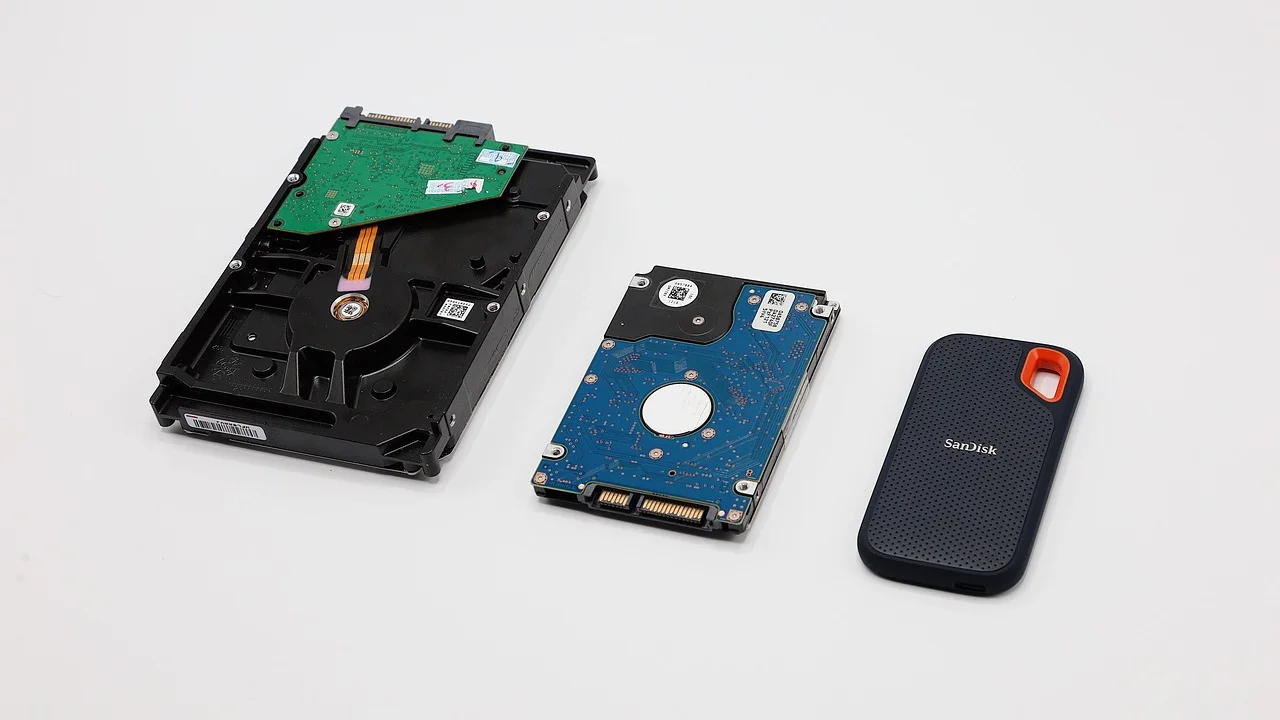
Abra o Utilitário de Disco pela busca do sistema ou pela pasta de aplicativos. Se necessário, use a opção de visualização para exibir todos os dispositivos. Selecione o pen drive na barra lateral e escolha “Apagar”. Em seguida, informe um nome e escolha um formato adequado ao seu objetivo.
Formatos úteis no Mac
Para usar o pen drive entre Mac e computadores Windows, o exFAT costuma ser uma escolha prática, pois suporta arquivos grandes e tem boa compatibilidade em sistemas recentes. O formato MS-DOS (FAT), normalmente associado ao FAT32, pode ser preferível quando o dispositivo será conectado a aparelhos mais antigos que não reconhecem exFAT.
Formatos voltados exclusivamente ao ecossistema Apple podem fazer sentido em situações específicas, mas não são a opção mais conveniente se você pretende usar o dispositivo em computadores com Windows, TVs ou aparelhos multimídia. Após escolher as opções, confirme o apagamento e espere o término antes de ejetar a unidade.
O nome “Apagar” no macOS pode parecer diferente de “Formatar” no Windows, mas ambos se referem ao processo de limpar a unidade e definir uma estrutura de arquivos. Ainda assim, a compatibilidade final será determinada pelo formato escolhido, não pelo nome do botão utilizado.
Problemas comuns e o que fazer antes de formatar
Alguns problemas merecem uma tentativa de diagnóstico antes da formatação. Se há arquivos importantes no pen drive, a prioridade deve ser preservar o conteúdo. Forçar uma formatação em uma unidade instável pode tornar a recuperação mais difícil, sobretudo quando há defeito físico ou corrupção avançada.
Comece testando o dispositivo em outra porta USB e, se possível, em outro computador. Evite hubs USB sem alimentação própria quando o reconhecimento estiver falhando. Observe se a unidade aparece com a capacidade correta e se o problema se repete em diferentes equipamentos.
Pen drive pede formatação ao ser conectado
Essa mensagem pode indicar corrupção no sistema de arquivos, remoção incorreta do dispositivo ou falha na unidade. Se o conteúdo não for importante e você tiver certeza de que a unidade é sua, formatar pode resolver. Mas, se houver documentos necessários, não aceite a formatação imediatamente: primeiro tente acessar o dispositivo em outro computador e avalie opções de recuperação de dados.
Quando a unidade está visível, mas solicita formatação, copiar arquivos diretamente pode ser impossível. Programas de recuperação existem, porém seu uso exige cautela e não garante resultado. Se os dados tiverem alto valor pessoal, profissional ou jurídico, é mais prudente buscar assistência especializada antes de executar operações que gravem novos dados no pen drive.
Proteção contra gravação e capacidade incorreta
Uma mensagem de proteção contra gravação impede apagar ou formatar o conteúdo. Em alguns casos, isso decorre de uma configuração de software; em outros, pode ser um mecanismo adotado pelo próprio dispositivo após detectar falha. Pen drives comuns geralmente não possuem chave física de bloqueio, mas adaptadores e alguns tipos de mídia podem ter esse recurso.
Capacidade exibida muito menor do que a anunciada, erros constantes ao copiar arquivos e desaparecimento repentino de pastas são sinais de alerta. Também desconfie de unidades que parecem ter capacidade muito alta, mas foram adquiridas por valor incompatível com o mercado. Mídias adulteradas podem informar espaço inexistente e corromper arquivos quando a gravação ultrapassa a capacidade real.
Cuidados depois da formatação
Depois de formatar, faça um teste simples: copie alguns arquivos sem importância, abra-os diretamente no pen drive e ejete a unidade com segurança. Em seguida, conecte-a novamente e confirme se os arquivos continuam íntegros. Isso não substitui testes técnicos, mas ajuda a verificar se a gravação e a leitura estão funcionando de forma básica.
Se o objetivo for usar o dispositivo em uma TV, som automotivo ou console, teste-o no aparelho de destino antes de transferir uma grande quantidade de conteúdo. Caso ele não seja reconhecido, confira o manual para validar o sistema de arquivos exigido e possíveis limites de capacidade. Às vezes, o problema está no padrão aceito pelo equipamento, não no pen drive.
Remoção segura evita corrupção
Não retire o pen drive durante uma cópia, mesmo que a barra de progresso pareça concluída. O sistema pode ainda estar terminando operações em segundo plano. Use a opção de ejetar ou remover com segurança e espere a confirmação antes de desconectar fisicamente a unidade.
Também é recomendável manter cópias dos arquivos importantes em pelo menos outro local. Pen drives são convenientes para transporte, mas podem ser perdidos, sofrer impactos, ser expostos a calor ou apresentar falhas sem aviso. Eles funcionam melhor como meio de transferência e acesso portátil do que como único local de arquivamento definitivo.
Perguntas frequentes
Formatar um pen drive apaga tudo?
Sim. A formatação remove o acesso normal aos arquivos armazenados e recria a estrutura da unidade. Por isso, faça backup antes de confirmar a operação. Em alguns cenários, dados de uma formatação rápida podem ser recuperáveis com ferramentas específicas, mas não existe garantia e não se deve depender dessa possibilidade.
Qual é o melhor formato para usar em TV?
Depende do modelo da televisão. FAT32 é muito compatível, mas não aceita arquivos individuais acima de 4 GB. TVs mais recentes podem aceitar exFAT, que permite arquivos maiores. Consulte o manual ou a página de suporte do fabricante para confirmar a exigência do seu aparelho.
Por que não consigo colocar um arquivo grande no pen drive?
Se a unidade estiver formatada em FAT32, um único arquivo não pode ultrapassar 4 GB, mesmo que haja muito espaço livre. Para armazenar arquivos maiores, como vídeos extensos, pode ser necessário reformatar em exFAT ou NTFS, considerando a compatibilidade dos aparelhos que usarão a unidade.
É possível formatar um pen drive pelo celular?
Alguns celulares com suporte a USB OTG conseguem reconhecer dispositivos externos e oferecem opções de gerenciamento ou formatação. Contudo, os recursos variam conforme o fabricante, a versão do sistema e o aplicativo utilizado. Faça backup e confira qual formato o celular disponibiliza antes de prosseguir.
Conclusão
Formatar um pen drive é uma forma prática de apagar dados, corrigir problemas lógicos e adequar a unidade a outro tipo de equipamento. O resultado mais seguro depende de três cuidados: salvar os arquivos necessários antes do processo, identificar corretamente a unidade e selecionar o sistema de arquivos compatível com o uso planejado.
FAT32 continua relevante para aparelhos com maior restrição de compatibilidade, exFAT é versátil para arquivos grandes e uso atual entre sistemas, e NTFS é mais adequado ao ambiente Windows. Se a unidade continua falhando após a formatação ou apresenta sinais físicos de defeito, evite confiar nela para guardar conteúdo importante e considere substituí-la.
Referências
- Microsoft — Suporte do Windows: armazenamento e gerenciamento de discos.
- Apple — Guia do Usuário do Utilitário de Disco para Mac.
- Microsoft — Visão geral de sistemas de arquivos FAT, exFAT e NTFS.
- Apple — Formatos de sistema de arquivos disponíveis no Utilitário de Disco.
Escrito por
Editor-chefe e redator
Editor-chefe do Higienista, escreve tutoriais e guias de tecnologia com foco em clareza, pesquisa cuidadosa e aplicação prática no dia a dia.