
Como liberar espaço no disco C com segurança
Descubra como liberar espaço no disco C sem comprometer o funcionamento do computador. Veja onde encontrar arquivos temporários, programas pouco usados, backups e outros dados que ocupam armazenamento, além de cuidados antes de excluir qualquer item.
Quando o disco C fica quase cheio, o computador pode apresentar lentidão, dificuldades para instalar atualizações, falhas ao baixar arquivos e problemas na abertura de programas. Isso ocorre porque, em muitos computadores, essa unidade concentra o sistema operacional, aplicativos, arquivos temporários e parte dos dados pessoais do usuário.
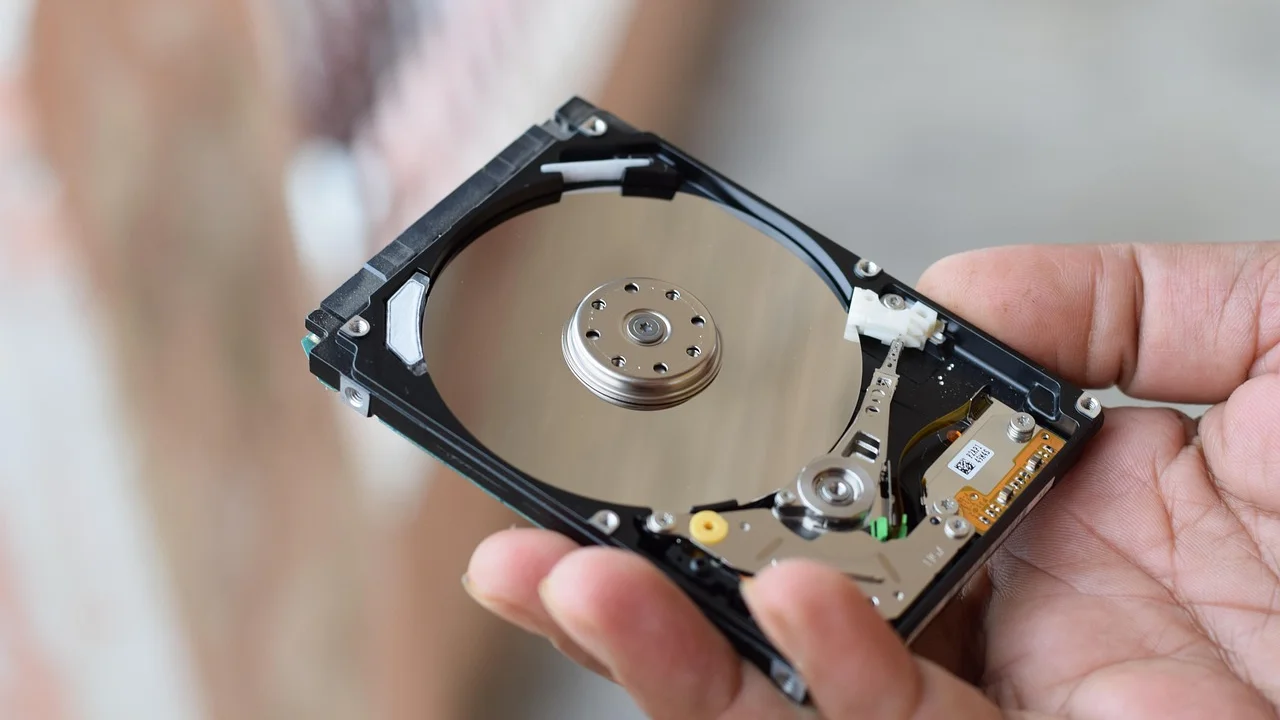
Liberar armazenamento não significa apagar tudo indiscriminadamente. A medida mais segura é identificar o que está ocupando espaço, priorizar itens que podem ser removidos sem prejuízo e manter uma margem livre para o funcionamento normal do sistema. Arquivos temporários, aplicativos sem uso, downloads esquecidos e cópias locais de serviços em nuvem são exemplos comuns de ocupação desnecessária.
Este guia mostra como organizar a limpeza de forma cuidadosa, usando recursos do Windows e hábitos simples de manutenção. Antes de qualquer exclusão importante, vale conferir o conteúdo selecionado e fazer cópia de segurança de documentos, fotos ou projetos que não possam ser perdidos.
Entenda o que ocupa espaço no disco C
O disco C costuma ser a unidade onde o Windows está instalado. Por isso, ele armazena arquivos essenciais do sistema, atualizações, drivers, pontos de restauração e dados de programas. Também é comum que as pastas padrão do usuário — como Área de Trabalho, Documentos, Imagens, Vídeos e Downloads — estejam localizadas nessa unidade.
Nem todo item grande deve ser removido. Arquivos de sistema, pastas de programas e componentes de recuperação podem ser necessários para a estabilidade do computador. A melhor abordagem é começar pelas categorias que o próprio Windows identifica como temporárias, descartáveis ou associadas a aplicativos que você não utiliza mais.
Principais fontes de consumo de armazenamento
Em geral, o acúmulo acontece gradualmente. Um arquivo baixado uma única vez parece inofensivo, mas vídeos, instaladores, jogos, backups de celular e arquivos duplicados podem ocupar muitos gigabytes ao longo do tempo. Também há arquivos criados automaticamente durante atualizações e navegação na internet.
- Arquivos temporários: dados criados por programas e pelo sistema durante instalações, atualizações e uso cotidiano.
- Pasta Downloads: instaladores, documentos, vídeos e arquivos compactados que muitas pessoas esquecem após utilizar.
- Aplicativos e jogos: programas antigos ou pouco usados podem consumir muito espaço.
- Lixeira: arquivos excluídos permanecem ocupando armazenamento até a remoção definitiva.
- Arquivos pessoais: fotos, vídeos, gravações de tela, projetos e cópias de segurança locais.
- Dados sincronizados: arquivos de serviços em nuvem disponíveis também para uso offline.
Ver o detalhamento por categoria ajuda a tomar decisões melhores do que simplesmente apagar pastas. O Windows oferece uma área de armazenamento nas Configurações que organiza o uso do disco e informa quais grupos de arquivos consomem mais espaço.
Faça uma verificação antes de apagar arquivos
Antes de iniciar a limpeza, é recomendável observar quanto espaço está disponível e identificar a urgência. Se restam poucos gigabytes livres, priorize medidas de baixo risco, como esvaziar a Lixeira, limpar arquivos temporários e remover downloads que não têm mais utilidade. Depois, passe para aplicativos e arquivos pessoais maiores.
Também é importante saber qual edição do Windows está instalada e se o equipamento possui outra unidade ou partição. Alguns computadores têm um disco D destinado a dados; outros usam armazenamento externo ou serviços em nuvem. Mover arquivos pessoais para um local adequado pode ser mais seguro do que excluí-los.
Onde consultar o uso do armazenamento
No Windows, abra as Configurações e procure a seção de Sistema relacionada a Armazenamento. Nela, o sistema costuma apresentar uma divisão por categorias, como aplicativos instalados, arquivos temporários, documentos, imagens e outros usuários. A nomenclatura pode variar um pouco entre versões, mas a lógica é semelhante.
Outra opção é abrir o Explorador de Arquivos, selecionar “Este Computador” e observar a barra de capacidade da unidade C. Essa visualização mostra rapidamente o total e o espaço livre, mas não detalha quais pastas são responsáveis pela ocupação. Use-a como acompanhamento, e não como única base para decidir o que excluir.
| Categoria | O que costuma conter | Ação mais indicada |
|---|---|---|
| Arquivos temporários | Cache, restos de atualização e relatórios temporários | Revisar as opções e remover itens dispensáveis |
| Downloads | Instaladores, PDFs, arquivos compactados e mídias | Apagar ou mover o que já foi utilizado |
| Aplicativos | Programas, jogos e recursos opcionais | Desinstalar o que não é mais necessário |
| Lixeira | Arquivos excluídos ainda recuperáveis | Conferir o conteúdo e esvaziar |
| Fotos e vídeos | Arquivos pessoais de grande tamanho | Fazer backup e mover para outro local, se necessário |
| Arquivos do sistema | Windows, recuperação e componentes instalados | Não apagar manualmente; usar recursos do sistema |
Use as ferramentas nativas do Windows
Os recursos integrados do Windows são o caminho mais prudente para a maior parte da limpeza. Eles foram projetados para reconhecer tipos comuns de arquivos que podem ser removidos com menor risco, como temporários, miniaturas, arquivos da Lixeira e alguns resíduos de atualizações.
Evite confiar em promessas de aplicativos desconhecidos que oferecem “limpeza profunda” ou ganho de desempenho garantido. Ferramentas agressivas podem apagar dados úteis, alterar configurações ou induzir a instalação de programas adicionais. Quando houver dúvida sobre uma categoria de arquivo, não confirme a exclusão até entender o que ela representa.
Limpeza de arquivos temporários
Na área de Armazenamento das Configurações, abra a categoria de arquivos temporários. O sistema apresentará grupos de itens que podem ser selecionados para remoção. Leia cada descrição com atenção. Arquivos de instalação temporários e cache geralmente podem ser apagados, mas itens como a pasta Downloads exigem revisão individual.
Se aparecer uma opção referente a versões anteriores do Windows, ela pode liberar espaço relevante após uma atualização grande. Porém, removê-la impede o retorno simples à versão anterior pelo mecanismo disponível no sistema. Faça essa escolha somente se o computador estiver funcionando corretamente e se você não pretende reverter a atualização.
Sensor de Armazenamento
O Sensor de Armazenamento automatiza parte da manutenção. Quando ativado, ele pode remover arquivos temporários e esvaziar a Lixeira conforme as regras configuradas pelo usuário. É útil para evitar que resíduos do uso cotidiano se acumulem por meses.
Configure o recurso de acordo com sua rotina. Caso guarde documentos importantes na pasta Downloads, não habilite a remoção automática dessa pasta sem definir um prazo adequado ou sem manter cópias em outro lugar. Automação é conveniente, mas deve respeitar a forma como você organiza seus arquivos.
“A segurança é um processo, não um produto.”
Bruce Schneier
O princípio também serve para a organização do armazenamento: uma limpeza isolada ajuda, mas a prevenção depende de revisar hábitos, manter backups e acompanhar o espaço usado periodicamente.
Limpe a pasta Downloads e a Lixeira com critério
A pasta Downloads costuma concentrar arquivos grandes e esquecidos. É comum encontrar instaladores de programas já concluídos, cópias repetidas de documentos, arquivos ZIP extraídos há muito tempo e mídias recebidas apenas para consulta momentânea. Ao revisar essa pasta, ordene os itens por tamanho ou por data para localizar rapidamente os mais relevantes.
Não exclua documentos sem abrir ou identificar o conteúdo. Renomeie arquivos confusos, separe os que ainda precisam ser guardados e mova-os para uma pasta organizada, dispositivo externo ou serviço de armazenamento em nuvem. Depois de confirmar que os demais não serão necessários, envie-os à Lixeira e esvazie-a.
Roteiro para revisar arquivos baixados
- Abra a pasta Downloads no Explorador de Arquivos.
- Altere a visualização para listar detalhes e ordene os arquivos por tamanho.
- Identifique instaladores, arquivos compactados e cópias que já cumpriram sua finalidade.
- Abra os arquivos sobre os quais houver dúvida e confirme se existe outra cópia guardada.
- Mova documentos importantes para uma pasta organizada ou para um backup.
- Exclua os itens dispensáveis e, ao final, esvazie a Lixeira.
A Lixeira merece a mesma atenção. Um arquivo apagado não libera espaço imediatamente enquanto estiver lá. Ainda assim, não a esvazie por impulso: confira se não há trabalhos recentes, fotos ou planilhas que possam ter sido removidos por engano.
Desinstale aplicativos e jogos que não usa
Programas instalados são outra fonte frequente de ocupação. Jogos, editores de vídeo, ferramentas de desenvolvimento e aplicativos corporativos podem usar muitos gigabytes. A desinstalação é mais adequada do que apagar manualmente a pasta de um programa, pois remove registros e componentes associados de maneira organizada.
Vá até a lista de aplicativos instalados nas Configurações, ordene por tamanho quando essa opção estiver disponível e avalie o uso real de cada item. Dê preferência à remoção de softwares que você reconhece e não utiliza. Se não souber para que serve um componente, pesquise o nome em fontes confiáveis ou mantenha-o instalado até ter certeza.
O que não deve ser removido sem confirmação
Evite desinstalar drivers, pacotes de redistribuição, componentes identificados pelo fabricante do computador ou itens associados a placas de vídeo, som e rede apenas para ganhar alguns megabytes. Alguns deles são necessários para programas funcionarem corretamente. O mesmo cuidado vale para aplicativos de segurança e recursos vinculados a serviços de trabalho ou estudo.
Ao remover um programa, observe se ele guarda dados locais importantes. Um editor de fotos, por exemplo, pode manter projetos fora da pasta principal do aplicativo, mas também pode deixar arquivos vinculados a configurações específicas. Salve ou exporte o que for necessário antes da desinstalação.
Mova arquivos pessoais e organize cópias de segurança
Quando fotos, vídeos ou documentos são importantes, a melhor solução raramente é apagá-los. Transferir esses dados para outra unidade interna, HD externo, pendrive confiável ou serviço em nuvem pode liberar espaço no disco C e preservar o acervo. A escolha depende do volume de arquivos, da frequência de acesso e da necessidade de proteção contra perdas.
Para arquivos muito grandes, como gravações de vídeo e bibliotecas de fotos, faça a cópia, abra alguns itens no destino e só depois apague os originais. Não interrompa a transferência e não presuma que ela foi concluída apenas porque a barra de progresso desapareceu. Verifique a quantidade de arquivos, os tamanhos e a possibilidade de abrir conteúdos importantes.
Arquivos em serviços de nuvem
Serviços de nuvem podem manter cópias locais dos arquivos para acesso sem internet. Dependendo da configuração, isso ocupa espaço no disco C mesmo que os documentos também estejam armazenados online. Em muitos desses serviços, há uma opção para deixar determinado arquivo disponível apenas online, liberando a cópia local.
Leia com cuidado os avisos exibidos pelo aplicativo antes de selecionar essa alternativa. Um arquivo marcado como somente online poderá exigir conexão com a internet para ser aberto novamente. Além disso, sincronização não substitui integralmente um backup: se uma exclusão for sincronizada, ela pode se refletir em outros dispositivos.
Para conhecer orientações oficiais sobre organização e manutenção do sistema, consulte o suporte da Microsoft sobre como liberar espaço em disco no Windows. As opções apresentadas podem variar conforme a versão instalada e as atualizações recebidas pelo computador.
Evite erros comuns durante a limpeza
Um dos erros mais recorrentes é apagar conteúdo diretamente de pastas do sistema, como Windows, Program Files ou ProgramData, sem saber a finalidade de cada arquivo. Isso pode fazer aplicativos pararem de funcionar, impedir atualizações ou criar problemas difíceis de diagnosticar. O ganho de espaço não compensa o risco de comprometer o sistema.
Outro problema é instalar programas de limpeza de origem desconhecida. Além de poderem exibir resultados exagerados, alguns oferecem recursos pagos de forma insistente, alteram o navegador ou representam risco de segurança. Priorize funções nativas e obtenha aplicativos apenas em fontes legítimas.
Cuidados essenciais
- Não apague arquivos de sistema manualmente para tentar liberar espaço.
- Não remova uma pasta de aplicativo sem usar o processo de desinstalação.
- Não exclua documentos pessoais sem confirmar que existe uma cópia íntegra em outro local.
- Não esvazie a Lixeira antes de revisar arquivos excluídos recentemente.
- Não compartilhe senhas, dados bancários ou códigos de acesso com supostos técnicos que ofereçam limpeza remota.
- Não ignore alertas de pouco espaço: faça a organização antes que atualizações e programas apresentem falhas.
Se o espaço volta a desaparecer rapidamente após a limpeza, procure verificar se há uma pasta específica crescendo de modo anormal, se a sincronização em nuvem está baixando muitos dados ou se algum aplicativo está criando arquivos temporários excessivos. Uma verificação de segurança também é prudente quando houver comportamento incomum no computador.
Manter o sistema atualizado é parte da prevenção, pois atualizações podem corrigir falhas e melhorar o gerenciamento de arquivos. Informações gerais sobre o sistema operacional e seus recursos podem ser consultadas no verbete Microsoft Windows na Wikipédia em português, mas procedimentos de suporte devem ser confirmados preferencialmente com o fabricante ou a documentação oficial.
Crie uma rotina para manter o espaço livre
Depois de uma limpeza completa, uma rotina simples reduz a chance de o problema voltar rapidamente. Reserve um momento periódico para revisar Downloads, esvaziar a Lixeira, desinstalar programas abandonados e mover arquivos grandes. A frequência dependerá do seu uso: quem trabalha com vídeos, fotos ou arquivos técnicos deve fazer esse acompanhamento com mais regularidade.
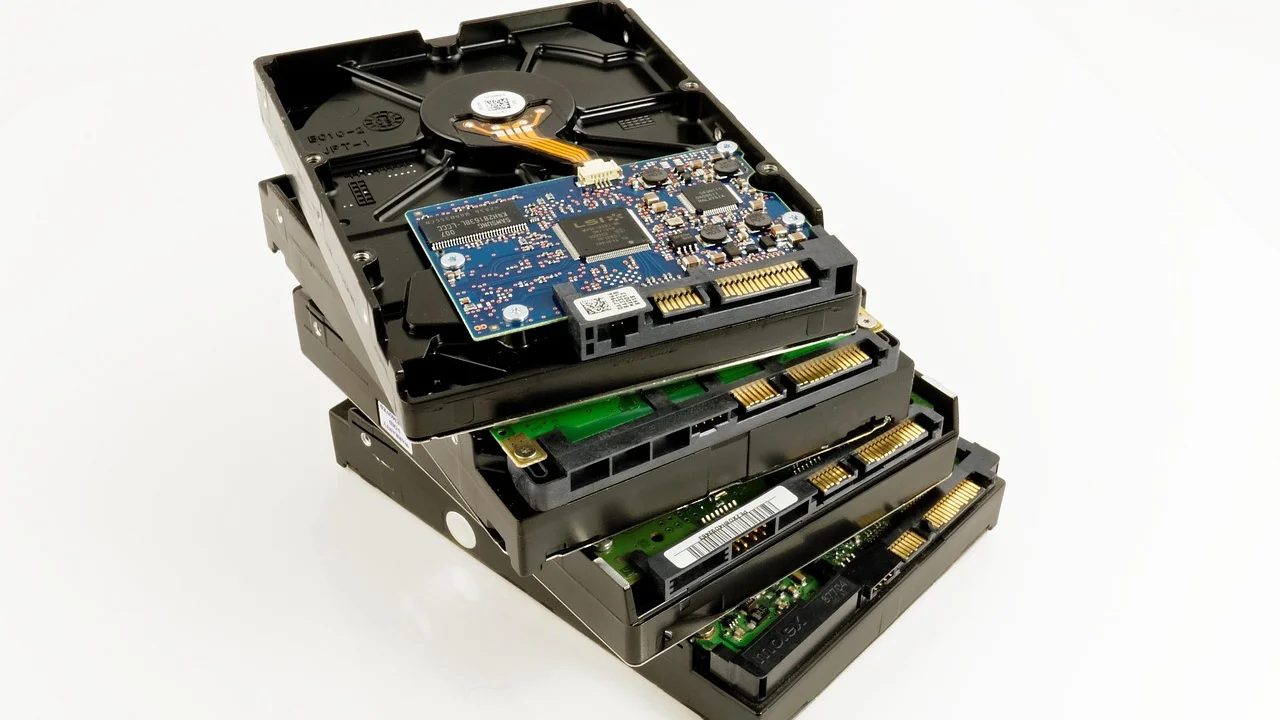
Também ajuda definir um destino padrão para materiais pesados. Se houver uma unidade secundária, use-a para bibliotecas de mídia, projetos e arquivos pessoais. Se a única unidade for o disco C, avalie um armazenamento externo ou uma solução em nuvem adequada à sua necessidade, mantendo sempre cópias de segurança de dados essenciais.
Sinais de que é hora de revisar o armazenamento
Alertas frequentes de pouco espaço, atualizações que não concluem, demora para salvar arquivos e mensagens de erro em programas podem indicar que a unidade está próxima do limite. Não é necessário esperar que o disco fique completamente cheio. Manter uma reserva de espaço facilita tarefas temporárias do sistema e reduz transtornos no uso diário.
Uma organização consistente também torna a próxima limpeza mais rápida. Pastas com nomes claros, arquivos separados por assunto e exclusão regular de instaladores antigos permitem saber o que pode ser removido sem abrir item por item. A meta é ter controle sobre os dados, e não apenas apagar arquivos quando surge uma emergência.
Perguntas frequentes
É seguro apagar arquivos temporários do Windows?
Em geral, é seguro remover arquivos temporários pela área de Armazenamento ou pela ferramenta de limpeza do próprio Windows, desde que você revise as categorias selecionadas. Tenha atenção especial a itens que envolvam Downloads, versões anteriores do sistema ou dados pessoais, pois a exclusão pode ser definitiva ou limitar uma reversão de atualização.
Por que o disco C enche mesmo sem instalar programas?
O espaço pode ser ocupado por atualizações do Windows, arquivos temporários, cache de aplicativos, downloads automáticos, sincronização de nuvem, backups locais e documentos salvos nas pastas padrão do usuário. A visualização de armazenamento nas Configurações ajuda a identificar qual categoria aumentou.
Posso mover a pasta Downloads para outro disco?
Sim, em computadores com outra unidade disponível é possível alterar o local de algumas pastas pessoais. Faça isso pelas propriedades da pasta e confirme a transferência dos arquivos existentes. Antes de concluir, verifique se o novo disco tem espaço suficiente e se estará sempre conectado quando necessário.
Formatar o computador é necessário para liberar espaço?
Não na maioria dos casos. Formatar apaga programas, configurações e arquivos do sistema, exigindo reinstalação e restauração de dados. Primeiro tente a limpeza de temporários, a revisão de Downloads, a desinstalação de aplicativos e a transferência de arquivos pessoais. Considere medidas mais drásticas apenas quando houver problemas persistentes e após backup completo.
Conclusão
Liberar espaço no disco C com segurança exige identificar o que ocupa armazenamento e agir por etapas. Recursos nativos do Windows, revisão da pasta Downloads, esvaziamento consciente da Lixeira e desinstalação de aplicativos sem uso resolvem boa parte dos casos sem colocar o sistema em risco.
Para arquivos pessoais grandes, priorize mover e fazer cópias de segurança em vez de apagar. Evite intervenções manuais em pastas do sistema e programas de limpeza desconhecidos. Com uma rotina de organização e acompanhamento do armazenamento, o computador tende a funcionar com mais previsibilidade e você reduz a chance de perder dados importantes.
Referências
- Microsoft Support — Liberar espaço em disco no Windows.
- Microsoft Support — Sensor de Armazenamento no Windows.
- Microsoft Support — Desinstalar ou remover aplicativos e programas no Windows.
- Centro de Segurança Cibernética — Orientações gerais de proteção de dispositivos e dados.
Escrito por
Editor-chefe e redator
Editor-chefe do Higienista, escreve tutoriais e guias de tecnologia com foco em clareza, pesquisa cuidadosa e aplicação prática no dia a dia.