
Como configurar o roteador do zero com segurança
Configurar um roteador corretamente melhora a estabilidade da conexão e reduz riscos de acesso indevido à rede. Veja como ligar os equipamentos, entrar no painel de administração, criar senhas fortes, definir o Wi-Fi e resolver os problemas mais comuns.
Aprender como configurar o roteador do zero é útil quando a internet acaba de ser instalada, quando o equipamento foi restaurado para o padrão de fábrica ou quando será usado em um novo endereço. Embora cada modelo tenha uma tela de administração própria, a lógica costuma ser semelhante: conectar os cabos corretamente, acessar o painel local, definir a conexão com a operadora e configurar uma rede sem fio protegida.
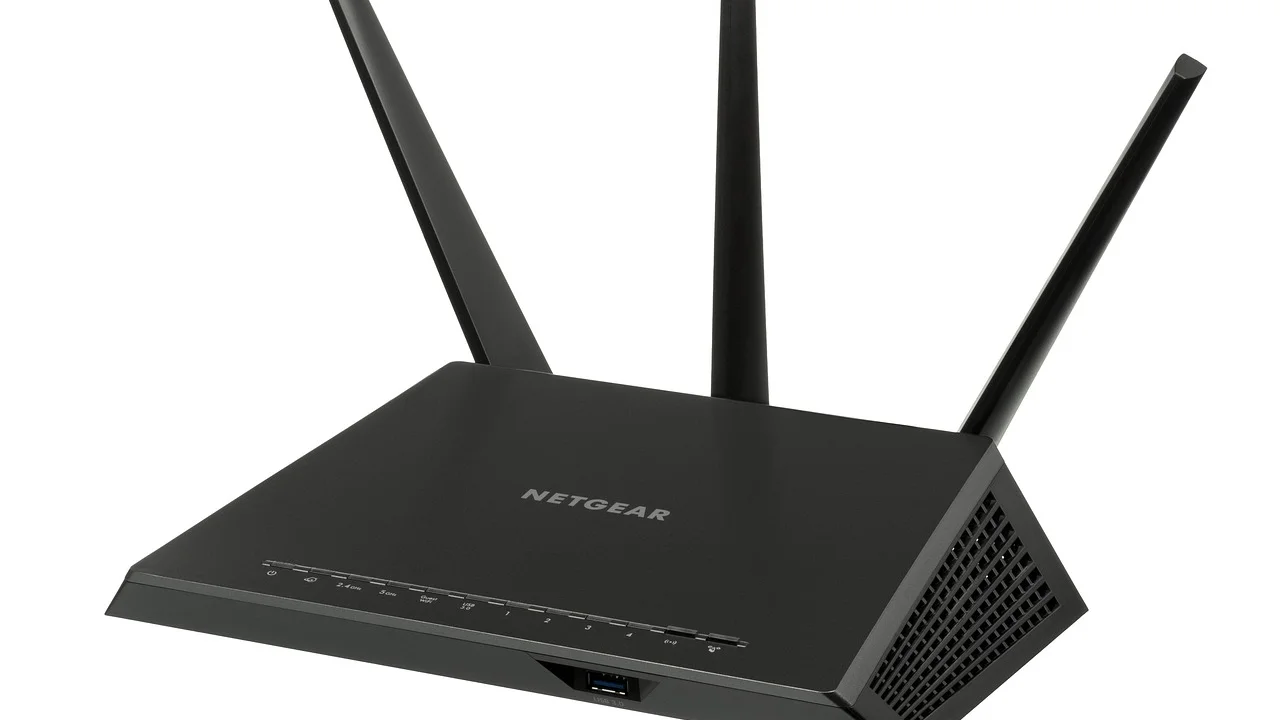
O roteador é o equipamento que distribui a internet entre celulares, computadores, televisores, videogames e outros aparelhos conectados. Ele também cria uma barreira básica entre a rede doméstica e a internet. Por isso, a instalação não deve terminar apenas quando o Wi-Fi aparece na lista de redes: é necessário alterar dados de acesso padrão, usar uma senha forte e conferir se os dispositivos conseguem navegar com estabilidade.
Este guia apresenta um procedimento seguro e prático, válido para a maior parte dos roteadores domésticos. Alguns detalhes podem variar conforme a operadora, o tipo de conexão e a marca do aparelho. Sempre que houver divergência, prevalecem as informações do manual do equipamento e do suporte técnico responsável pelo serviço.
Entenda o que você precisa antes de começar
Antes de ligar qualquer cabo, identifique quais aparelhos participam da instalação. Em muitas residências, há um modem ou uma ONT fornecida pela operadora e, separadamente, um roteador. A ONT é comum em conexões de fibra óptica; ela recebe o sinal da fibra e o converte para conexão de rede. Já em outros casos, um único aparelho reúne as funções de modem e roteador.
Se a operadora forneceu um equipamento com Wi-Fi funcionando e você comprou outro roteador, é importante saber se o novo aparelho será usado como roteador principal ou apenas como ponto de acesso. Dois roteadores configurados sem planejamento podem gerar redes duplicadas, conflito de endereços internos ou dificuldades para acessar dispositivos da casa.
Itens e dados que costumam ser necessários
Separe os materiais antes de iniciar. Isso evita interromper a configuração para procurar uma informação importante ou trocar cabos sem necessidade. Tenha um computador conectado por cabo de rede, se possível, pois ele oferece mais estabilidade durante as alterações iniciais.
- Roteador, fonte de energia e cabo de rede Ethernet;
- Modem, ONT ou equipamento da operadora já instalado;
- Celular, computador ou tablet para abrir o painel de administração;
- Etiqueta ou manual do roteador, com endereço de acesso e credenciais padrão;
- Dados da conexão fornecidos pela operadora, quando exigidos, como usuário, senha ou VLAN;
- Nome e senha desejados para a nova rede Wi-Fi.
Em alguns planos, a conexão é reconhecida automaticamente por DHCP: basta conectar o cabo de internet e o roteador obtém as configurações necessárias. Em outras situações, é preciso escolher PPPoE e informar credenciais, ou aplicar parâmetros técnicos específicos. Não tente adivinhar esses dados. Se eles não estiverem no contrato, no aplicativo da operadora ou no suporte, solicite a orientação correta.
Conecte os cabos da forma correta
O primeiro cuidado é diferenciar a porta de entrada de internet das portas usadas pelos dispositivos da casa. Em geral, a porta de internet vem identificada como WAN, Internet ou por uma cor diferente. As demais portas, normalmente chamadas LAN, servem para computadores, televisores e outros equipamentos conectados por cabo.
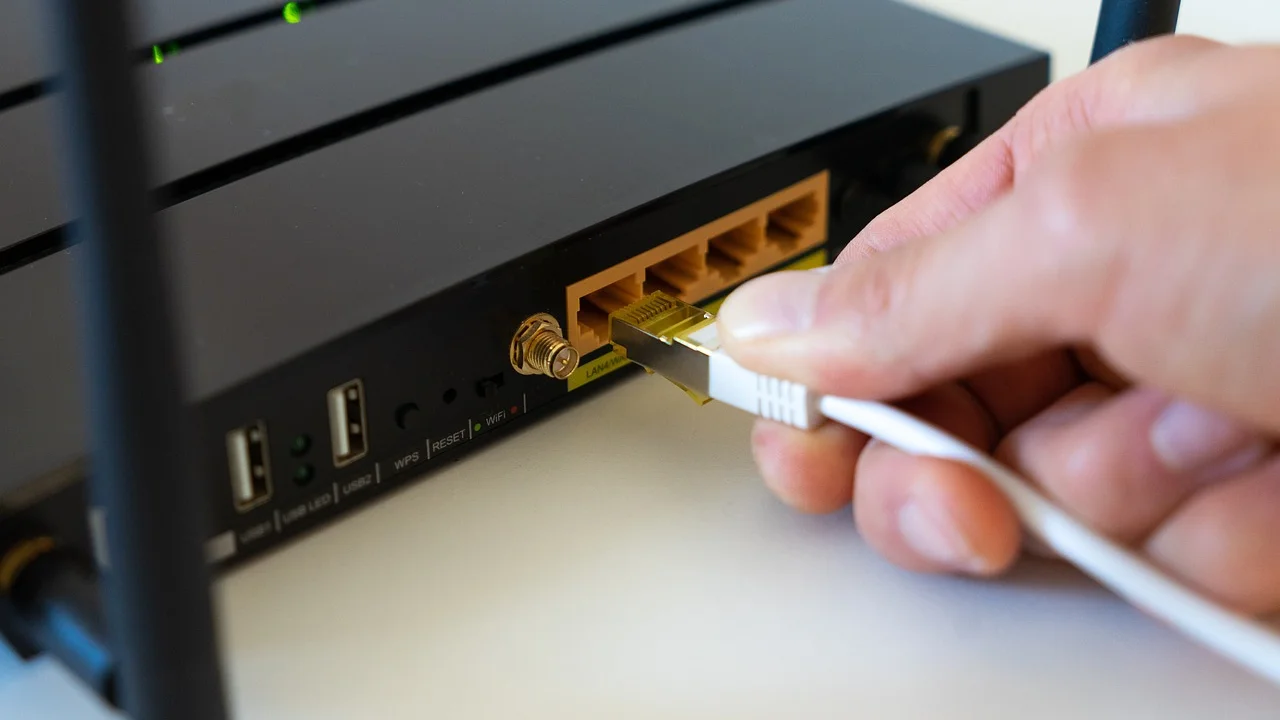
Conecte uma ponta do cabo Ethernet a uma porta LAN do modem ou da ONT e a outra ponta à porta WAN do roteador. Depois, ligue a fonte de alimentação do roteador em uma tomada adequada e aguarde alguns minutos. As luzes indicadoras devem acender conforme o funcionamento do modelo; consulte o manual se uma luz vermelha ou piscando indicar falha.
Quando há apenas um equipamento da operadora
Se o aparelho disponibilizado pela operadora já é um roteador Wi-Fi, há dois caminhos principais. O primeiro é utilizar apenas esse equipamento e configurar a rede nele. O segundo é usar um roteador próprio para melhorar a cobertura, ampliar recursos ou organizar a rede. Nesse caso, pode ser necessário colocar o equipamento da operadora em modo bridge ou configurar o novo roteador como ponto de acesso.
O modo bridge transfere ao novo roteador a tarefa de controlar a rede local. Essa mudança depende da operadora e pode afetar serviços associados, como telefonia ou TV. Já o modo ponto de acesso costuma ser mais simples: o roteador adicional expande a rede existente sem criar uma segunda camada de roteamento. Se não houver necessidade técnica clara, evite mudar configurações avançadas no equipamento da operadora.
| Situação | Ligação recomendada | Configuração mais comum |
|---|---|---|
| ONT ou modem separado | LAN do modem/ONT para WAN do roteador | Roteador como principal |
| Equipamento da operadora já com Wi-Fi | LAN do equipamento para WAN do novo roteador | Roteamento duplo, se necessário |
| Ampliação de cobertura | LAN do roteador principal para LAN do secundário | Ponto de acesso |
| Internet com credenciais | LAN do modem/ONT para WAN do roteador | PPPoE, conforme dados da operadora |
Acesse o painel de administração do roteador
Depois de ligar o aparelho, conecte um computador a uma porta LAN do roteador ou entre na rede sem fio padrão indicada na etiqueta. Em seguida, abra um navegador de internet e digite o endereço de administração informado pelo fabricante. Endereços como 192.168.0.1, 192.168.1.1 ou outros domínios locais são comuns, mas não são universais.
O usuário e a senha iniciais também costumam estar em uma etiqueta na parte inferior ou traseira do equipamento. Alguns roteadores pedem que a senha administrativa seja criada logo no primeiro acesso. Outros usam uma senha padrão. Em ambos os casos, o ideal é trocar a credencial imediatamente e guardar a nova senha em local seguro.
O que fazer se a página não abrir
Verifique primeiro se o dispositivo está ligado à rede do roteador que será configurado. Se o celular estiver usando dados móveis, por exemplo, o painel local pode não abrir. Desative temporariamente os dados móveis ou confirme o Wi-Fi conectado. Em computadores, confira se o cabo está encaixado e se a conexão de rede foi reconhecida.
Se o endereço anotado não funcionar, consulte a etiqueta, o manual ou o aplicativo oficial do fabricante. Outra alternativa é verificar o endereço de gateway padrão nas informações da rede do computador ou celular. Não é necessário baixar programas desconhecidos para descobrir o painel de administração; priorize sempre os recursos nativos do dispositivo e a documentação oficial.
A segurança da sua rede começa com o controle de quem pode administrá-la e quem pode se conectar a ela.
Paráfrase das recomendações de segurança para redes domésticas do Centro de Estudos, Resposta e Tratamento de Incidentes de Segurança no Brasil (CERT.br)
Configure a conexão de internet
No painel, procure opções como Internet, WAN, Configuração rápida, Assistente de instalação ou Quick Setup. A tela solicitará o tipo de conexão. Na maior parte dos casos domésticos, a opção DHCP ou IP dinâmico é suficiente. Quando o roteador está ligado a uma ONT ou modem já autenticado, ele recebe automaticamente um endereço de rede e passa a distribuir internet aos aparelhos.
Se a operadora informar que sua conexão utiliza PPPoE, selecione essa opção e preencha o nome de usuário e a senha fornecidos por ela. Há ainda conexões que exigem configuração de VLAN, IP estático ou clonagem de endereço MAC, mas esses itens devem ser alterados apenas com instruções técnicas confiáveis. Uma configuração incorreta pode interromper o acesso à internet.
Como confirmar que a internet foi reconhecida
Ao salvar a configuração, o painel geralmente mostra o status da WAN. Procure mensagens como conectado, online ou endereço IP obtido. Também é possível testar abrindo páginas em um dispositivo ligado ao roteador. Se a rede Wi-Fi aparece, mas os sites não carregam, o problema pode estar na conexão entre modem e roteador, no tipo de WAN selecionado ou na autenticação da operadora.
Antes de reiniciar repetidamente os aparelhos, confira o encaixe do cabo na porta WAN e espere o tempo de inicialização indicado pelo fabricante. Quando a operadora exige autenticação, inserir a senha errada várias vezes não resolverá o problema. Confirme os dados com o atendimento oficial e evite compartilhar essas credenciais com terceiros.
Crie uma rede Wi-Fi segura e fácil de identificar
Com a internet ativa, é hora de ajustar o nome da rede, conhecido como SSID, e a senha do Wi-Fi. Escolha um nome que permita reconhecer sua rede sem expor informações pessoais, como endereço, sobrenome ou número do apartamento. Um exemplo neutro facilita encontrar a rede em uma lista sem revelar detalhes sobre quem a utiliza.
Para a proteção sem fio, prefira os protocolos mais atuais disponíveis no aparelho, como WPA3-Personal ou, quando não houver suporte, WPA2-Personal com AES. Evite WEP e WPA antigo, tecnologias ultrapassadas e vulneráveis. A senha deve ser longa, exclusiva e difícil de adivinhar, combinando palavras não relacionadas, números e símbolos quando aceitos pelo roteador.
Faixas de frequência: 2,4 GHz e 5 GHz
Roteadores de duas bandas podem criar uma rede em 2,4 GHz e outra em 5 GHz, ou usar um único nome e escolher a melhor faixa automaticamente. A faixa de 2,4 GHz costuma alcançar locais mais distantes e atravessar obstáculos com mais facilidade, mas pode sofrer mais interferência. A de 5 GHz tende a oferecer maior velocidade em distâncias menores, especialmente perto do roteador.
Não existe uma configuração única ideal para todas as casas. Em um imóvel pequeno, um nome único para as duas faixas pode simplificar o uso. Em uma residência maior, separar os nomes pode ajudar a decidir manualmente qual conexão atende melhor a cada ambiente. Dispositivos mais antigos talvez só enxerguem a faixa de 2,4 GHz.
- Abra a área de configuração sem fio ou Wi-Fi no painel do roteador.
- Defina um SSID neutro, sem dados pessoais ou referências fáceis de identificar.
- Escolha WPA3-Personal ou WPA2-Personal com AES, conforme a compatibilidade.
- Crie uma senha longa e exclusiva para o Wi-Fi.
- Configure as faixas de 2,4 GHz e 5 GHz de acordo com os dispositivos da casa.
- Salve as mudanças e reconecte celulares, computadores e demais aparelhos.
O protocolo Wi-Fi é uma tecnologia de rede local sem fio, criada para permitir a comunicação entre dispositivos próximos. Para entender o conceito geral e suas gerações, consulte o verbete sobre Wi-Fi. Na prática, porém, a recomendação mais importante é usar a opção de segurança mais recente que todos os aparelhos relevantes conseguirem utilizar.
Proteja o painel e os dispositivos conectados
Uma senha forte de Wi-Fi protege o acesso à rede, mas não substitui a proteção do painel administrativo. A senha para administrar o roteador deve ser diferente da senha usada pelos visitantes e moradores. Se alguém obtiver acesso ao painel, poderá alterar o DNS, abrir portas, mudar o nome da rede ou bloquear os próprios usuários.
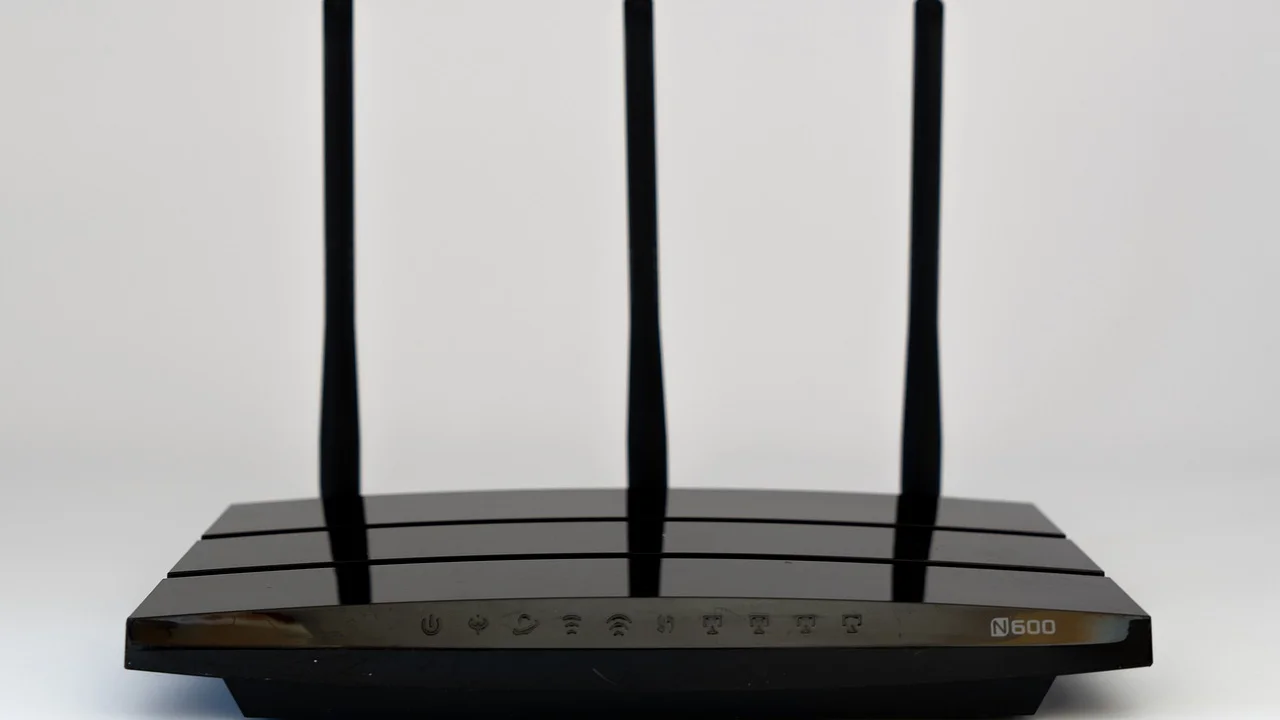
Desative a administração remota pela internet se ela não for necessária. Esse recurso pode ser útil em cenários específicos, mas aumenta a superfície de exposição do roteador. Também é recomendável desativar o WPS quando não houver necessidade de usá-lo, pois o método de conexão por botão ou PIN pode não oferecer o mesmo nível de controle de uma senha bem definida.
Atualizações e rede para convidados
Verifique periodicamente se há atualizações de firmware no painel do roteador ou no aplicativo oficial do fabricante. Essas atualizações podem corrigir falhas, melhorar a estabilidade e adicionar compatibilidade. Faça o procedimento apenas pela interface oficial e não desligue o aparelho durante a instalação, pois uma interrupção pode causar falhas no funcionamento.
Se o roteador oferecer rede de convidados, considere habilitá-la para visitas e dispositivos temporários. Essa rede cria uma separação entre os convidados e os aparelhos pessoais da residência, como computadores, impressoras e dispositivos de automação. Use uma senha própria e altere-a quando necessário, especialmente após compartilhar a conexão com muitas pessoas.
O CERT.br mantém orientações públicas sobre boas práticas de proteção online e redes domésticas. O material pode ser consultado na Cartilha de Segurança para Internet, uma referência útil para compreender cuidados com senhas, atualizações e equipamentos conectados.
Posicione o roteador para melhorar o sinal
A localização física do roteador influencia diretamente a qualidade do Wi-Fi. Colocar o aparelho dentro de armários, atrás de televisores, no chão ou perto de estruturas metálicas pode reduzir o alcance do sinal. O ideal é deixá-lo em um ponto mais central possível, elevado, ventilado e livre de bloqueios grandes.
Ambientes com muitas paredes, lajes, espelhos, eletrodomésticos e redes vizinhas podem exigir ajustes adicionais. Antes de investir em extensores ou sistemas mesh, teste o roteador em outra posição e observe a melhora. Muitas falhas atribuídas à velocidade contratada são, na verdade, problemas de cobertura interna.
Quando usar repetidor, ponto de acesso ou mesh
Um repetidor sem fio pode ampliar o alcance, mas depende do sinal recebido e pode reduzir o desempenho em determinados cenários. Um ponto de acesso conectado por cabo geralmente entrega resultado mais estável em áreas distantes. Já um sistema mesh é formado por vários pontos que trabalham em conjunto para cobrir imóveis maiores.
A escolha depende da planta do imóvel, da distância entre os ambientes, da quantidade de aparelhos e da possibilidade de passar cabos. Não adianta instalar um repetidor em uma área onde o sinal já é muito fraco: ele precisa receber uma conexão razoável para retransmiti-la. Faça testes de navegação nos locais mais usados antes de decidir.
Resolva problemas comuns após a instalação
Se os aparelhos se conectam ao Wi-Fi, mas não navegam, comece separando o problema em etapas: conexão do dispositivo ao roteador, comunicação do roteador com o modem ou ONT e funcionamento do serviço da operadora. Verifique o status da internet no painel e teste um computador ligado por cabo. Esse teste ajuda a saber se a falha é do Wi-Fi ou da conexão principal.
Quando apenas um aparelho não acessa a rede, remova a rede salva nesse dispositivo e conecte novamente com a senha correta. Se todos os aparelhos perderem acesso ao mesmo tempo, observe as luzes do modem, da ONT e do roteador. Uma queda geral pode estar relacionada ao serviço externo, e o suporte da operadora poderá confirmar a existência de indisponibilidade.
- Wi-Fi aparece, mas não há internet: confira o cabo entre modem/ONT e porta WAN, o tipo de conexão e as credenciais.
- Senha é recusada: verifique letras maiúsculas, caracteres especiais e se o dispositivo está tentando entrar em uma rede antiga com nome parecido.
- Sinal fraco em alguns cômodos: reposicione o roteador e avalie ponto de acesso, repetidor ou sistema mesh.
- Painel não abre: confirme que você está conectado ao roteador e use o endereço indicado na etiqueta ou no manual.
- Roteador lento após algum tempo: atualize o firmware, reinicie de forma pontual e revise a quantidade de dispositivos conectados.
Evite restaurar o roteador para o padrão de fábrica como primeira alternativa. A redefinição apaga nome da rede, senhas e parâmetros de internet, podendo exigir nova configuração completa. Use esse recurso apenas quando as credenciais administrativas forem perdidas, quando houver erro persistente ou quando o suporte técnico orientar o procedimento.
Perguntas frequentes
É possível configurar o roteador pelo celular?
Sim. Muitos roteadores permitem acessar o painel pelo navegador do celular ou por aplicativo oficial do fabricante. Conecte o celular à rede padrão do aparelho e siga as orientações exibidas. Durante a configuração, desative os dados móveis se eles impedirem o acesso ao endereço local do roteador.
Qual senha devo trocar primeiro?
Troque primeiro a senha de administração do roteador, pois ela dá acesso às configurações internas. Em seguida, defina uma senha forte para o Wi-Fi. As duas senhas devem ser diferentes e não devem reutilizar combinações usadas em e-mail, bancos ou redes sociais.
Preciso deixar as redes de 2,4 GHz e 5 GHz separadas?
Não obrigatoriamente. Usar o mesmo nome pode tornar a experiência mais simples, sobretudo em roteadores que administram automaticamente as faixas. Separá-las pode ser útil para testar cobertura, conectar equipamentos antigos ou escolher manualmente a melhor opção em determinados cômodos.
Reiniciar o roteador resolve qualquer problema de internet?
Não. Reiniciar pode corrigir travamentos temporários e renovar conexões, mas não resolve senha incorreta, cabo conectado na porta errada, falha na operadora ou configuração de WAN incompatível. Antes de reiniciar, verifique luzes, cabos e o status da conexão no painel.
Conclusão
Configurar um roteador do zero exige atenção aos cabos, ao tipo de conexão exigido pela operadora e à proteção da rede sem fio. O processo fica mais simples quando é feito em ordem: conectar o equipamento, acessar o painel, definir a internet, criar o Wi-Fi e revisar as opções de segurança.
Depois da instalação, mantenha a senha administrativa protegida, atualize o firmware quando houver versões oficiais e observe a posição física do aparelho. Esses cuidados ajudam a manter uma rede doméstica estável, mais segura e adequada para os dispositivos usados no dia a dia.
Referências
- Centro de Estudos, Resposta e Tratamento de Incidentes de Segurança no Brasil (CERT.br) — Cartilha de Segurança para Internet.
- Agência Nacional de Telecomunicações (Anatel) — Direitos dos consumidores de serviços de telecomunicações.
- Wi-Fi Alliance — Wi-Fi CERTIFIED e informações sobre padrões de segurança Wi-Fi.
- National Institute of Standards and Technology (NIST) — Guidelines for Securing Wireless Local Area Networks.
Escrito por
Editor-chefe e redator
Editor-chefe do Higienista, escreve tutoriais e guias de tecnologia com foco em clareza, pesquisa cuidadosa e aplicação prática no dia a dia.