
Como compartilhar pasta no Google Drive com segurança
Compartilhar uma pasta no Google Drive facilita o trabalho em equipe e o envio de documentos. Veja como convidar pessoas, ajustar permissões de visualização, comentário ou edição, criar links de acesso e revisar a segurança dos arquivos compartilhados.
Saber como compartilhar pasta no Google Drive é útil para organizar documentos em grupo, enviar materiais para clientes, reunir arquivos de estudo ou manter conteúdos de uma família em um mesmo lugar. Em vez de encaminhar anexos repetidos por e-mail ou aplicativos de mensagem, a pasta compartilhada centraliza os arquivos e permite que as pessoas autorizadas acessem sempre a versão mais recente.

O compartilhamento, porém, exige atenção. Uma permissão concedida sem cuidado pode permitir que alguém altere, exclua ou repasse documentos que deveriam permanecer restritos. Por isso, é importante entender a diferença entre convidar pessoas específicas e liberar um link, além de conhecer os níveis de acesso disponíveis.
Este guia explica os caminhos mais comuns para compartilhar uma pasta pelo computador e pelo celular, como escolher permissões adequadas, como revisar quem tem acesso e quais práticas ajudam a proteger arquivos pessoais, profissionais e institucionais.
Entenda o que acontece ao compartilhar uma pasta
Uma pasta no Google Drive funciona como um agrupador de arquivos. Ao compartilhar esse espaço, você concede acesso a seu conteúdo e, em geral, aos itens inseridos nele. Dessa forma, fotos, planilhas, PDFs, apresentações e outras pastas internas podem ficar disponíveis para as pessoas que receberam autorização, conforme a configuração definida pelo proprietário.
O principal benefício é a colaboração contínua. Em vez de cada participante trabalhar em uma cópia diferente de um documento, todos podem consultar ou editar o mesmo arquivo, quando tiverem essa permissão. As mudanças feitas por editores ficam registradas no histórico de versões de muitos tipos de arquivo do Google, o que ajuda a acompanhar alterações e, quando necessário, restaurar versões anteriores.
Compartilhamento por pessoas e por link
Há duas formas principais de liberar o acesso. A primeira é adicionar endereços de e-mail específicos. Esse método costuma ser mais seguro porque limita a entrada às contas convidadas. Você pode retirar uma pessoa posteriormente sem precisar mudar a configuração para todos os demais usuários.
A segunda é gerar ou copiar um link de compartilhamento. Dependendo da escolha, o link pode ser destinado apenas a pessoas adicionadas, a integrantes de determinada organização ou a qualquer pessoa que o receba. Quanto mais amplo o alcance do link, maior deve ser a cautela com dados privados, documentos financeiros, informações de crianças, contratos ou materiais de trabalho confidenciais.
Permissões determinam o que cada pessoa pode fazer
Não basta decidir quem entra: é necessário definir o que cada participante poderá fazer. As permissões normalmente disponíveis incluem Leitor, Comentador e Editor. A nomenclatura pode variar em alguns ambientes corporativos ou educacionais, pois administradores podem aplicar regras próprias.
| Permissão | O que permite | Quando usar |
|---|---|---|
| Leitor | Visualizar e, conforme as configurações, fazer download ou imprimir arquivos. | Envio de materiais finalizados, comunicados e documentos para consulta. |
| Comentador | Visualizar e adicionar comentários ou sugestões em arquivos compatíveis. | Revisão de textos, propostas, apresentações e trabalhos em análise. |
| Editor | Alterar arquivos e organizar o conteúdo da pasta conforme as permissões aplicáveis. | Trabalho colaborativo com pessoas de confiança e responsáveis pelo conteúdo. |
Em uma pasta, a permissão de editor merece atenção especial. Um editor pode ter ampla capacidade de movimentar ou modificar itens, e isso pode causar confusão em ambientes com muitas pessoas. Antes de conceder esse nível de acesso, avalie se a colaboração realmente exige alterações diretas ou se comentários já resolvem a necessidade.
Como compartilhar pasta no Google Drive pelo computador
No navegador, o processo começa pela página do Google Drive, acessada com a conta que possui a pasta. Localize o item desejado na tela principal ou utilize a busca. Se houver pastas de nome parecido, abra cada uma antes de compartilhar para conferir o conteúdo e evitar o envio equivocado.

Depois de confirmar que se trata da pasta certa, clique com o botão direito sobre ela e escolha a opção de compartilhamento. Também é possível selecionar a pasta uma vez e usar o botão ou ícone de compartilhamento exibido na interface. A janela aberta reúne os campos para adicionar pessoas, definir acessos e controlar o link.
- Abra o Google Drive e encontre a pasta que será liberada.
- Clique com o botão direito na pasta e selecione Compartilhar.
- No campo de inclusão, digite o e-mail das pessoas que devem ter acesso.
- Ao lado de cada contato, escolha se a pessoa será leitora, comentadora ou editora.
- Se quiser, escreva uma mensagem curta explicando o objetivo da pasta.
- Revise os destinatários e as permissões antes de confirmar o envio.
- Clique em enviar ou compartilhar para encaminhar os convites.
As pessoas convidadas normalmente recebem uma notificação por e-mail, com um atalho para abrir a pasta. Elas precisam usar a conta Google vinculada ao endereço convidado, especialmente quando o acesso foi limitado a pessoas específicas. Se alguém relatar que não consegue abrir, confirme se o convite foi encaminhado ao e-mail correto e se a pessoa não está conectada a outra conta no navegador.
Como copiar um link com a configuração correta
Na mesma janela de compartilhamento, há uma área relacionada ao acesso geral. Ela permite definir o público que poderá abrir a pasta por meio de um endereço. Após escolher a modalidade adequada, use o comando para copiar o link e envie-o somente pelo canal necessário.
Um erro frequente é copiar o link antes de ajustar o nível de acesso. Por exemplo, se uma pasta precisa ser apenas consultada, o acesso geral deve permanecer como leitor. Se houver necessidade de colaboração, avalie cuidadosamente se os destinatários precisam mesmo de edição. O link não substitui uma revisão de permissões: ele apenas oferece um caminho de entrada para quem estiver dentro das regras selecionadas.
Como compartilhar uma pasta pelo aplicativo no celular
O aplicativo Google Drive para Android e iPhone também permite gerenciar compartilhamentos. O fluxo é parecido com o do computador, embora os botões apareçam em posições diferentes. Em geral, basta encontrar a pasta, tocar no menu de três pontos e selecionar a opção de compartilhar ou gerenciar acesso.
O celular é prático quando é preciso liberar um arquivo rapidamente, mas a tela menor pode dificultar a conferência de e-mails e permissões. Por isso, principalmente ao lidar com vários convidados, faça uma revisão pausada antes de concluir. Se o compartilhamento envolver material sensível, considere usar um computador para visualizar todas as opções com mais clareza.
- Abra o aplicativo e confirme que está na conta correta.
- Localize a pasta desejada na seção de arquivos ou use a pesquisa.
- Toque nos três pontos ao lado do nome da pasta.
- Escolha a opção de compartilhar ou gerenciar pessoas e links.
- Adicione os e-mails, selecione as permissões e confirme o envio.
- Para encaminhar um acesso já configurado, copie o link e envie ao destinatário.
Também é possível abrir a pasta antes de tocar no menu. Essa medida simples reduz o risco de compartilhar uma pasta de nome semelhante, especialmente em estruturas com arquivos de trabalho, pessoais e recebidos de terceiros. Confira ainda se os arquivos importantes estão realmente dentro da pasta, pois itens armazenados em outro local não serão automaticamente incluídos apenas por terem nomes parecidos.
Como escolher a melhor permissão para cada situação
A escolha da permissão deve acompanhar a finalidade da pasta. Para distribuir uma apostila, um regulamento ou uma seleção de imagens finalizadas, o acesso de leitor costuma ser suficiente. Em uma revisão de texto, a opção de comentador permite receber observações sem deixar o arquivo exposto a edições diretas. Já equipes que produzem materiais em conjunto podem precisar de editores.
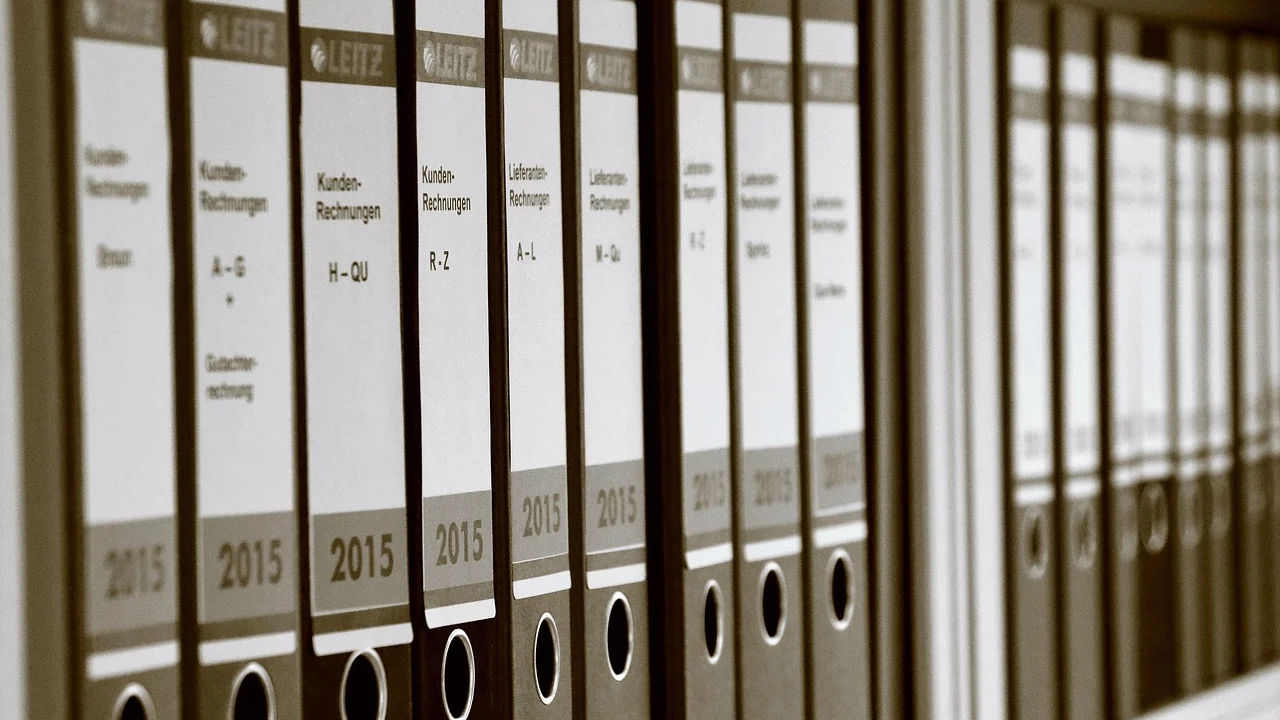
O princípio mais seguro é o da menor permissão necessária: conceda apenas o acesso indispensável para a atividade. Se uma pessoa só precisa consultar uma informação, não há motivo para liberá-la como editora. Essa prática limita erros acidentais e reduz consequências se o link chegar a alguém não autorizado.
Exemplo: documentos enviados a um cliente
Se uma pasta contém versões finais de propostas, relatórios ou comprovantes para consulta, comece com acesso de leitor para o cliente. Caso seja necessário recolher observações, disponibilize um arquivo específico com possibilidade de comentário, em vez de tornar toda a pasta editável. Assim, o conteúdo de apoio e os arquivos finais permanecem mais organizados.
Evite usar uma pasta de compartilhamento externo como depósito de documentos internos. Uma boa prática é manter uma área exclusiva para o que será enviado e conferir seu conteúdo antes de liberar o acesso. Isso diminui o risco de deixar visíveis rascunhos, notas internas ou versões que não deveriam circular.
Exemplo: trabalho em equipe
Em projetos colaborativos, os integrantes que criam ou atualizam arquivos podem receber permissão de editor. Mesmo assim, é útil combinar regras sobre nomes de arquivos, criação de subpastas e remoção de conteúdos. Organização prévia evita que documentos sejam duplicados, movidos para locais errados ou substituídos sem aviso.
Quando houver muitas pessoas, uma pasta central pode ser reservada a materiais aprovados, enquanto outra serve para rascunhos. Essa separação deixa claro qual conteúdo está pronto para uso e evita alterações indevidas em documentos que já foram validados.
A segurança dos dados pessoais é direito fundamental, e o tratamento dessas informações deve observar a proteção da privacidade.
Princípios previstos na Lei Geral de Proteção de Dados Pessoais (LGPD)
Cuidados de segurança antes de enviar convites ou links
Antes de liberar uma pasta, faça uma verificação do conteúdo. Arquivos com CPF, RG, comprovantes bancários, dados médicos, senhas, listas de contatos, contratos ou informações de menores exigem proteção redobrada. Se o envio for inevitável, prefira convidar endereços específicos e retire o acesso após o término da finalidade que justificou o compartilhamento.

Também é recomendável revisar arquivos que possam estar em subpastas. Uma pasta aparentemente simples pode conter documentos antigos, cópias de identidade ou planilhas com informações que o destinatário não precisa receber. Organizar os materiais em uma nova pasta, criada apenas para aquele compartilhamento, costuma ser uma alternativa segura.
Evite links abertos sem necessidade
Um link configurado para qualquer pessoa que o possua pode ser repassado sem que o proprietário saiba. Isso não significa que o recurso nunca deva ser utilizado, mas indica que ele deve ser reservado a conteúdos destinados a ampla distribuição e que não trazem risco se forem visualizados por terceiros.
Tenha cuidado especial ao publicar links em redes sociais, grupos grandes ou páginas públicas. Mesmo depois de apagar uma mensagem, o endereço pode ter sido copiado. Caso o conteúdo não deva mais ficar acessível, altere a configuração de acesso ou desative o compartilhamento da pasta o quanto antes.
Proteja a própria conta
As permissões da pasta não substituem a segurança da conta Google. Use uma senha exclusiva e forte, mantenha métodos de recuperação atualizados e habilite a verificação em duas etapas quando possível. Esses cuidados ajudam a impedir que outra pessoa entre na sua conta e acesse todos os materiais armazenados.
Para entender medidas gerais de proteção, vale consultar as orientações de segurança da Conta Google. Além disso, nunca informe senha ou códigos de verificação recebidos por SMS, aplicativo ou e-mail a pessoas que se apresentem como suporte técnico. Serviços legítimos não precisam desses códigos para resolver solicitações comuns.
Como revisar, alterar ou remover acessos
O compartilhamento não é definitivo. Sempre que mudar a finalidade da pasta, uma pessoa sair de um projeto ou o documento deixar de precisar de circulação, revise quem ainda tem permissão. No Google Drive, volte à janela de compartilhamento da pasta para visualizar a lista de pessoas e o tipo de acesso de cada uma.
Para modificar uma permissão, escolha o nível desejado ao lado do nome da pessoa. Para encerrar o acesso individual, use a opção de remover. Se o link estava disponível para um público amplo, altere o acesso geral para restrito ou para uma configuração mais limitada. Essas medidas produzem efeito sobre a pasta, mas arquivos compartilhados separadamente podem exigir uma revisão própria.
Verifique também arquivos com permissões próprias
Uma pasta pode conter arquivos que foram compartilhados individualmente antes de serem movidos para ela. Em situações assim, algumas pessoas podem continuar acessando determinados itens mesmo após perderem o acesso geral à pasta. Ao tratar de conteúdos sensíveis, abra os arquivos mais importantes e confira as permissões individuais.
Esse detalhe é importante em processos de desligamento de colaboradores, encerramento de trabalhos acadêmicos ou término de contratos. O ideal é fazer uma lista dos materiais críticos, verificar proprietário, compartilhamentos diretos e links existentes, e só então considerar o acesso encerrado.
Problemas comuns e como resolver
Quando um convidado não consegue abrir uma pasta, a causa mais comum é o uso de uma conta diferente da que recebeu o convite. Peça que a pessoa confirme o endereço conectado no navegador ou no aplicativo. Em dispositivos compartilhados, sair de contas antigas ou abrir uma janela anônima pode ajudar a identificar esse tipo de conflito.
Outra situação recorrente é o aviso de solicitação de acesso. Isso ocorre quando o link foi enviado a alguém que não está incluído nas permissões ou quando a pasta está restrita. O proprietário deve analisar o pedido com cuidado, conferir a identidade do solicitante e conceder apenas o nível necessário. Não aprove solicitações automaticamente por pressa.
O destinatário consegue ver, mas não editar
Se a pessoa abre a pasta, mas não consegue modificar um documento, provavelmente ela está como leitora ou comentadora. A solução é verificar a permissão na área de compartilhamento e, se fizer sentido, mudar para editor. Antes de fazer isso, confirme se ela precisa editar a pasta inteira ou somente um arquivo específico.
Em contas de trabalho ou estudo, pode haver bloqueios definidos pelo administrador da organização. Nesses casos, algumas opções de compartilhamento externo podem não aparecer ou podem ser limitadas. O suporte de tecnologia da instituição é o canal adequado para esclarecer as regras internas.
O link abre conteúdo errado ou desatualizado
Quando isso acontece, verifique se o link corresponde à pasta certa e se os arquivos foram colocados no local compartilhado. É comum editar uma cópia salva em outra pasta e imaginar que o destinatário está vendo a atualização. Abra o link em uma janela anônima, se o acesso permitir, para conferir exatamente o que o outro usuário encontrará.
Para arquivos do Google, o compartilhamento costuma levar à versão atual do item. Porém, se você criou cópias, exportou PDFs ou enviou anexos paralelos, cada versão pode seguir um caminho diferente. Nomeie documentos com clareza e mantenha uma estrutura simples para reduzir dúvidas.
Perguntas frequentes
É possível compartilhar uma pasta com quem não usa Gmail?
Sim, em muitos casos é possível convidar um endereço de e-mail que não seja Gmail, desde que a pessoa consiga autenticar o acesso conforme as opções apresentadas pelo serviço. A disponibilidade pode depender das configurações da conta, especialmente em organizações de trabalho ou ensino. O método mais controlado continua sendo inserir o e-mail específico do destinatário.
Quem recebe acesso à pasta pode ver todos os arquivos dentro dela?
Em regra, a pessoa pode acessar o conteúdo disponível na pasta conforme a permissão concedida. Por isso, revise subpastas e documentos antes de compartilhar. Atenção: arquivos que tenham regras de compartilhamento próprias podem apresentar comportamentos diferentes, e itens de outras pessoas podem depender das permissões definidas por seus proprietários.
Posso impedir que uma pessoa faça download dos arquivos?
O Google Drive oferece controles para restringir download, impressão e cópia em determinados cenários e para certos tipos de acesso, mas eles não eliminam totalmente o risco de reprodução do conteúdo. Uma pessoa ainda pode, por exemplo, registrar a tela. Para informações altamente sensíveis, avalie se o envio digital é realmente necessário e limite o acesso ao mínimo possível.
Como saber quem alterou um arquivo compartilhado?
Em arquivos criados nos aplicativos do Google, como Documentos, Planilhas e Apresentações, o histórico de versões pode mostrar alterações e autores, desde que o recurso esteja disponível para o tipo de arquivo e as permissões aplicáveis. Isso é útil para recuperar uma versão anterior e entender mudanças feitas durante uma colaboração.
Conclusão
Compartilhar uma pasta pelo Google Drive é uma forma eficiente de reunir documentos e colaborar à distância, desde que o acesso seja configurado com responsabilidade. Adicionar pessoas específicas, escolher o nível de permissão adequado e verificar o conteúdo antes do envio são atitudes que evitam boa parte dos problemas.
Após concluir a tarefa, não deixe de revisar a lista de acessos. Retirar permissões que não são mais necessárias é tão importante quanto concedê-las corretamente no início. Para recursos e ajustes que possam mudar na interface, consulte a Central de Ajuda do Google Drive e siga as orientações aplicáveis à sua conta.
Referências
- Google Drive — Central de Ajuda: compartilhar arquivos, pastas e links.
- Google — Central de Segurança da Conta Google.
- Presidência da República — Lei nº 13.709, Lei Geral de Proteção de Dados Pessoais.
- Autoridade Nacional de Proteção de Dados — Guia orientativo sobre segurança da informação.
Escrito por
Editor-chefe e redator
Editor-chefe do Higienista, escreve tutoriais e guias de tecnologia com foco em clareza, pesquisa cuidadosa e aplicação prática no dia a dia.