
Como bloquear remetente de spam no Outlook com segurança
Saiba como bloquear remetente de spam no Outlook pela versão web e pelos aplicativos, denunciar mensagens suspeitas, cancelar newsletters legítimas e configurar filtros. Veja também cuidados importantes para não expor dados nem bloquear comunicações necessárias.
Receber mensagens indesejadas é uma situação comum para quem usa e-mail no trabalho, nos estudos ou na vida pessoal. Parte desses envios é composta por publicidade excessiva e newsletters que perderam a utilidade. Outra parte, porém, pode trazer tentativas de fraude, arquivos maliciosos e páginas falsas destinadas a capturar senhas, códigos de acesso ou dados financeiros.
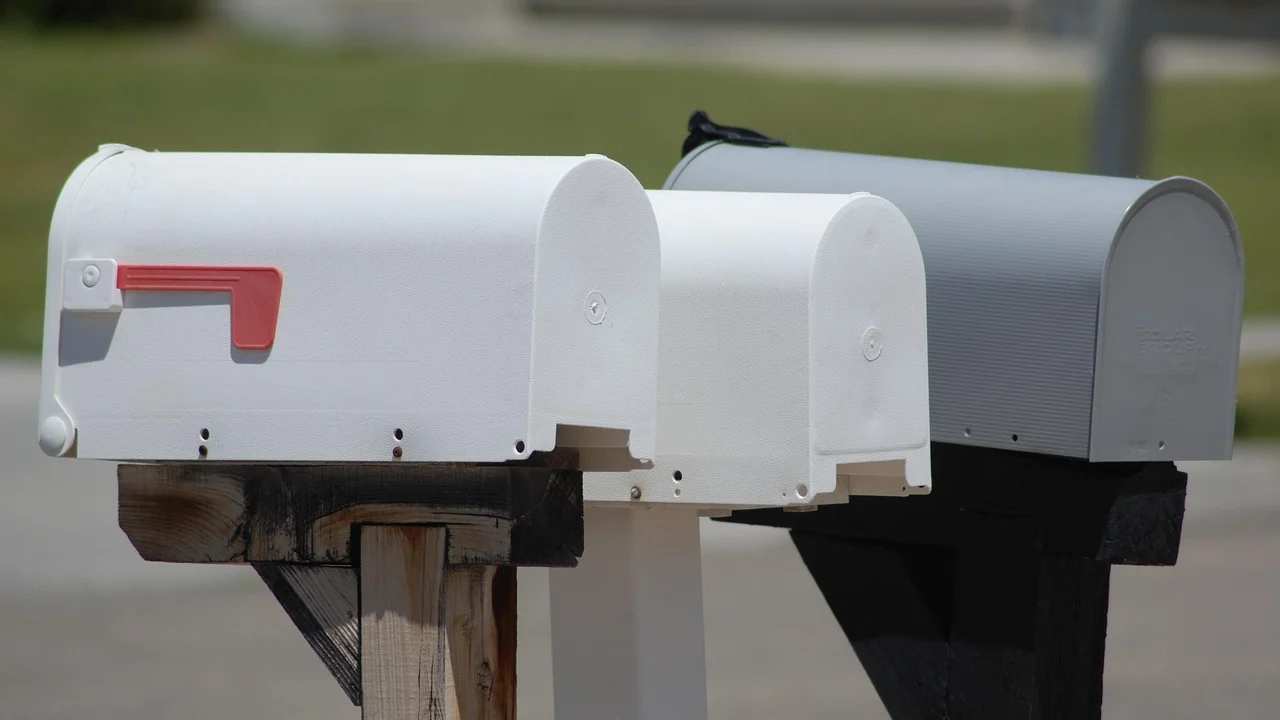
Aprender como bloquear remetente de spam no Outlook ajuda a reduzir a recorrência de contatos inconvenientes e a organizar a caixa de entrada. O recurso impede que futuras mensagens de um endereço específico cheguem normalmente ao espaço principal, direcionando-as para a pasta de lixo eletrônico. Ainda assim, bloquear não substitui a denúncia de conteúdos suspeitos nem os cuidados básicos ao lidar com e-mails desconhecidos.
Este guia explica quando usar o bloqueio, como fazê-lo nas principais versões do Outlook, de que forma reportar spam e phishing, como gerenciar remetentes confiáveis e quais hábitos diminuem o volume de mensagens indesejadas. Os nomes de menus podem mudar conforme a conta, o navegador, a versão do aplicativo e as atualizações do serviço.
Entenda a diferença entre spam, newsletter e phishing
Antes de bloquear um contato, vale identificar o tipo de mensagem recebida. Spam é uma comunicação não solicitada ou enviada em grande escala, geralmente de caráter publicitário. Pode ser apenas incômoda, mas também pode conter links duvidosos. Já uma newsletter é uma comunicação à qual a pessoa se inscreveu, mesmo que não se lembre disso ou não queira mais recebê-la.
O phishing é mais grave: trata-se de uma tentativa de enganar o destinatário para que revele informações confidenciais ou instale programas prejudiciais. É comum que a mensagem imite empresas, bancos, órgãos públicos, serviços de entrega ou plataformas digitais. Ela pode usar urgência, ameaça de bloqueio, promessa de recompensa ou alegação de atividade incomum na conta.
Por que essa distinção importa
Se a mensagem vier de uma empresa real e tiver um mecanismo de cancelamento de inscrição confiável, descadastrar-se tende a ser a melhor opção. Bloquear o remetente também pode funcionar, mas o envio pode continuar por outros endereços do mesmo grupo. Para mensagens claramente fraudulentas, não clique em links de descadastro, pois eles podem confirmar que o endereço está ativo ou levar a uma página maliciosa.
Nessas situações, use as opções de denúncia do próprio Outlook e apague a mensagem depois de reportá-la. Nunca responda ao e-mail suspeito, não abra anexos inesperados e não forneça códigos enviados por SMS, aplicativos autenticadores ou e-mail. A segurança depende tanto dos filtros automáticos quanto da decisão cuidadosa de quem recebe a mensagem.
| Tipo de mensagem | Sinais comuns | Medida mais indicada |
|---|---|---|
| Newsletter legítima | Empresa reconhecida, conteúdo esperado e opção de descadastro | Cancelar inscrição pelo canal oficial |
| Spam publicitário | Ofertas repetidas, assunto genérico e remetente desconhecido | Marcar como lixo eletrônico e bloquear |
| Phishing | Urgência, pedido de senha, link estranho ou ameaça | Denunciar como phishing, não interagir e apagar |
| Mensagem de contato conhecido | Conteúdo fora do padrão ou arquivo inesperado | Confirmar por outro canal antes de abrir links ou anexos |
Como bloquear um remetente no Outlook pela web
O Outlook na web é acessado pelo navegador e costuma oferecer o caminho mais direto para o bloqueio. Ao bloquear um endereço, as próximas mensagens desse remetente devem ser encaminhadas para a pasta de lixo eletrônico. Isso não garante a interrupção de todos os e-mails de uma organização, pois ela pode utilizar outros endereços e domínios para realizar os envios.

Antes de agir, confira com atenção o endereço completo exibido no campo do remetente. Golpistas frequentemente usam nomes parecidos com os de instituições conhecidas, enquanto o domínio real revela uma origem diferente. Um nome de exibição confiável não é, sozinho, prova de legitimidade.
- Entre na sua conta do Outlook pelo navegador e abra a mensagem que deseja tratar.
- Localize o menu de mais opções, normalmente identificado por três pontos.
- Escolha a alternativa relacionada a bloquear remetente ou bloquear o contato.
- Confirme a ação, se o serviço solicitar validação.
- Verifique se a mensagem foi enviada para a pasta de lixo eletrônico.
Em algumas interfaces, também é possível clicar com o botão direito sobre a mensagem na lista de e-mails e selecionar a opção de bloqueio. Se não encontrar o comando, procure as opções de segurança, lixo eletrônico ou ações da mensagem. A nomenclatura pode variar, mas o objetivo é o mesmo: incluir o endereço em uma lista de remetentes bloqueados.
Bloqueio não apaga e-mails antigos automaticamente
Uma dúvida comum é imaginar que, depois do bloqueio, todas as mensagens anteriores desaparecerão. Em geral, essa ação afeta principalmente os próximos recebimentos. Por isso, se houver muitas mensagens antigas, será necessário excluí-las manualmente ou utilizar recursos de limpeza e regras, quando disponíveis para a conta.
Também é importante conferir a pasta de lixo eletrônico de tempos em tempos. Filtros podem interpretar incorretamente uma comunicação relevante como spam, especialmente quando se trata de um remetente novo. Essa revisão é útil, mas deve ser feita sem abrir links ou arquivos de mensagens estranhas.
Como bloquear no aplicativo de computador e no celular
O Outlook possui versões para computador e dispositivos móveis, e os menus não são idênticos em todas elas. No aplicativo clássico para Windows, por exemplo, o bloqueio costuma estar associado ao menu de lixo eletrônico. Já no novo Outlook e no aplicativo móvel, a função pode aparecer nas opções da própria mensagem.
O princípio é simples: selecione a mensagem, abra as ações adicionais e procure por uma opção como “Bloquear”, “Bloquear remetente”, “Mover para lixo eletrônico” ou “Denunciar”. Caso o aplicativo não ofereça o bloqueio individual de maneira visível, faça a gestão pela versão web, que geralmente reúne configurações mais completas para listas de remetentes e domínios.
Caminho habitual no Outlook para computador
Em versões tradicionais do programa, selecione o e-mail na lista de mensagens. Em seguida, procure a área de comandos relacionada a lixo eletrônico e escolha a função de bloqueio do remetente. Uma confirmação pode ser exibida. Ao concluir, futuras mensagens daquele endereço passam a receber tratamento de lixo eletrônico, conforme as regras da conta.
Se você usa uma conta corporativa ou educacional, algumas políticas podem ser administradas pela organização. Nesses casos, as configurações pessoais podem ter limitações, e determinados bloqueios podem ser definidos pelo administrador de tecnologia. Quando uma mensagem perigosa chega repetidamente a várias pessoas, comunicar o suporte responsável pode ajudar a proteção coletiva.
No aplicativo para celular
No celular, abra o e-mail e toque no ícone de mais opções. Verifique se há comandos para reportar como lixo eletrônico, phishing ou bloquear. Caso esteja em dúvida entre spam e golpe, priorize o reporte como phishing quando a mensagem pedir credenciais, pagamentos, códigos ou dados pessoais.
Evite apenas deslizar a mensagem para arquivá-la. Arquivar organiza a caixa de entrada, mas não informa ao sistema que aquele envio é indesejado. Marcar como lixo eletrônico e bloquear, quando apropriado, oferece mais elementos para que os filtros reconheçam padrões semelhantes no futuro.
Denuncie spam e phishing da forma correta
Bloquear um endereço resolve parcialmente o problema, mas denunciar ajuda o provedor a identificar campanhas abusivas. O Outlook costuma disponibilizar opções de denúncia dentro dos menus de lixo eletrônico ou de segurança. Ao reportar, você sinaliza se a mensagem é publicidade indesejada ou uma tentativa de fraude.
Para uma comunicação que pareça maliciosa, não interaja com o conteúdo antes de denunciá-la. Não clique no botão de “verificar conta”, não baixe arquivos e não use números de telefone indicados na mensagem. Se quiser confirmar uma informação, digite por conta própria o endereço oficial da empresa no navegador ou use um aplicativo oficial já instalado.
“Think before you click.”
Cybersecurity and Infrastructure Security Agency (CISA)
A recomendação é simples e se aplica a qualquer serviço de e-mail: pensar antes de clicar reduz o risco de agir por impulso diante de mensagens alarmistas. Para conhecer orientações de segurança digital oferecidas por uma instituição pública brasileira, consulte a página do CTIR Gov. O conteúdo pode ajudar a reconhecer práticas de prevenção e resposta a incidentes.
Sinais que merecem atenção imediata
Nem todo e-mail incomum é um golpe, mas certos elementos exigem cautela. Avalie o conjunto da mensagem, e não somente um detalhe isolado. Erros de português podem aparecer em fraudes, mas mensagens bem escritas também podem ser maliciosas. Da mesma forma, um logotipo conhecido pode ser copiado com facilidade.
- Pedido de senha, código de verificação, número de cartão ou dados bancários.
- Pressão para agir em poucos minutos, com ameaça de suspensão ou multa.
- Link cujo endereço não corresponde ao site da instituição mencionada.
- Anexo inesperado, especialmente arquivos executáveis, compactados ou documentos com pedido para habilitar conteúdo.
- Remetente com domínio estranho, letras trocadas ou combinação incomum de palavras.
- Oferta vantajosa demais, prêmio não solicitado ou cobrança referente a serviço desconhecido.
Se você clicou em um link suspeito e inseriu dados de acesso, altere a senha imediatamente pela página oficial do serviço e ative a autenticação em dois fatores, quando disponível. Se envolveu dados bancários ou pagamento, contate a instituição financeira pelos canais oficiais. Guarde evidências apenas se forem necessárias para um registro ou suporte, sem encaminhar a mensagem maliciosa para outras pessoas.
Gerencie remetentes bloqueados e remetentes confiáveis
As configurações do Outlook geralmente permitem visualizar e editar listas de remetentes bloqueados e confiáveis. Essa ferramenta é útil quando um bloqueio foi feito por engano ou quando um contato importante está sendo enviado repetidamente para a pasta de lixo eletrônico. O acesso costuma ficar nas configurações de e-mail, em uma área denominada lixo eletrônico, spam ou segurança.
Adicionar um remetente confiável deve ser uma medida criteriosa. Ao incluí-lo em uma lista de permitidos, você reduz a chance de os e-mails dele serem filtrados. No entanto, não use essa função para domínios amplos sem necessidade, especialmente em contas de trabalho ou estudo, porque isso pode diminuir a proteção contra mensagens que simulem endereços daquele domínio.
Quando desbloquear um endereço
Desbloqueie somente depois de ter certeza de que se trata de um contato legítimo e necessário. Pode acontecer de uma compra, uma inscrição em curso, uma clínica, uma instituição de ensino ou um serviço público enviar mensagens importantes a partir de um endereço ainda desconhecido. Nessa situação, confirme a origem por meio do site ou telefone oficial da instituição.
Para remover um bloqueio, abra as configurações do Outlook, acesse a relação de endereços bloqueados e exclua o contato correspondente. Em seguida, procure uma mensagem recente na pasta de lixo eletrônico e marque-a como “não é lixo eletrônico”, caso o recurso esteja disponível. Isso sinaliza que o envio deve voltar à caixa de entrada.
Use regras e filtros para organizar a caixa de entrada
Além do bloqueio individual, regras de e-mail ajudam a automatizar a organização. Elas podem mover mensagens de determinados remetentes, com palavras específicas no assunto ou destinadas a uma lista de distribuição para uma pasta escolhida. Isso é especialmente útil para newsletters legítimas, avisos recorrentes e comunicações de projetos.
Regras não devem ser usadas como único mecanismo de proteção contra fraudes. Uma regra baseada em palavras como “fatura” ou “pagamento”, por exemplo, pode esconder mensagens legítimas e não impedirá necessariamente uma tentativa de phishing com texto diferente. Para conteúdos suspeitos, os recursos de denúncia e as verificações manuais continuam indispensáveis.
Exemplos práticos de regras úteis
Você pode criar uma pasta para avisos de lojas nas quais realmente compra, outra para boletins informativos de leitura posterior e uma terceira para comunicados de trabalho que não exigem ação imediata. Dessa forma, a caixa de entrada principal fica reservada para mensagens prioritárias. Revise essas pastas periodicamente para evitar perder prazos ou confirmações importantes.
Ao configurar uma regra, evite condições excessivamente abrangentes. Uma ação aplicada a qualquer mensagem que contenha uma palavra comum pode encaminhar e-mails relevantes para o lugar errado. Dê preferência a critérios objetivos, como um endereço específico ou um domínio confirmado, e teste o funcionamento nos primeiros dias.
Hábitos que reduzem a quantidade de mensagens indesejadas
Os filtros do Outlook são importantes, mas sua exposição ao spam também depende de como o endereço de e-mail é utilizado. Publicar o e-mail principal em comentários, fóruns abertos e redes sociais pode facilitar a coleta automatizada por ferramentas de envio em massa. Cadastros em sites pouco conhecidos também podem resultar em compartilhamento de dados, conforme os termos de uso e as políticas aplicáveis.
Uma alternativa prática é manter endereços separados para finalidades diferentes, quando isso fizer sentido: um para comunicações pessoais relevantes, outro para cadastros em lojas e promoções, e eventualmente um para atividades profissionais. Não é uma obrigação, mas pode facilitar a identificação de qual cadastro originou determinada sequência de mensagens.
- Leia as caixas de seleção em formulários antes de aceitar ofertas e comunicações promocionais.
- Use senhas exclusivas e fortes para a conta de e-mail, pois ela costuma ser usada para recuperar outras contas.
- Ative a verificação em duas etapas sempre que o serviço disponibilizar esse recurso.
- Atualize navegador, sistema operacional e aplicativos para corrigir falhas conhecidas.
- Evite encaminhar correntes, sorteios sem origem clara e mensagens que peçam divulgação em massa.
- Revise permissões de aplicativos conectados à conta e remova os que não utiliza.
Também é recomendável entender o que são domínios de internet, pois essa identificação aparece depois do símbolo @ no endereço de e-mail e pode ajudar na análise de origem. O verbete sobre domínio da Internet explica o conceito de forma introdutória. Ainda assim, um domínio aparentemente normal não elimina a necessidade de cuidado, pois contas legítimas podem ser comprometidas.
Perguntas frequentes
Bloquear um remetente impede todos os e-mails da empresa?
Não necessariamente. O bloqueio costuma se aplicar a um endereço específico e, em alguns casos, ao domínio, conforme a configuração escolhida. Empresas e golpistas podem usar múltiplos endereços para enviar mensagens. Por isso, reporte spam e phishing além de bloquear quando houver risco ou repetição.
O remetente sabe que foi bloqueado?
Em geral, o Outlook não envia um aviso ao remetente informando que ele foi bloqueado. As mensagens futuras são tratadas pelos filtros da sua conta, normalmente sendo encaminhadas para lixo eletrônico. Isso não impede que o remetente continue tentando enviar e-mails.
Posso bloquear uma mensagem sem abri-la?
Sim. Em muitas versões, é possível selecionar o e-mail na lista de mensagens e usar o menu de contexto ou de mais opções para bloqueá-lo ou marcá-lo como lixo eletrônico. Essa é uma alternativa prudente quando o assunto e o remetente já indicam conteúdo suspeito.
O que fazer se um e-mail importante cair no lixo eletrônico?
Abra a pasta de lixo eletrônico, confirme cuidadosamente a origem e use a opção para informar que a mensagem não é spam, quando disponível. Se necessário, adicione o endereço à lista de remetentes confiáveis. Faça isso apenas com contatos cuja identidade tenha sido verificada.
Conclusão
Bloquear remetentes no Outlook é uma medida útil para reduzir e-mails repetitivos e manter a caixa de entrada mais organizada. O processo pode ser feito pelo navegador, pelo programa instalado no computador ou pelo aplicativo móvel, embora os comandos variem. Para publicidade legítima, o cancelamento de inscrição costuma ser a solução mais adequada; para conteúdo suspeito, a denúncia como spam ou phishing é mais segura.
A proteção mais eficaz combina filtros, bloqueios, listas de confiança usadas com cautela e comportamento atento. Desconfie de mensagens urgentes, confirme endereços completos, não entregue senhas ou códigos por e-mail e utilize canais oficiais quando precisar validar uma solicitação. Com essas práticas, você reduz riscos e ganha mais controle sobre as mensagens que recebe.
Referências
- Microsoft Support — Bloquear remetentes ou marcar mensagens como lixo eletrônico no Outlook.
- Microsoft Support — Proteger-se contra phishing e outros golpes online.
- Cybersecurity and Infrastructure Security Agency (CISA) — Avoiding Social Engineering and Phishing Attacks.
- Centro de Prevenção, Tratamento e Resposta a Incidentes Cibernéticos de Governo (CTIR Gov) — Orientações de segurança cibernética.
Escrito por
Editor-chefe e redator
Editor-chefe do Higienista, escreve tutoriais e guias de tecnologia com foco em clareza, pesquisa cuidadosa e aplicação prática no dia a dia.