
Como colocar acento no teclado americano com facilidade
Usar um teclado americano não impede a escrita correta em português. Veja como configurar o idioma, aplicar atalhos no Windows e no Mac, usar teclas mortas e inserir acentos no celular de modo rápido e seguro.
Quem compra um notebook importado, usa um teclado mecânico no padrão dos Estados Unidos ou trabalha em um computador configurado em outro idioma costuma encontrar a mesma dificuldade: as letras acentuadas não estão impressas nas teclas. Para escrever em português com correção, porém, não é necessário trocar imediatamente o equipamento nem copiar caracteres de outros lugares.

A solução depende principalmente de dois fatores: o layout físico do teclado, isto é, a disposição visual das teclas, e o layout configurado no sistema operacional, que determina qual caractere aparece quando uma tecla é pressionada. Um teclado no padrão americano pode funcionar perfeitamente com configurações adequadas para português.
Este guia explica as alternativas mais úteis para computadores Windows, Mac e dispositivos móveis. Também mostra como identificar a configuração atual, quando usar o layout internacional, como resolver erros frequentes e quais atalhos facilitam a rotina de quem precisa redigir mensagens, documentos, trabalhos acadêmicos ou códigos.
Entenda o que muda em um teclado americano
O teclado americano, geralmente identificado como US ou ANSI, tem diferenças físicas em relação ao teclado brasileiro ABNT2. A mais visível é a ausência da tecla com cedilha. Além disso, alguns símbolos ficam em posições distintas e a tecla Enter costuma ter formato menor do que em muitos teclados brasileiros.
Isso não significa que o dispositivo seja incapaz de produzir caracteres como á, ê, õ, ç ou ü. Esses caracteres são definidos pelo software. Ao instalar ou selecionar um layout compatível, o sistema passa a interpretar determinadas combinações de teclas como comandos para criar acentos, mesmo que eles não estejam indicados nas teclas.
Layout físico e idioma do sistema não são a mesma coisa
É comum confundir o idioma exibido pelo computador com o layout do teclado. Uma pessoa pode usar o Windows em português e, ainda assim, ter o teclado configurado como inglês dos Estados Unidos. Nesse caso, trocar apenas o idioma da interface não resolve a dificuldade de acentuação.
O que deve ser ajustado é a opção de entrada de teclado. No Windows, por exemplo, é possível manter o sistema em português e acrescentar layouts como Estados Unidos - Internacional ou Português (Brasil) ABNT2. Cada alternativa produz os acentos de uma forma diferente.
Por que o layout internacional costuma ser a opção mais prática
O layout Estados Unidos - Internacional foi criado para permitir a digitação de caracteres de outros idiomas sem alterar demais a posição tradicional das teclas americanas. Nele, aspas simples, aspas duplas, til e circunflexo podem funcionar como teclas mortas: primeiro você pressiona o sinal e, depois, a vogal que receberá o acento.
Assim, a combinação de apóstrofo seguida de “a” forma á, enquanto o circunflexo seguido de “e” forma ê. A lógica é simples depois de alguns minutos de prática e preserva uma disposição conhecida por quem usa teclados americanos para programação, jogos ou trabalho técnico.
Combinações mais usadas no layout US Internacional
Depois de ativar o layout Estados Unidos - Internacional, os acentos normalmente são inseridos em duas etapas. A primeira tecla prepara o sinal; a segunda determina a letra que será exibida. Para digitar letras maiúsculas, basta utilizar Shift na letra ou manter Caps Lock ativado conforme a necessidade.

É importante lembrar que as combinações podem variar se outro layout estiver selecionado. Portanto, teste em um campo de texto simples após a alteração. A tabela abaixo reúne os comandos mais comuns para a escrita em português nesse padrão.
| Caractere desejado | Combinação no US Internacional | Observação |
|---|---|---|
| á, é, í, ó, ú | ' + vogal | Pressione apóstrofo e depois a vogal. |
| à, è, ì, ò, ù | ` + vogal | Use o acento grave e depois a vogal. |
| â, ê, î, ô, û | ^ + vogal | Pressione circunflexo e depois a vogal. |
| ã, õ | ~ + vogal | Use til e depois a vogal correspondente. |
| ç | ' + c | O apóstrofo seguido de c gera cedilha. |
| ü | " + u | Pressione aspas duplas e depois u. |
| Acento ou aspas isolados | Tecla do sinal + Espaço | Útil para não criar uma letra acentuada. |
Por exemplo, para escrever “informação”, pressione “i”, “n”, “f”, “o”, “r”, “m”, “a”, “ç” conforme a combinação de apóstrofo mais c, “ã” com til mais a e as demais letras. A princípio, o processo pode parecer mais lento, mas se torna automático com o uso.
Como digitar sinais que viraram teclas mortas
Uma dúvida comum surge quando a pessoa precisa escrever uma aspa, um apóstrofo, um circunflexo ou um til sozinho. No layout internacional, esses sinais podem não aparecer imediatamente porque o sistema aguarda a próxima letra para verificar se deve formar um caractere acentuado.
Para inserir o símbolo isolado, pressione a tecla desejada e, em seguida, a barra de espaço. Por exemplo, para escrever uma aspas simples, use apóstrofo mais Espaço. Para um circunflexo avulso, pressione a tecla do circunflexo e depois Espaço. Esse detalhe evita a impressão de que a tecla parou de funcionar.
Como configurar o teclado americano no Windows
No Windows, o caminho exato pode mudar um pouco conforme a versão, mas a organização geral é semelhante: acesse as configurações de idioma, encontre as opções de teclado e adicione o layout desejado. Para a maioria das pessoas com teclado físico americano, Estados Unidos - Internacional é a alternativa mais intuitiva.
Antes de remover qualquer configuração existente, adicione o novo layout e faça testes. Dessa forma, você mantém uma opção de retorno caso algum programa, senha ou atalho dependa do padrão anterior. Também é recomendável observar o indicador de idioma e teclado na barra de tarefas.
Passo a passo para adicionar Estados Unidos - Internacional
- Abra as Configurações do Windows pelo menu Iniciar.
- Acesse a área de idioma e região ou a opção equivalente de horário e idioma.
- Selecione o idioma português do Brasil, ou adicione-o se ele não estiver disponível.
- Entre nas opções do idioma e localize a seção de teclados.
- Escolha adicionar um teclado e procure por Estados Unidos - Internacional.
- Selecione o novo layout e teste as combinações em um editor de texto.
- Se necessário, remova layouts que você não usa para evitar trocas acidentais.
Em muitos computadores, a alternância entre layouts pode ser feita por um atalho como Windows + Espaço. Esse comando exibe as opções instaladas e permite selecionar rapidamente a desejada. Como ele pode ser pressionado sem querer, vale conferir o indicador na barra de tarefas sempre que os acentos começarem a sair incorretos.
Alternativa: layout Português do Brasil ABNT2
Também é possível usar o layout ABNT2 em um teclado físico americano. Nesse caso, o sistema se comportará como se as teclas impressas fossem brasileiras. Você conseguirá digitar cedilha e acentos usando as posições esperadas pelo padrão ABNT2, mas precisará memorizar onde ficam essas teclas no teclado americano.
Essa alternativa atende bem quem já está habituado ao ABNT2 e deseja reproduzir a mesma lógica em um notebook importado. Para quem usa frequentemente caracteres de programação, entretanto, as posições de símbolos podem se tornar menos convenientes. A escolha deve considerar sua rotina de escrita e a familiaridade com cada padrão.
“A tecnologia deve servir às pessoas.”
Tim Berners-Lee
A ideia é especialmente útil aqui: a configuração correta deve reduzir obstáculos, não criar uma obrigação de decorar comandos pouco confortáveis. Experimente os layouts por alguns dias e mantenha aquele que torna sua escrita mais natural.
Como colocar acentos no teclado americano do Mac
No macOS, há duas maneiras bastante conhecidas de inserir letras acentuadas: manter uma tecla de letra pressionada para abrir um menu de variações ou usar combinações com a tecla Option. As duas funcionam em teclados americanos e podem ser escolhidas conforme a velocidade e o tipo de texto produzido.
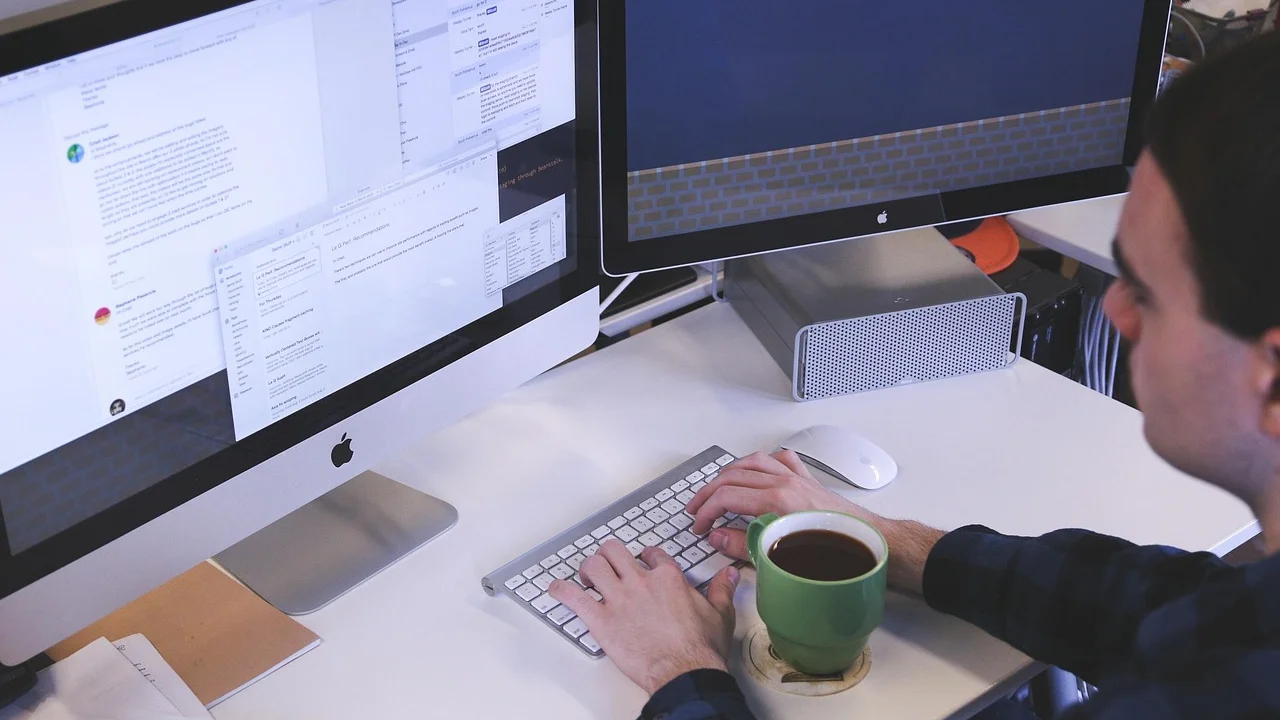
O método de pressionar e segurar é simples para quem precisa de acentos ocasionalmente. Ao manter “a”, “e”, “i”, “o”, “u”, “c” ou “n” pressionados, o sistema pode exibir alternativas numeradas, incluindo versões acentuadas. Basta selecionar a opção desejada com o número correspondente ou com o mouse.
Atalhos com a tecla Option
Para uma digitação mais fluida, as combinações da tecla Option são uma opção eficiente. Em geral, Option + e prepara o acento agudo; depois, pressione a vogal. Option + i prepara o circunflexo. Option + n prepara o til. Em várias situações, Option + c produz ç diretamente.
O uso de atalhos pode variar de acordo com o layout ativo no macOS. Para verificar ou modificar essa preferência, abra os ajustes do sistema, localize a área de teclado e confira as fontes de entrada. A documentação de suporte da Apple oferece orientações sobre alterar fontes de entrada no Mac, inclusive para alternar entre idiomas e layouts quando necessário.
Escolha entre o layout americano e o brasileiro
Usuários de Mac com teclado US podem manter o layout americano e usar Option, ou ativar uma fonte de entrada voltada ao português. Não existe uma resposta universalmente superior. Quem escreve em inglês e em português no mesmo dia pode preferir as combinações do teclado americano; quem redige longos textos em português pode se adaptar melhor a um layout brasileiro ou internacional.
Ao escolher, considere também senhas e comandos de aplicativos. A configuração de teclado altera caracteres digitados, e isso pode causar confusão ao informar uma senha criada em outro padrão. Se houver dúvida, use temporariamente um campo de texto visível para confirmar qual símbolo cada tecla está produzindo, sem expor informações confidenciais.
Acentos no celular e em teclados virtuais
Em celulares e tablets, o teclado físico americano é menos relevante porque a maior parte da digitação ocorre em teclados virtuais. Ainda assim, a lógica é parecida: o idioma e o layout selecionados definem quais caracteres ficam disponíveis e como são acessados.

No Android e no iPhone, o método mais comum para acentuar é tocar e segurar a letra. Ao manter “a” pressionado, por exemplo, aparecem opções como á, à, â, ã e ä. Para o cedilha, mantenha a letra “c” pressionada. Esse recurso costuma estar disponível mesmo quando o teclado principal está em inglês, desde que o teclado ofereça as variações necessárias.
Adicione o português como idioma de entrada
Se as opções de acento não aparecerem, adicione português do Brasil aos idiomas do teclado virtual. No Android, essa definição costuma estar nas configurações do teclado utilizado, como Gboard ou teclado do fabricante. No iPhone, o ajuste é feito nas configurações de teclado do sistema, na área de teclados.
Ter mais de um idioma instalado também ajuda os recursos de correção automática e sugestão de palavras a reconhecerem termos em português. Porém, revise textos importantes antes de enviar: a autocorreção pode trocar nomes próprios, termos técnicos ou palavras de outro idioma por sugestões inadequadas.
- Toque e segure uma vogal para acessar suas versões acentuadas.
- Toque e segure “c” para encontrar “ç”, quando essa opção estiver disponível.
- Adicione português do Brasil ao teclado para melhorar sugestões e correções.
- Use o botão de globo ou o ícone de idioma para alternar entre teclados instalados.
- Revise senhas e dados pessoais antes de confirmar, pois caracteres especiais podem mudar o conteúdo digitado.
Erros frequentes e como corrigir
O problema mais recorrente é pressionar apóstrofo mais vogal e ver apenas dois caracteres separados, como 'a, em vez de á. Isso quase sempre indica que o teclado ainda está no layout US comum, e não no US Internacional. Verifique a opção ativa e faça a troca antes de supor que há defeito no equipamento.
O erro oposto também acontece: a pessoa quer usar aspas ou apóstrofos e percebe que o sinal demora a aparecer. Nesse cenário, o layout internacional está ativo e a tecla atua como tecla morta. Pressionar Espaço após o sinal resolve a situação, como explicado anteriormente.
Confira o indicador de layout antes de alterar configurações
No Windows, procure a abreviação de idioma ou teclado na barra de tarefas. No Mac, o menu de entrada geralmente fica na barra de menus. Se houver vários layouts instalados, uma troca acidental pode ocorrer por atalho e deixar a digitação aparentemente desconfigurada.
Em vez de alterar diversas opções ao mesmo tempo, faça um diagnóstico simples: abra um editor de texto, pressione algumas teclas de pontuação e tente criar á, ã, ê e ç. Anote o resultado. Assim, fica mais fácil descobrir qual padrão está ativo e ajustar apenas o necessário.
Quando considerar outro layout
O US Internacional é eficiente para muitos usuários, mas não é obrigatório. Pessoas que digitam predominantemente em português podem achar mais confortável usar ABNT2, especialmente se memorizaram por anos a posição da cedilha e dos acentos nesse padrão. Já quem alterna com frequência entre programação e escrita em inglês pode preferir o US comum com métodos de inserção específicos.
Há ainda soluções temporárias, como o mapa de caracteres e o teclado virtual do sistema. Elas são úteis em computadores compartilhados ou quando não é permitido alterar configurações. Contudo, para uso diário, configurar o layout adequado é mais rápido, consistente e menos sujeito a erros.
Boas práticas para escrever em português com qualquer teclado
Acentuar corretamente vai além da aparência do texto. Em português, os sinais gráficos podem diferenciar palavras, indicar pronúncia e contribuir para a clareza da mensagem. A ausência de acento nem sempre impede a compreensão em conversas informais, mas pode reduzir a qualidade de documentos profissionais, escolares e administrativos.

Também é recomendável evitar copiar letras acentuadas de sites ou documentos desconhecidos. Além de ser um processo lento, isso pode inserir formatações invisíveis ou caracteres diferentes do esperado em sistemas de cadastro. Configurar o teclado diretamente oferece mais controle sobre o conteúdo digitado.
Faça um teste antes de preencher formulários importantes
Ao usar um computador novo, emprestado ou de trabalho, teste o teclado em um campo que não envie dados. Verifique especialmente caracteres que podem fazer diferença em nomes, endereços, e-mails, senhas e textos formais. Essa prática simples evita a necessidade de corrigir um cadastro depois de concluído.
Para conhecer melhor a lógica e a variedade de disposições existentes, consulte o verbete sobre disposição de teclado. Entender que o mesmo hardware pode operar com diferentes mapeamentos ajuda a resolver problemas sem intervenções físicas no computador.
Perguntas frequentes
Como fazer cedilha em teclado americano?
Com o layout Estados Unidos - Internacional ativo, pressione apóstrofo e depois a letra c para formar ç. No macOS, em muitos layouts americanos, a combinação Option + c gera ç. Se o resultado não aparecer, confirme qual layout de teclado está selecionado.
Por que o apóstrofo não aparece imediatamente?
No layout US Internacional, o apóstrofo pode funcionar como tecla morta para criar acentos agudos. Para exibi-lo sozinho, pressione apóstrofo e depois Espaço. O mesmo princípio costuma valer para outros sinais usados na formação de caracteres acentuados.
É possível usar ABNT2 em um teclado físico americano?
Sim. O sistema pode ser configurado para interpretar um teclado americano como ABNT2. Contudo, as inscrições físicas das teclas não corresponderão ao resultado exibido na tela, portanto será necessário memorizar as posições dos caracteres brasileiros e de alguns símbolos.
Qual é o melhor layout para quem usa português e inglês?
Para muitas pessoas, Estados Unidos - Internacional equilibra bem os dois idiomas, pois conserva a disposição americana e permite acentos por combinações. Ainda assim, o melhor layout é aquele que exige menos esforço na sua rotina. Teste as opções e escolha conforme o tipo de texto que você produz.
Conclusão
Usar um teclado americano não obriga ninguém a abandonar os acentos da língua portuguesa. A configuração Estados Unidos - Internacional é uma solução prática no Windows, enquanto o macOS oferece atalhos com Option e seleção de caracteres por pressionamento prolongado. Em celulares, tocar e segurar as letras normalmente resolve a necessidade.
O ponto principal é identificar o layout ativo e escolher um padrão compatível com seus hábitos. Depois de aprender algumas combinações básicas para agudo, circunflexo, til e cedilha, a escrita se torna mais rápida e natural. Mantenha apenas os layouts que utiliza, observe o indicador de idioma e faça testes em um campo seguro sempre que a digitação parecer diferente do esperado.
Referências
- Microsoft — Suporte para configurações de idioma e teclado no Windows.
- Apple — Manual do Usuário do Mac: alterar fontes de entrada.
- Unicode Consortium — Unicode Standard e caracteres internacionais.
- Wikipédia — Disposição de teclado.
Escrito por
Editor-chefe e redator
Editor-chefe do Higienista, escreve tutoriais e guias de tecnologia com foco em clareza, pesquisa cuidadosa e aplicação prática no dia a dia.