
Como escanear documentos pelo celular com qualidade
Entenda como escanear documentos pelo celular com boa legibilidade, corrigir enquadramento, transformar imagens em PDF e proteger dados pessoais. Veja cuidados antes do envio, aplicativos, recursos do próprio aparelho e situações em que a digitalização não substitui uma cópia autenticada.
Saber como escanear documentos pelo celular é útil para enviar comprovantes, formulários, contratos, certificados, documentos pessoais e outros arquivos em processos digitais. Com a câmera do aparelho e os recursos adequados, é possível gerar uma cópia bem mais organizada e legível do que uma fotografia comum.
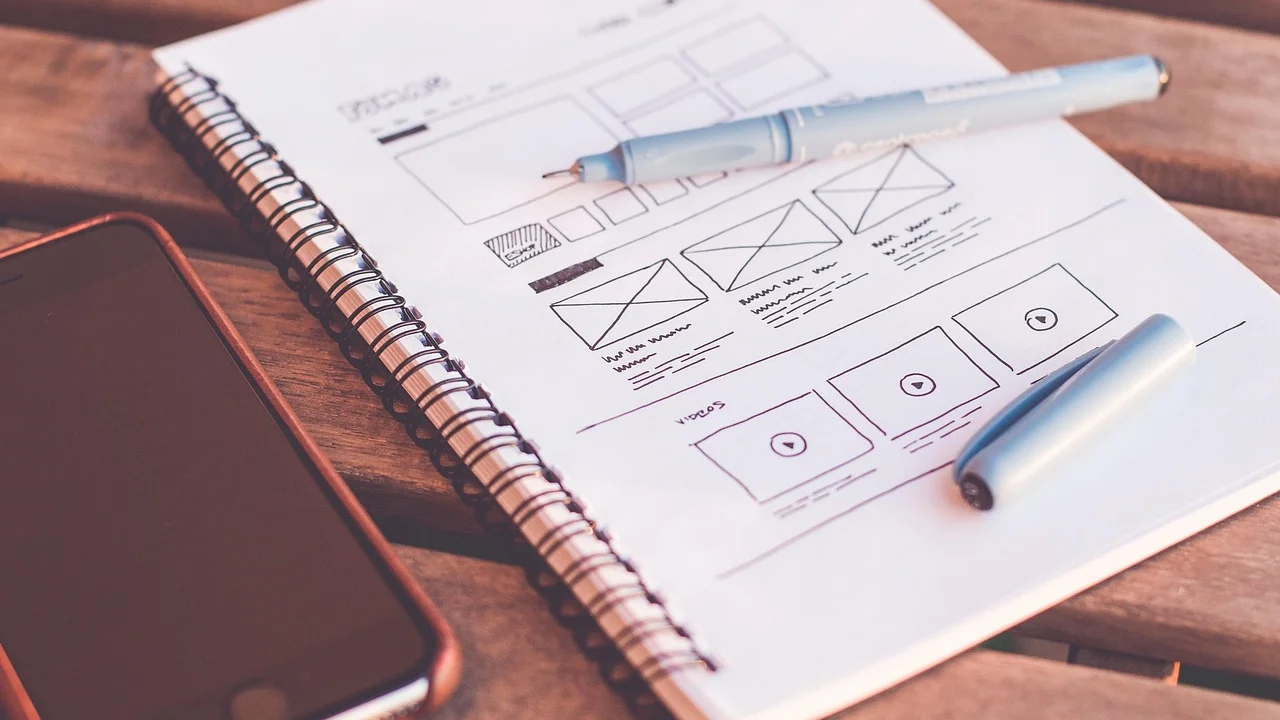
O objetivo de uma digitalização não é apenas registrar uma imagem. Um bom arquivo deve permitir a leitura de todos os dados, manter o documento inteiro dentro do enquadramento, apresentar contraste suficiente e ter um formato compatível com o canal de envio. Na maioria das situações, o PDF é o formato mais prático, pois reúne uma ou várias páginas em um único arquivo.
Apesar da facilidade, é importante lembrar que uma versão escaneada não muda a natureza do documento original. Ela pode servir para instruir cadastros, solicitações e comunicações, mas nem sempre substitui a apresentação física, uma cópia autenticada ou um documento assinado eletronicamente quando essas exigências forem previstas.
O que significa escanear um documento pelo celular
Escanear pelo celular é usar a câmera, geralmente com um recurso de correção automática, para criar uma cópia digital de uma folha ou cartão. Diferentemente de tirar uma foto, os aplicativos de digitalização identificam as bordas do papel, cortam áreas desnecessárias, endireitam a imagem e podem melhorar o contraste entre o fundo e o texto.
O resultado costuma ser salvo como imagem, em formatos como JPG ou PNG, ou como PDF. Para documentos de várias páginas, o PDF oferece uma vantagem importante: todas as folhas ficam organizadas em sequência no mesmo arquivo. Isso reduz o risco de anexar páginas fora de ordem ou esquecer parte do material.
Foto comum e digitalização: qual é a diferença
Uma foto comum pode ser aceita em algumas plataformas, mas frequentemente apresenta problemas: sombras, reflexos, perspectiva inclinada, fundo visível e tamanho de arquivo exagerado. Já o modo de digitalização busca reproduzir a aparência de uma folha escaneada, com recorte mais preciso e leitura facilitada.
Nem todo arquivo com aparência em preto e branco é necessariamente melhor. Se o documento contém carimbos, assinaturas coloridas, selos, marcações ou elementos de segurança, a digitalização em cor pode preservar informações relevantes. A escolha deve considerar o tipo de documento e as orientações de quem receberá o arquivo.
Antes de começar: prepare o documento e o ambiente
A qualidade da digitalização começa antes de abrir qualquer aplicativo. Coloque o documento sobre uma superfície plana, limpa e que contraste com as bordas do papel. Uma folha branca sobre uma mesa escura, por exemplo, tende a facilitar a identificação automática dos limites da página.
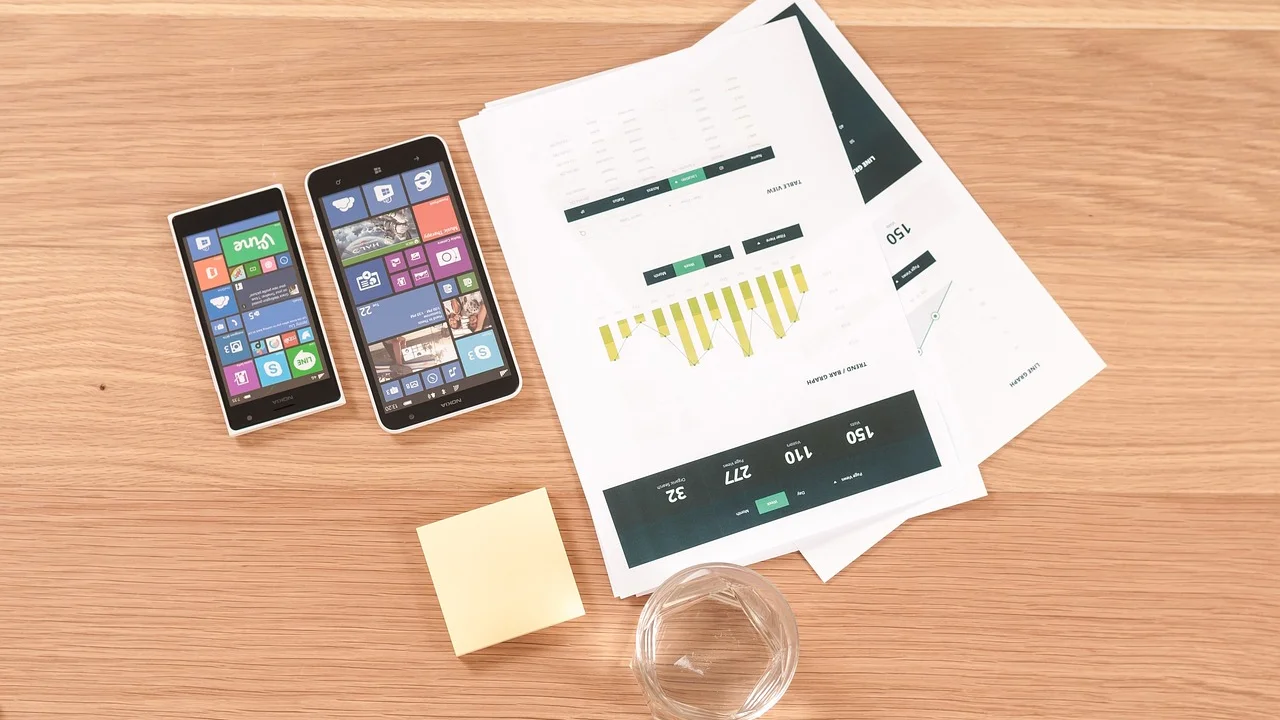
Também é essencial ter boa iluminação. Prefira luz uniforme, vinda de mais de uma direção quando possível. Luz natural indireta costuma funcionar bem; se usar uma luminária, ajuste a posição para que a mão, o celular ou o próprio aparelho de iluminação não projetem sombra sobre a folha.
Checklist para obter uma imagem legível
Antes da captura, verifique se o papel não está muito dobrado, amassado ou coberto por plástico brilhante. Limpe a lente da câmera com cuidado, pois poeira e gordura podem comprometer a nitidez. Em documentos pequenos, como cartões, aproxime o celular sem cortar nenhuma borda.
- Use uma superfície firme e sem estampas próximas ao documento.
- Deixe o documento totalmente aberto e alinhado, sem dedos cobrindo informações.
- Evite reflexos de lâmpadas, janelas ou capinhas transparentes.
- Mantenha o aparelho paralelo à folha para reduzir distorções.
- Confira se textos, números, assinaturas e datas podem ser ampliados sem perda de leitura.
- Separe previamente as páginas na ordem em que deverão ser reunidas.
Não há necessidade de usar filtros agressivos. Recursos que aumentam demais a nitidez ou o contraste podem apagar detalhes de fundos, selos e assinaturas. A edição deve melhorar a leitura, e não alterar a informação que consta no original.
Como escanear documentos pelo celular passo a passo
Há diferentes formas de digitalizar documentos. Muitos celulares oferecem uma função de escaneamento em aplicativos de notas, arquivos, armazenamento em nuvem ou aplicativos de escritório. Também existem aplicativos específicos. O nome dos menus varia conforme o sistema operacional, a marca do aparelho e a versão instalada, mas o processo básico é semelhante.
Antes de optar por uma ferramenta, considere se ela permite salvar em PDF, reunir várias páginas, corrigir a perspectiva e escolher onde o arquivo será guardado. Para documentos pessoais, prefira opções conhecidas, mantenha o aplicativo atualizado e revise as permissões concedidas.
- Abra o recurso de digitalização no aplicativo disponível em seu celular ou em uma ferramenta confiável.
- Posicione o documento sobre uma superfície plana e enquadre a folha inteira na tela.
- Aguarde a detecção das bordas, quando houver recurso automático, ou faça a captura manualmente.
- Revise o recorte e ajuste os quatro cantos para incluir todo o conteúdo e retirar o fundo desnecessário.
- Escolha o tratamento da imagem, como cor, escala de cinza ou documento, sem prejudicar carimbos e assinaturas.
- Adicione as demais páginas na sequência correta, se o material tiver mais de uma folha.
- Salve em PDF quando o destinatário precisar de um único arquivo ou quando houver várias páginas.
- Abra o arquivo final e confira página por página antes de compartilhar.
Na revisão final, amplie o arquivo na tela. Essa etapa é indispensável: uma imagem aparentemente boa em miniatura pode revelar números borrados, partes cortadas ou sombras ao ser visualizada em tamanho maior. Se houver dúvida sobre a leitura, faça novamente.
Como escolher formato, cor e qualidade do arquivo
O formato correto depende da finalidade. Um comprovante de uma página pode ser aceito em JPG ou PDF, enquanto requerimentos, documentos frente e verso e materiais com muitas folhas normalmente ficam mais bem organizados em PDF. Em sistemas de protocolo, leia com atenção as exigências sobre extensão, limite de tamanho e quantidade de anexos.
Não confunda resolução com tamanho excessivo de arquivo. Uma digitalização precisa estar nítida, mas não precisa ocupar dezenas de megabytes para isso. Arquivos muito pesados podem falhar no envio por e-mail, mensageiros ou portais. Quando houver limitação, procure reduzir o tamanho usando uma opção de compressão moderada, sempre conferindo a legibilidade após a conversão.
| Necessidade | Formato mais prático | Cuidados principais |
|---|---|---|
| Uma página simples | JPG ou PDF | Confira se o canal aceita imagem e se o texto permanece nítido. |
| Documento com várias folhas | Organize as páginas na ordem correta e verifique se nenhuma ficou de fora. | |
| Documento frente e verso | PDF com duas páginas | Digitalize os dois lados, mesmo quando um deles parecer ter pouca informação. |
| Assinaturas, selos ou carimbos coloridos | PDF ou JPG em cor | Evite filtros em preto e branco que eliminem detalhes relevantes. |
| Envio em sistema com limite de tamanho | PDF compactado | Comprima com moderação e abra o arquivo depois para revisar a leitura. |
Ao nomear o arquivo, use títulos claros e objetivos. Um padrão como “Documento_identificacao.pdf”, “Comprovante_endereco.pdf” ou “Formulario_pagina_1.pdf” ajuda a localizar o material e facilita o trabalho de quem fará a conferência. Evite nomes vagos como “imagem nova” ou “arquivo final definitivo”.
Recursos do aparelho e aplicativos: o que observar
Não é obrigatório instalar um aplicativo novo para digitalizar. Muitos dispositivos já oferecem recursos de escaneamento em aplicativos nativos de notas, arquivos ou armazenamento. Essas soluções podem ser suficientes para tarefas cotidianas, especialmente quando permitem exportar para PDF e controlar a organização das páginas.
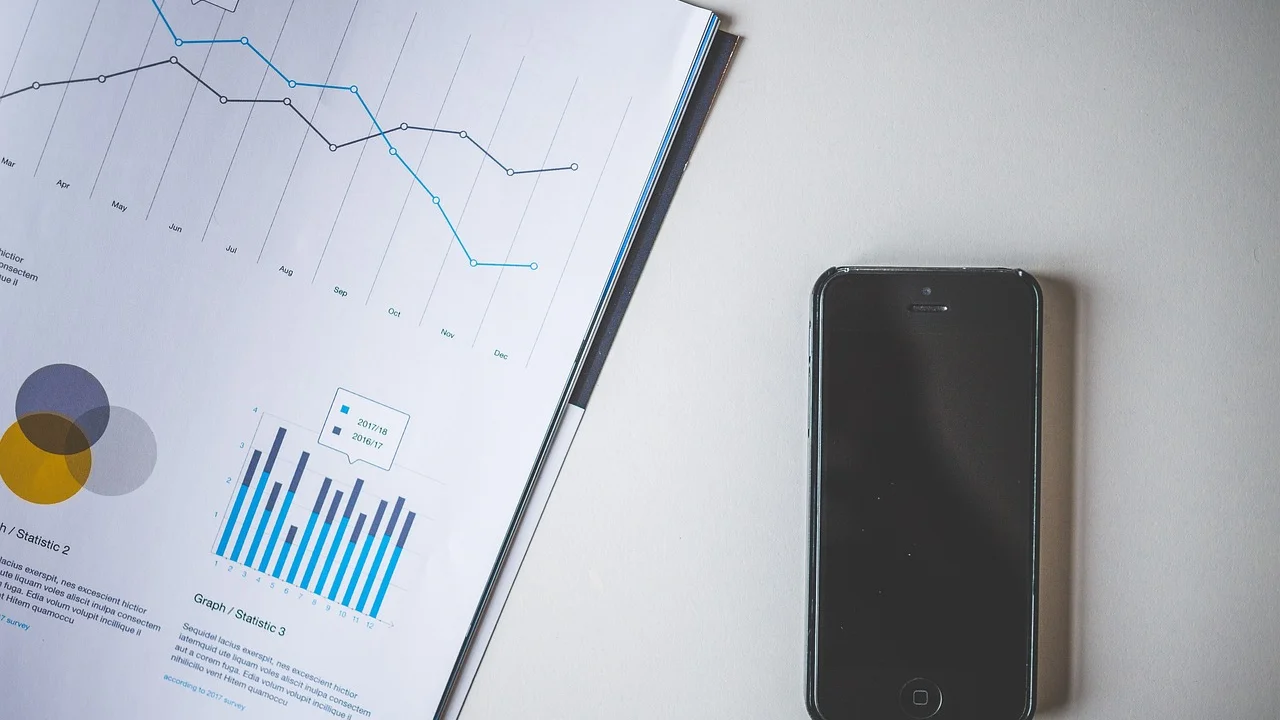
Aplicativos especializados podem oferecer funções adicionais, como reconhecimento óptico de caracteres, também chamado de OCR. Esse recurso tenta identificar o texto presente na imagem para possibilitar pesquisas e, em alguns casos, cópia de trechos. Ele pode ser útil para organização pessoal, mas não substitui a conferência visual: nomes, números de documentos e informações com baixa qualidade podem ser reconhecidos de maneira incorreta.
Permissões e armazenamento merecem atenção
Antes de instalar uma ferramenta, confira quem é o desenvolvedor, as avaliações disponíveis nas lojas oficiais e as permissões solicitadas. Um aplicativo de escaneamento pode precisar acessar a câmera e os arquivos do aparelho, mas pedidos sem relação clara com sua função devem ser analisados com cautela.
Se o arquivo tiver dados pessoais, avalie também onde ele será armazenado. Salvar em uma conta de nuvem pode facilitar o acesso em outros dispositivos, porém exige uma senha forte e verificação em duas etapas, quando disponível. A orientação oficial de segurança digital é manter sistemas e aplicativos atualizados e evitar compartilhar dados em serviços ou redes sem proteção adequada. Informações sobre boas práticas podem ser consultadas no portal de Segurança da Informação do Governo Federal.
A proteção de dados pessoais deve observar a boa-fé e os princípios previstos na legislação, incluindo finalidade, necessidade e segurança.
Paráfrase dos princípios da Lei Geral de Proteção de Dados Pessoais (LGPD)
Cuidados ao digitalizar documentos pessoais e sigilosos
Documentos como RG, CPF, carteira de habilitação, comprovantes bancários, declarações médicas, contracheques e contratos contêm informações que podem ser usadas de forma indevida. Por isso, digitalize e envie apenas o que foi solicitado, pelo canal correto e para a finalidade informada. Se um dado não for necessário, pergunte se é possível ocultá-lo ou apresentar uma versão com informações sensíveis minimizadas.
Tenha atenção especial a mensagens inesperadas que pedem cópias de documentos, selfies segurando documentos ou dados completos. Golpistas podem imitar instituições e criar páginas parecidas com as oficiais. Antes de enviar qualquer arquivo, confirme o endereço do site, o domínio de e-mail e o canal de atendimento. Em caso de dúvida, procure os contatos oficiais da instituição por meios independentes da mensagem recebida.
Quando a digitalização não basta
Uma cópia digital simples pode não ser aceita em situações que exigem documento original, cópia autenticada, reconhecimento de firma, assinatura eletrônica específica ou apresentação presencial. Processos judiciais, atos cartorários, movimentações patrimoniais e alguns procedimentos administrativos podem ter regras próprias.
Também é importante diferenciar imagem digitalizada de assinatura eletrônica. Inserir uma imagem da assinatura em um PDF não equivale automaticamente a assinar o documento com validade para todas as finalidades. A validade dependerá do tipo de ato, da norma aplicável e do método de assinatura exigido. A Infraestrutura de Chaves Públicas Brasileira reúne informações institucionais sobre certificação digital no país.
Erros comuns e como corrigir antes do envio
O erro mais recorrente é enviar o arquivo sem abri-lo. A pressa pode levar ao compartilhamento de páginas invertidas, cortes em números de identificação, frente sem verso, documento desfocado ou PDF vazio. Faça uma checagem completa como se você fosse a pessoa responsável por analisar o pedido.
Outro problema é a falta de contexto. Quando um sistema permite anexos com nomes livres, arquivos identificados corretamente evitam confusões. Se o envio for por e-mail e a situação justificar, informe no texto quais documentos estão anexos, quantas páginas cada arquivo possui e qual é o objetivo do encaminhamento, sem repetir desnecessariamente dados sensíveis.
- Imagem escura: melhore a iluminação e refaça a captura sem sombra sobre a folha.
- Texto borrado: limpe a lente, apoie o celular e espere a câmera focalizar.
- Folha torta: use a correção de perspectiva ou fotografe com o aparelho paralelo ao papel.
- Arquivo grande demais: escolha PDF compactado ou reduza a qualidade com moderação.
- Páginas fora de ordem: reorganize a sequência antes de exportar o PDF.
- Conteúdo cortado: ajuste o recorte e mantenha todas as margens visíveis quando necessário.
Depois do envio, guarde o comprovante de protocolo, a mensagem de confirmação ou uma cópia do e-mail. Isso ajuda a demonstrar que o arquivo foi encaminhado e permite comparar a versão enviada caso seja solicitada uma nova apresentação.
Perguntas frequentes
Posso escanear um documento usando apenas a câmera do celular?
Sim. Uma foto bem feita pode servir em algumas situações, mas o recurso de digitalização costuma entregar melhor resultado porque recorta o papel, corrige a inclinação e facilita a criação de PDF. Verifique sempre o formato aceito pelo destinatário.
É melhor salvar o documento em PDF ou JPG?
O PDF costuma ser a melhor escolha para documentos com duas ou mais páginas, frente e verso ou necessidade de organização em um só arquivo. O JPG pode ser adequado para uma imagem única quando o canal de envio o aceita expressamente.
Como escanear documento frente e verso?
Digitalize cada lado separadamente e adicione as duas capturas ao mesmo PDF. Revise a ordem antes de salvar, normalmente colocando a frente primeiro e o verso depois. Não omita o verso se ele tiver código, assinatura, observação ou qualquer informação.
Uma cópia escaneada tem a mesma validade do documento original?
Não necessariamente. A aceitação depende do procedimento e das regras da instituição que receberá o arquivo. Em algumas situações, a digitalização é suficiente para cadastro ou análise inicial; em outras, podem ser exigidos original, cópia autenticada ou assinatura eletrônica válida.
Conclusão
Digitalizar papéis pelo celular pode tornar tarefas administrativas mais simples, desde que a qualidade e a segurança sejam tratadas como prioridades. Uma boa iluminação, o enquadramento correto, a revisão do recorte e a conferência final são medidas simples que evitam recusas e pedidos de reenvio.
Use o formato mais adequado, mantenha as páginas organizadas e compartilhe documentos pessoais somente por canais confiáveis. Quando o procedimento exigir original, autenticação ou assinatura eletrônica específica, siga as instruções da instituição responsável em vez de presumir que qualquer arquivo escaneado será aceito.
Referências
- Governo Federal — Segurança da Informação.
- Presidência da República — Lei nº 13.709, Lei Geral de Proteção de Dados Pessoais.
- Instituto Nacional de Tecnologia da Informação — Infraestrutura de Chaves Públicas Brasileira.
- Centro de Estudos, Resposta e Tratamento de Incidentes de Segurança no Brasil — Cartilha de Segurança para Internet.
Escrito por
Editor-chefe e redator
Editor-chefe do Higienista, escreve tutoriais e guias de tecnologia com foco em clareza, pesquisa cuidadosa e aplicação prática no dia a dia.