
Como ver a temperatura do processador com segurança
Saber como ver a temperatura do processador ajuda a acompanhar o desempenho e prevenir desligamentos, travamentos e perda de rendimento por calor. Entenda quais ferramentas usar, como interpretar as medições e quais cuidados tomar ao notar temperaturas elevadas.
Verificar a temperatura do processador é uma forma prática de entender como o computador está trabalhando. A CPU é um dos componentes que mais produz calor durante o uso, especialmente em tarefas como jogos, edição de vídeo, renderização, compilação de programas e execução de vários aplicativos ao mesmo tempo. Quando o calor ultrapassa níveis seguros, o sistema pode reduzir automaticamente o desempenho, apresentar instabilidade ou até desligar para proteger o hardware.
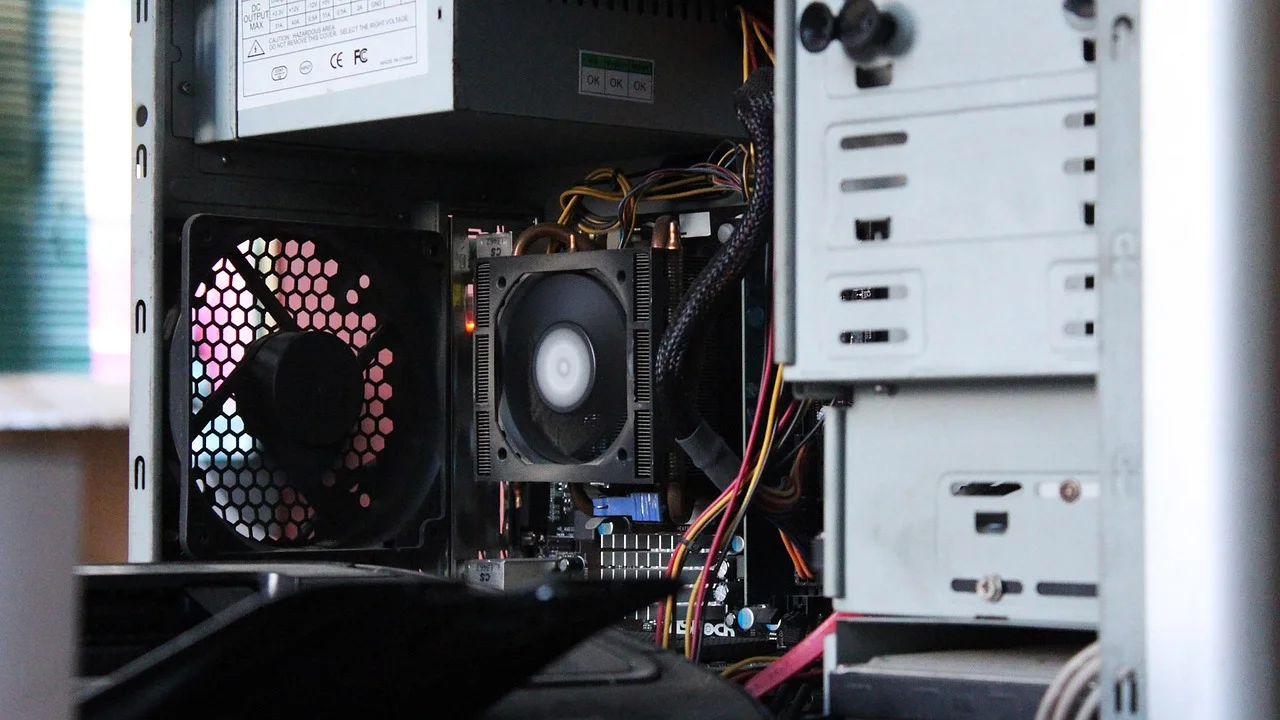
O acompanhamento não precisa ser feito o tempo todo, mas é recomendável quando há travamentos frequentes, ventoinhas muito barulhentas, lentidão fora do comum ou desligamentos inesperados. A leitura correta depende do modelo do processador, da temperatura do ambiente, do tipo de gabinete, do sistema de refrigeração e da carga de trabalho que está sendo executada.
Este guia explica onde encontrar essas informações, quais programas costumam exibir os sensores, como comparar valores em repouso e em uso intenso, além de indicar medidas seguras quando a CPU parece estar aquecendo demais. O objetivo não é buscar um número único considerado perfeito, e sim identificar comportamentos anormais e agir com cautela.
Por que acompanhar a temperatura da CPU
Todo processador transforma parte da energia elétrica que consome em calor. O dissipador, a pasta térmica, as ventoinhas e o fluxo de ar interno do gabinete existem justamente para retirar esse calor e mantê-lo em uma faixa adequada de funcionamento. Em notebooks, onde há menos espaço para ventilação, esse controle costuma ser ainda mais importante.
Processadores modernos possuem mecanismos próprios de proteção. Ao atingir temperaturas elevadas, muitos reduzem automaticamente a frequência de operação, comportamento conhecido como thermal throttling. Essa redução pode evitar danos, mas também causa quedas de desempenho, engasgos em jogos, demora na abertura de programas e redução da velocidade em tarefas pesadas.
Uma medição isolada nem sempre revela um problema. É normal que a temperatura suba por alguns instantes ao abrir um programa pesado ou iniciar o computador. O ponto principal é observar se o valor permanece muito alto por tempo prolongado, se o desempenho cai de forma perceptível ou se surgem sintomas como desligamentos, tela azul e reinicializações sem explicação.
“Nada se cria, nada se perde, tudo se transforma.”
Antoine Lavoisier
No computador, a frase ajuda a ilustrar um princípio físico simples: a energia utilizada pelo processador não desaparece. Parte dela se manifesta como calor, que precisa ser transferido de maneira eficiente para fora do componente e do gabinete.
Entenda o que a medição mostra
Os programas de monitoramento leem sensores internos da CPU e, em alguns casos, sensores da placa-mãe. Por isso, é comum encontrar nomes diferentes para valores parecidos, como “CPU Package”, “CPU”, “Tctl/Tdie”, “Core” ou “Core Max”. A nomenclatura varia conforme a marca, a geração do processador e o software utilizado.

Em geral, o dado mais útil é a temperatura do conjunto do processador, muitas vezes identificada como CPU Package. Também vale observar a temperatura do núcleo mais quente, pois um único núcleo pode chegar a uma leitura superior à média. Não confunda esses valores com a temperatura da placa de vídeo, do SSD ou da placa-mãe: todos podem ser exibidos na mesma tela, mas indicam componentes diferentes.
Temperatura em repouso e sob carga
A temperatura em repouso é medida quando o computador está ligado, mas sem atividades exigentes em andamento. Mesmo nesse cenário, atualizações do sistema, sincronização de arquivos, antivírus e processos em segundo plano podem elevar o uso da CPU temporariamente. Por isso, espere alguns minutos após iniciar o equipamento antes de tirar conclusões.
Sob carga, a CPU trabalha mais e tende a esquentar. O ideal é observar a temperatura durante a atividade que costuma causar o problema: um jogo, uma exportação de vídeo, uma chamada de vídeo prolongada ou um programa profissional. Comparar repouso e carga oferece uma visão mais útil do que analisar apenas um número exibido na área de trabalho.
Faixas de referência e variações
Não existe uma temperatura universalmente ideal para todos os processadores. Modelos diferentes têm projetos, limites térmicos e estratégias de turbo distintos. Além disso, um notebook compacto geralmente opera mais quente que um desktop com gabinete amplo e boa circulação de ar. A temperatura ambiente também influencia diretamente a leitura.
| Situação de uso | Comportamento esperado | O que observar |
|---|---|---|
| Repouso ou tarefas leves | Leituras mais baixas e relativamente estáveis | Picos rápidos podem ocorrer por processos em segundo plano |
| Navegação e trabalho comum | Aumento moderado conforme há mais abas e aplicativos | Ventoinhas podem variar de velocidade |
| Jogos e edição | Temperaturas maiores por períodos prolongados | Quedas de desempenho e ruído excessivo merecem atenção |
| Teste de estresse | Valores próximos ao limite térmico do equipamento | Use apenas por pouco tempo e com objetivo claro |
| Temperatura alta constante | Possível falha de ventilação ou refrigeração insuficiente | Verifique limpeza, montagem e assistência técnica |
Ao interpretar a tabela, priorize a documentação do fabricante do seu modelo específico. A Intel mantém informações técnicas e conceitos de suporte em sua área oficial de suporte, enquanto fabricantes de notebooks e placas-mãe podem fornecer orientações próprias para seus equipamentos.
Formas de ver a temperatura do processador
O sistema operacional nem sempre mostra a temperatura da CPU de maneira nativa e clara. Por isso, a alternativa mais comum é usar programas de monitoramento de hardware. Essas ferramentas leem os sensores e apresentam dados em tempo real, permitindo acompanhar temperaturas, frequência, tensão, uso dos núcleos e velocidade das ventoinhas.
Antes de instalar qualquer programa, faça o download no site oficial do desenvolvedor ou em uma loja confiável. Evite páginas que ofereçam instaladores modificados, pacotes com supostos otimizadores ou alertas alarmistas sobre problemas no computador. Software de monitoramento legítimo não precisa pedir dados bancários nem impor a instalação de aplicativos sem relação com a função principal.
Utilitários de monitoramento
Algumas ferramentas são voltadas exclusivamente para leitura de sensores; outras combinam monitoramento com recursos de teste, configuração de ventoinhas ou sobreposição de dados em jogos. Escolha um programa compatível com seu sistema e leia a tela com atenção, pois muitos deles exibem dezenas de dados técnicos simultaneamente.
- Monitoramento geral: programas que exibem temperatura, uso, frequência e tensão de vários componentes.
- Ferramentas da placa-mãe: utilitários do fabricante podem mostrar dados de sensores e perfis de ventilação.
- Aplicativos de jogos: algumas soluções permitem exibir a temperatura em uma sobreposição na tela durante partidas.
- Utilitários do fabricante da CPU: podem oferecer informações específicas do processador e diagnósticos compatíveis.
Ao abrir um monitor de hardware, procure primeiro “CPU Package”, “CPU Temperature” ou a temperatura máxima entre os núcleos. Anote o valor no repouso, execute uma atividade usual por alguns minutos e observe o maior valor atingido. Registrar essas informações em momentos diferentes ajuda a distinguir uma elevação ocasional de uma tendência recorrente.
BIOS ou UEFI
Outra forma de consultar a temperatura é acessar a BIOS ou UEFI, a interface de configuração do computador antes do carregamento do sistema operacional. Nela, algumas placas-mãe mostram a temperatura da CPU, a rotação das ventoinhas e configurações básicas de resfriamento. Em muitos casos, basta reiniciar o computador e pressionar a tecla indicada na tela inicial, que costuma variar conforme o fabricante.
Esse método é útil para verificar se há uma leitura térmica anormal logo após ligar a máquina. Porém, ele não representa o comportamento do computador durante jogos ou programas pesados, porque a carga de trabalho dentro da BIOS é diferente. Evite alterar configurações de voltagem, frequência ou ventilação se você não souber exatamente o efeito de cada opção.
Passo a passo para fazer uma verificação confiável
Uma avaliação simples e organizada reduz interpretações equivocadas. Não é necessário executar testes extremos logo no início. Primeiro, observe o uso cotidiano; depois, se necessário, repita a análise enquanto roda a atividade que costuma provocar lentidão ou aquecimento.
O procedimento abaixo serve para desktops e notebooks. Em notebooks, mantenha o aparelho sobre uma mesa firme e plana. Cobertores, sofás, colchões e almofadas podem bloquear entradas de ar localizadas na parte inferior ou nas laterais, elevando a temperatura mesmo quando o sistema de refrigeração está funcionando normalmente.
- Feche aplicativos que não sejam necessários e reinicie o computador, se ele estiver ligado há muitas horas.
- Após entrar no sistema, aguarde alguns minutos para que tarefas de inicialização diminuam.
- Abra uma ferramenta confiável de monitoramento e localize a leitura do conjunto da CPU ou do núcleo mais quente.
- Anote a temperatura em repouso e verifique também a porcentagem de uso do processador.
- Execute por alguns minutos a tarefa em que você percebe problemas, como jogo, edição ou reunião por vídeo.
- Observe a temperatura máxima, a velocidade das ventoinhas e se há queda de desempenho, travamentos ou redução de frequência.
- Feche a tarefa e veja se a temperatura diminui gradualmente. Se permanecer muito elevada, interrompa o uso intenso e investigue a ventilação.
Ao realizar esse acompanhamento, não se baseie apenas na temperatura. Um computador pode registrar valores compatíveis com seu projeto e ainda apresentar lentidão causada por pouca memória, armazenamento cheio, programas em segundo plano ou falhas no sistema. Da mesma forma, uma ventoinha ruidosa não significa necessariamente defeito: ela pode estar respondendo a uma carga elevada legítima.
Sinais de superaquecimento e causas frequentes
O superaquecimento geralmente aparece acompanhado de outros sinais. Jogos podem perder fluidez após alguns minutos, aplicativos pesados podem ficar lentos, a carcaça do notebook pode esquentar demais e a ventoinha pode permanecer em rotação alta por muito tempo. Reinicializações e desligamentos repentinos durante esforço também exigem atenção, principalmente se forem repetitivos.
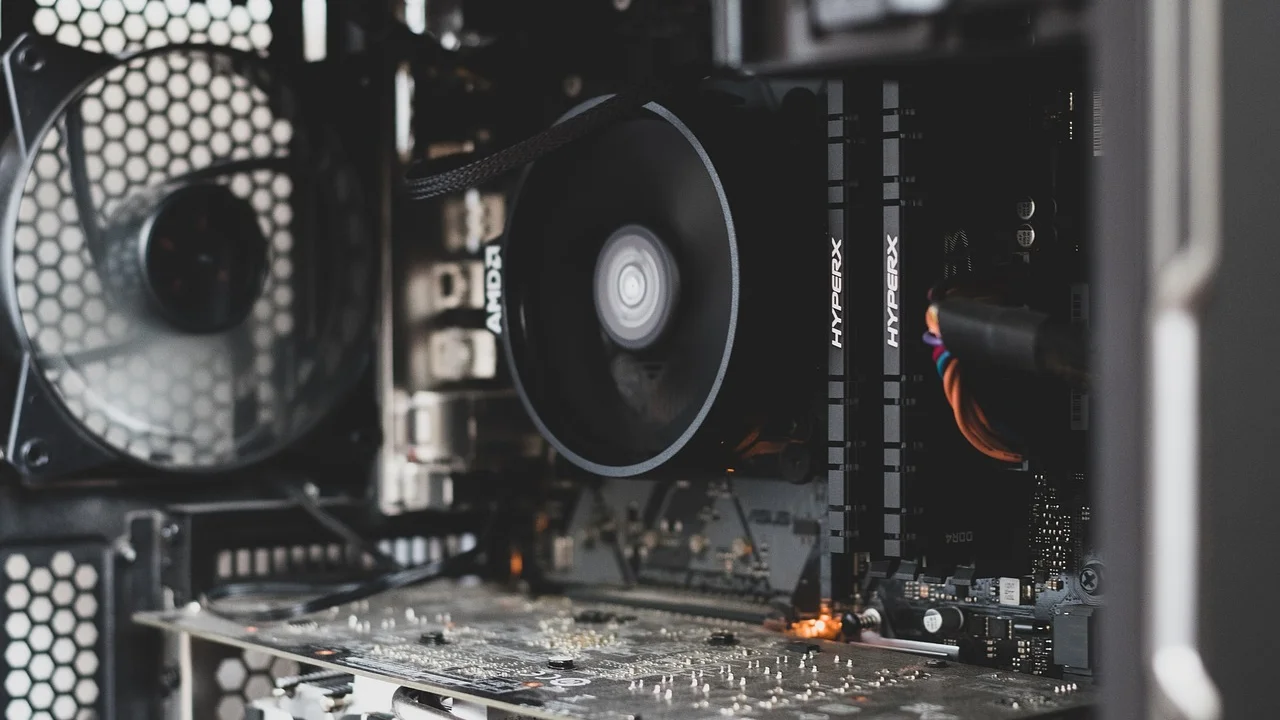
É importante separar o aquecimento normal de uma situação de risco. Processadores atuais são projetados para trabalhar em temperaturas elevadas quando necessário e possuem proteções internas. O alerta está na combinação de leitura muito alta e persistente, desempenho irregular, ruído excessivo, falhas ou temperatura anormal mesmo com tarefas leves.
Problemas de fluxo de ar
No desktop, cabos desorganizados, ventoinhas instaladas no sentido inadequado, filtros obstruídos e gabinete encostado em paredes podem prejudicar a troca de ar. A parte interna precisa receber ar mais fresco e expulsar o ar quente de forma equilibrada. Mais ventoinhas nem sempre resolvem o problema se a disposição delas não favorecer esse fluxo.
No notebook, o obstáculo mais comum é o bloqueio das saídas e entradas de ar. Poeira acumulada nos dutos internos também pode reduzir bastante a eficiência. Bases refrigeradas podem auxiliar em alguns casos, mas não substituem limpeza adequada, projeto térmico compatível e uso sobre superfície rígida.
Pasta térmica e conjunto de refrigeração
A pasta térmica preenche imperfeições microscópicas entre o processador e o dissipador, facilitando a transferência de calor. Com o tempo, ela pode perder eficiência, especialmente em equipamentos submetidos a muito calor. Entretanto, trocar a pasta sem necessidade ou aplicá-la de maneira inadequada pode criar novos problemas.
Se você não tem experiência em desmontagem, o caminho mais seguro é procurar assistência técnica qualificada. Isso é especialmente relevante em notebooks, nos quais a abertura pode envolver cabos delicados, bateria interna, parafusos de tamanhos diferentes e acesso complexo ao sistema de dissipação.
O que fazer quando a temperatura está alta
Comece pelas ações simples e de baixo risco. Desligue o equipamento, desconecte-o da energia quando apropriado e limpe apenas a área externa das grades de ventilação com cuidado. Não use líquidos diretamente nas entradas de ar e não force objetos metálicos para dentro do gabinete ou notebook. Se houver muita poeira interna, a limpeza profissional tende a ser mais segura.
Em seguida, confira se as ventoinhas estão funcionando. Em um desktop, observe se elas giram ao ligar o computador, sem tocar nas pás. Em notebooks, preste atenção a mudanças no ruído e ao ar que sai pelas aberturas. A ausência de ventilação, ruídos de atrito ou vibrações incomuns podem indicar necessidade de avaliação técnica.
- Use o computador sobre uma superfície rígida, limpa e desobstruída.
- Feche programas que consomem CPU sem necessidade e revise aplicativos iniciados automaticamente.
- Atualize o sistema e drivers obtidos diretamente dos fabricantes quando houver orientação compatível.
- Verifique se o gabinete tem espaço ao redor para expelir o ar quente.
- Limpe poeira acumulada de modo seguro ou procure serviço especializado.
- Evite overclock e ajustes de voltagem sem conhecimento técnico e sem refrigeração apropriada.
Também vale conferir o uso do processador no gerenciador de tarefas. Um processo consumindo CPU continuamente pode elevar a temperatura sem que você perceba. Investigue aplicativos desconhecidos, mantenha as proteções do sistema atualizadas e evite instaladores de origem duvidosa. Para entender o funcionamento geral de um processador, é útil lembrar que sua carga de trabalho, frequência e consumo estão diretamente ligados à produção de calor.
Cuidados específicos para desktops e notebooks
Desktops costumam permitir intervenções mais simples, como melhorar o posicionamento do gabinete, reorganizar cabos e substituir ventoinhas. Ainda assim, qualquer mudança deve respeitar a compatibilidade da placa-mãe, do gabinete e do conector de energia. Antes de comprar um novo cooler, confirme o soquete do processador e a altura disponível no gabinete.

Notebooks exigem precaução maior porque concentrar componentes em um espaço reduzido é parte do projeto. Não é recomendável bloquear a saída de ar, usar o aparelho sobre tecidos ou tentar abrir a tampa sem ferramentas adequadas. Equipamentos antigos ou muito usados podem precisar de limpeza interna e revisão do sistema térmico, mas esse diagnóstico deve considerar também bateria, carregador, placa de vídeo e demais componentes.
Quando buscar assistência técnica
Procure atendimento especializado se o computador desliga sozinho com frequência, se a temperatura permanece anormalmente alta após cuidados básicos, se há cheiro de queimado, se a ventoinha não gira ou se o equipamento apresenta mensagem de erro relacionada ao resfriamento. Não continue forçando jogos, testes ou renderizações se houver sinais claros de falha.
Leve ao técnico as informações coletadas: em quais tarefas ocorre o problema, quando começou, se o aparelho sofreu queda, se houve troca de componentes e quais temperaturas foram observadas. Esse histórico torna o diagnóstico mais objetivo e evita tentativas aleatórias de reparo.
Perguntas frequentes
Qual temperatura do processador é considerada normal?
Depende do modelo da CPU, do tipo de equipamento, da temperatura ambiente e da atividade executada. Em vez de buscar um único número, compare a leitura com o comportamento habitual do computador e com os limites indicados pelo fabricante. Temperatura elevada sob carga pode ser normal; o problema é a permanência em níveis altos acompanhada de falhas ou perda de desempenho.
É seguro usar o computador com a CPU quente?
Processadores modernos têm mecanismos de proteção, mas isso não significa que o aquecimento excessivo deva ser ignorado. Se houver travamentos, desligamentos, redução acentuada de velocidade ou calor constante em tarefas simples, interrompa atividades exigentes e verifique a ventilação, a limpeza e a necessidade de suporte técnico.
Posso medir a temperatura pelo Gerenciador de Tarefas?
O Gerenciador de Tarefas é muito útil para identificar o uso da CPU e descobrir quais programas estão consumindo recursos, mas normalmente não exibe a temperatura do processador. Para ler sensores térmicos, é mais comum utilizar um programa de monitoramento de hardware ou consultar a BIOS/UEFI.
Testes de estresse são necessários?
Não para a maioria das pessoas. Eles podem ser úteis após montar um computador, trocar o cooler ou investigar falhas específicas, mas aumentam bastante a carga térmica. Para uma análise inicial, observar a temperatura durante as tarefas reais do dia a dia costuma ser suficiente e mais representativo.
Conclusão
Acompanhar a temperatura do processador é uma medida preventiva que ajuda a preservar desempenho e estabilidade. Faça a leitura em repouso e durante a tarefa que mais exige do computador, observando não apenas os números, mas também ruído das ventoinhas, uso da CPU, quedas de desempenho e desligamentos inesperados.
Ao notar aquecimento persistente, comece por cuidados básicos: libere as entradas de ar, use uma superfície adequada, reduza processos desnecessários e verifique poeira e ventilação. Se os sintomas continuarem ou envolverem desligamentos, ruídos anormais ou falha de ventoinha, a avaliação de uma assistência técnica é a opção mais segura.
Referências
- Intel — Central de Suporte e documentação técnica para processadores.
- Microsoft — Suporte do Windows e orientações sobre gerenciamento de tarefas e desempenho.
- AMD — Suporte e documentação de processadores Ryzen.
- Wikipédia — Processador.
Escrito por
Editor-chefe e redator
Editor-chefe do Higienista, escreve tutoriais e guias de tecnologia com foco em clareza, pesquisa cuidadosa e aplicação prática no dia a dia.