
Como entrar no Caixa Tem pelo computador com segurança
Entenda se é possível acessar o Caixa Tem pelo computador, quais alternativas oficiais podem ser usadas para consultar serviços e como manter a conta protegida. Veja o que fazer diante de bloqueios, falhas de acesso e tentativas de golpe.
Buscar informações sobre como entrar no Caixa Tem pelo computador é comum entre pessoas que preferem uma tela maior, não têm espaço no celular ou enfrentam dificuldades para usar aplicativos. Antes de informar dados pessoais em qualquer página, porém, é indispensável entender como funciona o acesso oficial e quais canais realmente podem ser utilizados.

O Caixa Tem foi estruturado principalmente como aplicativo para celular. Por isso, diversas funções dependem da instalação do app e da validação feita no próprio aparelho. Isso não significa que o computador não tenha utilidade: ele pode ajudar a encontrar orientações, acessar páginas institucionais e utilizar outros serviços digitais da Caixa, conforme a finalidade desejada.
Neste guia, você verá a diferença entre o aplicativo e os serviços acessados pelo navegador, aprenderá a reconhecer páginas confiáveis, conhecerá medidas de segurança e saberá o que fazer quando não conseguir entrar na conta. O foco é evitar caminhos inseguros que prometem acesso completo pelo PC sem serem autorizados.
É possível usar o Caixa Tem pelo computador?
O Caixa Tem é voltado ao uso em dispositivos móveis, especialmente celulares com sistemas compatíveis. O acesso à conta costuma envolver CPF, senha cadastrada e procedimentos de confirmação que podem ocorrer pelo aplicativo. Assim, não há uma versão oficial completa, equivalente ao app, para ser usada livremente no navegador do computador.
Na prática, isso quer dizer que páginas encontradas em buscadores com promessas de “Caixa Tem online no PC”, “Caixa Tem Web” ou “login sem aplicativo” merecem atenção redobrada. Algumas podem ser apenas páginas informativas; outras podem tentar induzir o visitante a inserir CPF, senha, código recebido por SMS ou dados bancários. Nenhum desses dados deve ser fornecido fora de um ambiente oficial confirmado.
Há serviços da Caixa que podem ter acesso pelo navegador, mas eles não devem ser confundidos com o aplicativo. A disponibilidade de cada funcionalidade varia conforme o produto, o tipo de conta, os requisitos de segurança e as regras vigentes. Para conhecer os canais reconhecidos, consulte a página de atendimento da Caixa e confirme se o serviço desejado está entre os meios digitais oferecidos.
Computador como apoio, não como substituto automático
O computador pode ser útil para ler comunicados, verificar horários e canais de atendimento, localizar agências ou casas lotéricas e buscar instruções oficiais. Também é uma opção mais confortável para organizar documentos, anotar protocolos e acompanhar orientações relacionadas a benefícios, pagamentos ou atualização cadastral.
Mas usar o computador como apoio não autoriza o compartilhamento de credenciais. Senha, código de verificação e número de cartão são informações pessoais. Se houver dúvida sobre uma tela de login, interrompa o procedimento e retorne ao endereço digitado manualmente no navegador ou aos canais de atendimento reconhecidos.
Por que o aplicativo exige celular?
Aplicativos bancários e de pagamentos adotam recursos do celular para reforçar a segurança. O aparelho pode receber notificações, mensagens de confirmação e validações ligadas ao dispositivo. Essas camadas ajudam a reduzir acessos não autorizados, embora também exijam atenção do titular para proteger o telefone e não repassar códigos.

Além disso, algumas etapas podem depender de câmera para envio de documentos, reconhecimento facial ou conferência de identidade. Essas verificações são feitas conforme a situação da conta e podem mudar de acordo com as políticas de segurança. Tentar contorná-las por programas não oficiais, emuladores ou extensões de navegador não é recomendável.
“A segurança da informação é essencial para a proteção de dados pessoais e para a confiança nos serviços digitais.”
Paráfrase de princípios divulgados pelo Governo Digital sobre segurança da informação
Em vez de procurar soluções que imitam o ambiente móvel, a alternativa mais prudente é manter o aplicativo atualizado em um aparelho compatível e usar apenas lojas oficiais para instalação. Se o celular não estiver funcionando ou tiver sido perdido, o atendimento da instituição poderá indicar o procedimento apropriado para recuperar o acesso.
Como acessar a conta pelo aplicativo de forma correta
Quando o objetivo é consultar saldo, movimentar valores, verificar extratos ou utilizar recursos próprios da conta, o caminho mais seguro normalmente é o aplicativo oficial instalado no celular. Baixe-o apenas pela loja de aplicativos correspondente ao sistema do aparelho e confira o nome da instituição desenvolvedora antes de concluir o download.
Evite arquivos recebidos por mensagens, links encurtados e anúncios que oferecem versões “mais leves”, “premium” ou “desbloqueadas”. Aplicativos alterados podem capturar dados digitados, exibir telas falsas ou instalar programas maliciosos no telefone. Atualizações também devem ser feitas pela loja oficial, não por arquivos enviados por terceiros.
Passo a passo básico de acesso
- Conecte o celular a uma rede confiável, de preferência sua internet residencial ou rede móvel.
- Abra a loja oficial de aplicativos do aparelho e localize o aplicativo da Caixa pelo nome e desenvolvedor.
- Instale ou atualize o aplicativo somente se a origem for confirmada.
- Abra o app e informe os dados solicitados na tela oficial, como CPF e senha cadastrada.
- Leia com cuidado qualquer aviso de atualização, validação de dispositivo ou confirmação de identidade.
- Ao terminar, encerre a sessão e bloqueie a tela do celular, especialmente se o aparelho for compartilhado.
As telas e as etapas podem ser alteradas pela instituição. Por esse motivo, desconfie de tutoriais antigos que mandam pular verificações, instalar programas externos ou fornecer senhas a supostos atendentes. Uma orientação legítima nunca deve exigir que você revele sua senha pessoal.
O que pode ser feito no computador com segurança
Mesmo sem substituir o aplicativo, o computador serve para várias tarefas relacionadas à organização financeira e ao atendimento. Ele permite acessar páginas institucionais, verificar orientações sobre produtos, procurar canais de suporte e reunir documentos necessários para resolver pendências. Para isso, digite o endereço oficial no navegador, em vez de chegar ao site por links enviados em mensagens.

Se a intenção for consultar informações sobre pagamentos sociais ou regras de programas públicos, prefira fontes governamentais e institucionais. A página de serviços do Governo Federal reúne acessos a diversos serviços públicos e pode ajudar a confirmar quais canais são oficiais para cada demanda.
| Necessidade | Canal mais adequado | Cuidados principais |
|---|---|---|
| Movimentar a conta e usar funções do Caixa Tem | Aplicativo oficial no celular | Use loja oficial, senha pessoal e aparelho protegido. |
| Buscar orientações e atendimento | Site institucional ou canais oficiais | Digite o endereço e confira o domínio antes de informar dados. |
| Organizar comprovantes e documentos | Computador pessoal protegido | Evite salvar documentos em máquinas públicas ou compartilhadas. |
| Resolver bloqueio ou troca de aparelho | Atendimento oficial indicado pela Caixa | Não aceite ajuda de perfis não verificados em redes sociais. |
Em computadores de bibliotecas, lan houses, trabalho ou casas de terceiros, os riscos são maiores. Pode haver histórico de navegação, arquivos salvos, extensões desconhecidas ou programas capazes de registrar o que é digitado. Nessas máquinas, limite-se a consultas sem login e não abra contas bancárias nem documentos pessoais.
Cuidados para evitar golpes e roubo de dados
Golpistas costumam explorar a urgência. Eles podem enviar mensagens afirmando que a conta será bloqueada, que existe um benefício pendente ou que é preciso atualizar o cadastro imediatamente. A mensagem pode imitar cores, logotipos e linguagem institucional, mas isso não comprova autenticidade. O objetivo costuma ser levar a vítima a uma página falsa ou obter um código de segurança.
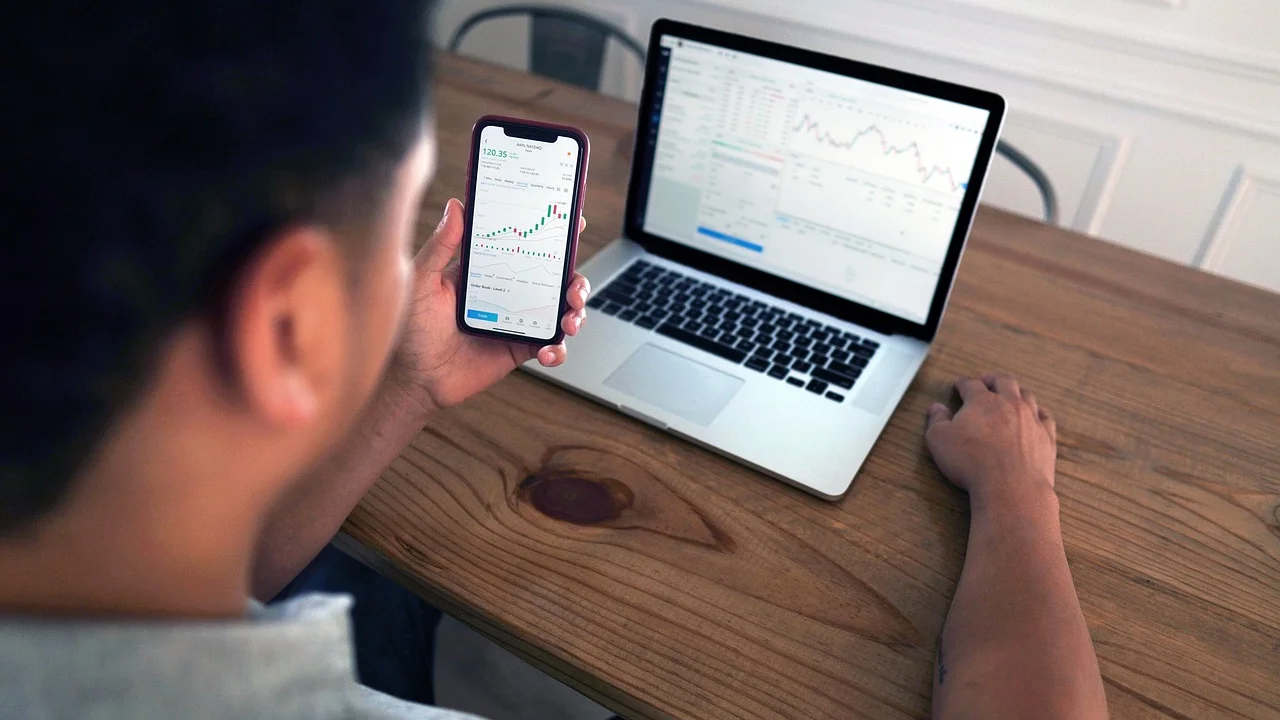
Uma atitude preventiva é separar comunicação de confirmação. Recebeu um aviso? Não clique diretamente. Feche a mensagem, abra você mesmo o aplicativo oficial ou digite o endereço institucional no navegador. Se houver alguma pendência verdadeira, ela poderá ser verificada por um canal seguro. Esse hábito reduz muito a exposição a links maliciosos.
Sinais que exigem desconfiança
- Pedido de senha, PIN, código por SMS ou token em conversa por mensagem.
- Promessa de liberar saldo, benefício ou empréstimo mediante pagamento antecipado.
- Link com endereço diferente do domínio institucional ou com erros de escrita.
- Solicitação para instalar aplicativo por arquivo enviado em WhatsApp, e-mail ou rede social.
- Contato que pressiona por resposta rápida e ameaça bloqueio imediato.
- Oferta de ajuda de desconhecidos para acessar conta, atualizar cadastro ou recuperar senha.
Também proteja o aparelho. Use bloqueio de tela, mantenha o sistema atualizado e evite deixar o celular desbloqueado perto de pessoas desconhecidas. Caso venda, doe ou troque o telefone, siga as recomendações do fabricante para apagar os dados de forma segura e remova contas do dispositivo antes de entregá-lo.
Problemas de acesso: causas e soluções iniciais
Falhas de acesso não indicam necessariamente bloqueio definitivo. Elas podem ocorrer por conexão instável, versão desatualizada do aplicativo, uso de um aparelho novo, erro de digitação, manutenção temporária ou necessidade de validação de segurança. O primeiro passo é identificar a mensagem apresentada na tela e evitar tentativas repetidas sem entender o motivo.
Se houver aviso para atualizar o aplicativo, faça isso somente na loja oficial. Se a rede estiver oscilando, tente novamente mais tarde ou utilize uma conexão confiável. Em caso de troca de celular, siga as instruções fornecidas pelo app ou procure o canal oficial indicado para regularizar o novo dispositivo. Não peça para outra pessoa fazer o procedimento em seu nome usando suas credenciais.
Quando buscar atendimento
Procure atendimento pelos meios oficiais quando o erro persistir, quando você não reconhecer uma movimentação, quando houver suspeita de invasão ou quando não conseguir concluir validações solicitadas pelo aplicativo. Tenha em mãos informações básicas, como CPF, documento de identificação e, se existir, protocolos de atendimento anteriores. Nunca publique esses dados em comentários de redes sociais.
Se o celular foi roubado, furtado ou perdido, tome providências rapidamente. Além de tentar bloquear o aparelho por recursos do fabricante e comunicar a operadora, verifique os canais oficiais da instituição para relatar a situação e receber orientação sobre a proteção da conta. Em caso de crime, o registro de ocorrência pode ser necessário conforme as circunstâncias.
Como organizar seus dados sem comprometer a privacidade
Ter informações organizadas facilita a recuperação de acesso e o atendimento, mas organização não significa deixar senhas anotadas em locais expostos. Guarde documentos e comprovantes em local protegido, com acesso restrito. Em ambiente digital, use senhas fortes no computador e mantenha arquivos sensíveis protegidos de terceiros.
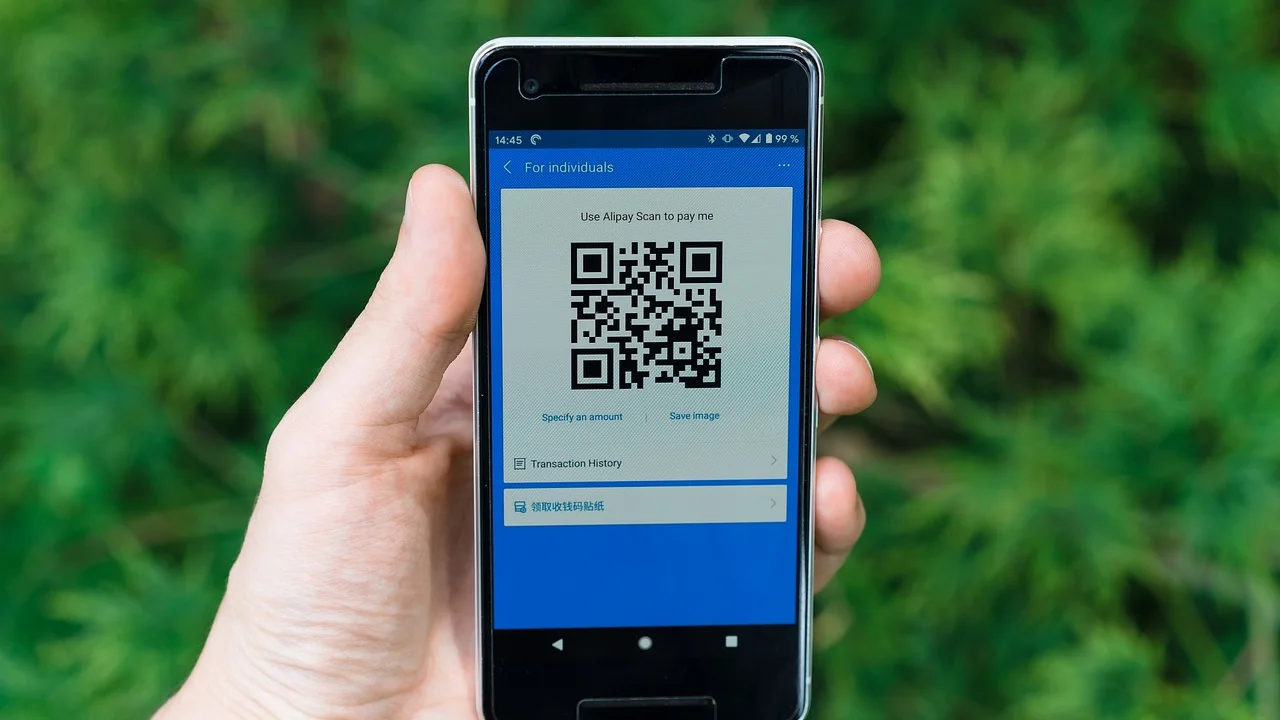
Uma boa prática é registrar apenas dados não secretos: data de um atendimento, número de protocolo, orientação recebida e documentos solicitados. Senhas, códigos temporários e respostas de autenticação não devem ser colocados em blocos de notas sem proteção, conversas de aplicativos ou fotografias na galeria do celular.
Checklist antes de informar qualquer dado
- Confirme se você abriu o aplicativo ou site por um caminho oficial.
- Observe se o endereço do site começa com conexão segura e pertence à instituição.
- Verifique se ninguém está olhando a tela ou ouvindo sua conversa.
- Não compartilhe códigos recebidos por SMS, e-mail ou aplicativo.
- Desconfie de qualquer cobrança para liberar acesso, saldo ou benefício.
- Ao finalizar, saia da conta e não deixe o navegador salvar senhas em computador público.
Esse cuidado vale para qualquer serviço digital, não apenas para contas financeiras. A proteção de dados depende de mecanismos técnicos, mas também das escolhas feitas pelo usuário em situações corriqueiras, como clicar em links, instalar aplicativos e conversar com supostos atendentes.
Perguntas frequentes
Existe um site oficial para entrar em todas as funções do Caixa Tem pelo computador?
O Caixa Tem é direcionado principalmente ao aplicativo para celular. A Caixa pode disponibilizar páginas e serviços online para finalidades específicas, mas isso não equivale a uma versão completa do aplicativo no navegador. Confirme sempre o canal oficial antes de inserir qualquer informação pessoal.
Posso usar emulador de Android no computador para acessar a conta?
Não é uma alternativa recomendável. Emuladores e programas de terceiros podem não atender aos requisitos de segurança, causar falhas de validação e aumentar o risco de exposição de dados. Prefira um celular compatível e os canais oficiais de suporte se estiver com dificuldades.
Um atendente pode pedir minha senha ou código recebido por SMS?
Não forneça senha, código temporário, token ou dados de autenticação em mensagens, ligações ou redes sociais. Essas informações são pessoais e podem permitir acesso indevido à conta. Em caso de dúvida, encerre o contato e procure a instituição por um canal reconhecido.
O que fazer se eu não consigo acessar depois de trocar de celular?
Instale o aplicativo oficial no novo aparelho e siga as etapas apresentadas na tela. Se a validação não for concluída, procure o atendimento oficial da Caixa para receber a orientação correspondente ao seu caso. Evite aplicativos, intermediários e páginas que prometam resolver o bloqueio mediante pagamento.
Conclusão
Para quem procura como entrar no Caixa Tem pelo computador, o ponto principal é compreender que as funcionalidades da conta são concentradas no aplicativo móvel. O PC pode apoiar a consulta de orientações, a organização de documentos e o acesso a serviços institucionais compatíveis, mas não deve ser usado como atalho por meio de páginas ou programas desconhecidos.
Priorize sempre o aplicativo obtido na loja oficial, navegação por endereços digitados manualmente e atendimento pelos canais reconhecidos. Ao preservar senhas, códigos e dados pessoais, você reduz os riscos de golpes e torna a resolução de problemas de acesso mais segura e objetiva.
Referências
- Caixa Econômica Federal — Página de atendimento.
- Caixa Econômica Federal — Informações institucionais sobre o aplicativo Caixa Tem.
- Governo Federal — Portal de Serviços.
- Autoridade Nacional de Proteção de Dados — Orientações sobre proteção de dados pessoais.
- Banco Central do Brasil — Conteúdos de educação financeira e segurança digital.
Escrito por
Editor-chefe e redator
Editor-chefe do Higienista, escreve tutoriais e guias de tecnologia com foco em clareza, pesquisa cuidadosa e aplicação prática no dia a dia.