
Como criar conta no Zoom passo a passo com segurança
Criar uma conta no Zoom é simples, mas alguns cuidados ajudam a proteger seus dados e evitar problemas no acesso. Veja como fazer o cadastro pelo site ou aplicativo, confirmar o e-mail, definir uma senha forte e configurar recursos básicos para participar ou organizar reuniões.
O Zoom é uma plataforma de videoconferência usada para reuniões de trabalho, aulas, entrevistas, atendimentos remotos e conversas em grupo. Para participar de muitas chamadas, basta abrir o link enviado pelo organizador. Porém, ter um cadastro próprio oferece mais autonomia para criar reuniões, organizar contatos, ajustar preferências e acessar recursos da conta.

O processo de abertura de conta pode ser feito pelo navegador ou pelo aplicativo para celular. Em ambos os casos, é importante usar canais oficiais, informar um endereço de e-mail que você consulte com frequência e criar uma senha exclusiva. Essas medidas reduzem o risco de perder o acesso ou expor informações pessoais.
Este guia explica cada etapa do cadastro, o que verificar na confirmação do e-mail, como configurar os primeiros recursos e quais cuidados adotar antes de realizar sua primeira reunião. As telas e os nomes de menus podem receber atualizações, mas a lógica do procedimento permanece semelhante.
O que é necessário antes de fazer o cadastro
Antes de iniciar, separe um e-mail válido e acessível. Ele será usado para ativar a conta, receber avisos de segurança, redefinir a senha se necessário e acompanhar comunicações relacionadas às reuniões. Evite utilizar um e-mail temporário ou compartilhado por várias pessoas, pois isso dificulta a recuperação da conta.
Também é recomendável fazer o cadastro em uma conexão confiável e em um dispositivo atualizado. Computadores e celulares com sistema operacional, navegador e aplicativo atualizados tendem a apresentar menos falhas de compatibilidade durante chamadas de vídeo e áudio.
Informações normalmente solicitadas
O formulário de criação de conta costuma pedir dados básicos para identificação e acesso. A plataforma pode solicitar confirmação de idade antes de seguir para o cadastro, em razão de regras de proteção de crianças e adolescentes. Leia cada tela com atenção e forneça somente informações verdadeiras.
- Nome e sobrenome, que podem aparecer para participantes das reuniões;
- Endereço de e-mail para ativação e recuperação de acesso;
- Senha criada pelo usuário ou acesso por um provedor de identidade;
- Informação de data de nascimento ou confirmação de faixa etária, quando solicitada;
- Preferências iniciais relacionadas a convites, notificações ou perfil.
Se a conta for usada para atividades profissionais, considere inserir um nome que facilite sua identificação pelos demais participantes. Já em situações pessoais, não é necessário expor dados além dos exigidos pelo serviço. O princípio é simples: informe o necessário e preserve dados que não tenham relação com o uso da plataforma.
Como criar a conta pelo site oficial
O navegador é uma boa alternativa para quem prefere preencher o cadastro em uma tela maior ou pretende usar o Zoom principalmente no computador. Procure o endereço oficial da plataforma e confira se a página utiliza conexão segura, identificada por “https” na barra de endereços. Não abra formulários recebidos por mensagens inesperadas.

Na página inicial, localize a opção de inscrição ou cadastro gratuito. A nomenclatura pode variar conforme a versão do site e o idioma configurado. Informe seu e-mail e siga as instruções enviadas para a caixa de entrada. Em alguns casos, também é possível iniciar o registro usando uma conta de serviços de terceiros, mas essa decisão exige atenção às permissões compartilhadas.
Passo a passo para ativar o cadastro
- Acesse a página oficial do Zoom pelo navegador e escolha a opção de criar uma conta.
- Informe sua data de nascimento ou confirme sua idade, se essa etapa aparecer.
- Digite um endereço de e-mail que esteja ativo e que seja de uso individual.
- Abra a caixa de entrada e procure a mensagem de ativação enviada pela plataforma.
- Confira o remetente e clique no botão ou link de confirmação somente se a mensagem for legítima.
- Preencha seu nome e defina uma senha forte, exclusiva para essa conta.
- Conclua as telas de boas-vindas e revise as configurações iniciais do perfil.
Após a ativação, faça login novamente pelo site para verificar se a conta foi criada corretamente. Se a mensagem de confirmação não estiver na caixa principal, procure nas pastas de spam, lixo eletrônico, promoções ou quarentena. Caso não a encontre, use a opção de reenviar o e-mail de ativação na página de cadastro, evitando criar vários registros para o mesmo objetivo.
A segurança é um processo, não um produto.
Bruce Schneier, especialista em segurança digital
Essa ideia ajuda a entender por que a proteção da conta não depende apenas da plataforma. O usuário também precisa escolher uma senha adequada, conferir alertas recebidos e evitar compartilhar códigos de acesso. Pequenas rotinas de cuidado fazem diferença na prevenção de acessos indevidos.
Cadastro pelo celular: aplicativo ou navegador
Quem usa o Zoom principalmente pelo telefone pode criar a conta pelo aplicativo oficial ou pelo navegador móvel. Antes de instalar qualquer app, confirme o nome do desenvolvedor na loja de aplicativos e observe avaliações, permissões e a descrição. Aplicativos com nomes muito parecidos ou ícones semelhantes podem tentar induzir instalações indevidas.
Depois da instalação, abra o aplicativo e procure a opção de cadastro ou inscrição. O fluxo costuma ser semelhante ao do site: confirmação de idade, inserção de e-mail, validação da mensagem recebida e definição de senha. Se preferir, você pode criar a conta no navegador e usar as mesmas credenciais no aplicativo posteriormente.
Permissões que merecem atenção
Para participar de uma chamada com vídeo e voz, o aplicativo pode solicitar acesso à câmera e ao microfone. Essas permissões são funcionais durante reuniões, mas devem ser analisadas no momento do pedido. O acesso à agenda de contatos, por exemplo, pode ser útil para convidar pessoas, porém não é indispensável para entrar em uma reunião por link.
No sistema do celular, é possível revisar essas permissões depois. Se você não pretende usar a câmera, pode bloqueá-la temporariamente e ativá-la apenas quando precisar. Da mesma forma, revisar notificações evita alertas excessivos, sem comprometer comunicações relevantes sobre reuniões agendadas.
Confirmação de e-mail e criação de senha segura
A confirmação do e-mail é uma das etapas mais importantes do processo. Ela demonstra que o endereço informado está sob seu controle e permite que a plataforma associe o cadastro à sua caixa de entrada. Nunca encaminhe o link de ativação a terceiros, pois ele pode possibilitar que outra pessoa conclua um cadastro vinculado ao seu e-mail.

Ao criar a senha, siga os requisitos apresentados na tela e vá além do mínimo sempre que possível. Uma senha longa, formada por combinação difícil de adivinhar, é mais segura do que uma palavra comum acompanhada de números previsíveis. Evite nomes de familiares, datas de nascimento, sequências como “123456” e senhas reutilizadas em outros serviços.
| Prática | Por que ajuda | Como aplicar |
|---|---|---|
| Senha exclusiva | Evita que vazamentos de outro serviço afetem a conta | Não repita senhas de e-mail, redes sociais ou banco |
| Combinação longa | Dificulta tentativas automáticas de adivinhação | Use frase-senha ou vários termos sem relação direta |
| Verificação em duas etapas | Adiciona uma barreira além da senha | Ative o recurso nas configurações, quando disponível |
| Revisão de alertas | Ajuda a identificar acessos ou alterações inesperadas | Leia mensagens de segurança e confirme a origem |
Se você utiliza um gerenciador de senhas confiável, ele pode ajudar a gerar e guardar combinações diferentes para cada serviço. Outra alternativa é registrar a senha em local físico protegido, sem deixá-la exposta perto do computador ou dentro de arquivos sem proteção. O mais importante é que ela não seja facilmente acessível a outras pessoas.
Para orientações gerais sobre proteção de credenciais e boas práticas na internet, vale consultar o conteúdo de cibersegurança do Gabinete de Segurança Institucional. Priorize sempre fontes oficiais ou reconhecidas ao buscar informações sobre segurança digital.
Primeiras configurações após entrar na conta
Com a conta ativada, reserve alguns minutos para explorar o perfil e os ajustes básicos. Verifique o nome exibido, o idioma, o fuso horário e as preferências de reunião. Essas escolhas influenciam, por exemplo, a forma como você aparece aos convidados e o horário mostrado em convites e agendamentos.
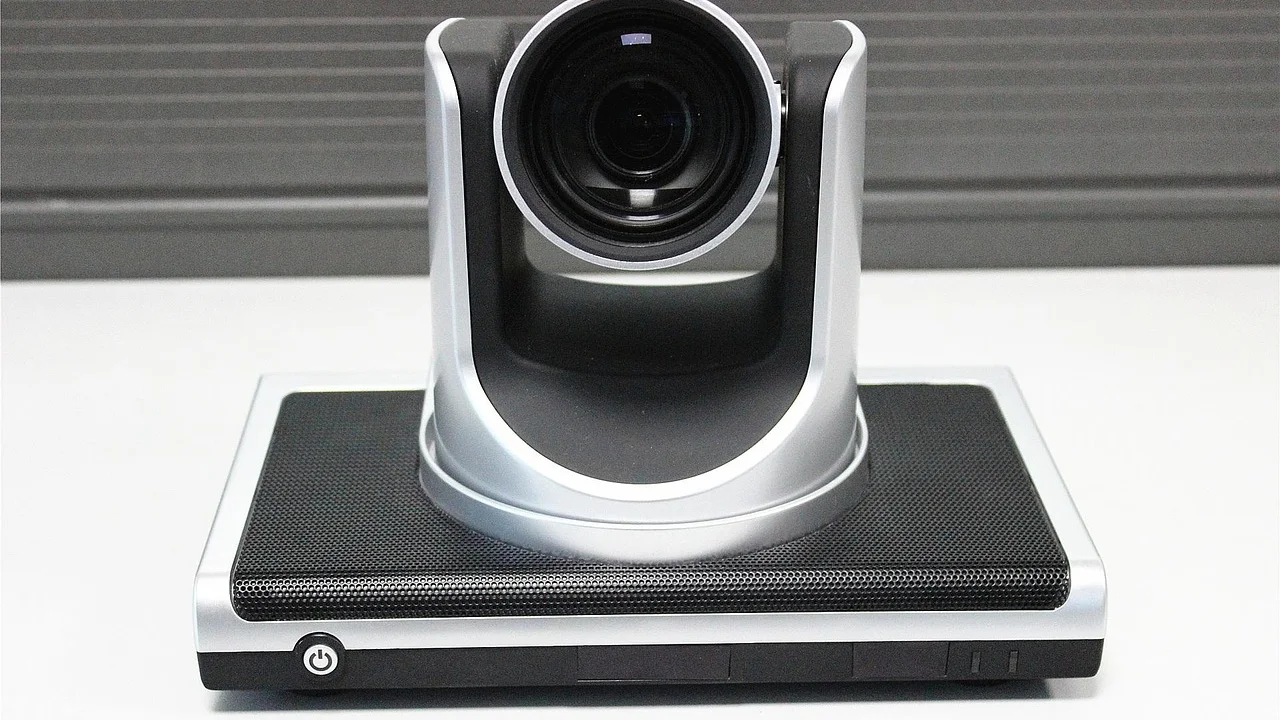
Também é útil conhecer a diferença entre participar e organizar uma reunião. Ao participar, você entra em uma sala criada por outra pessoa. Ao organizar, você define opções de acesso, envia convites, inicia a chamada e administra recursos como entrada de participantes, chat e compartilhamento de tela.
Recursos básicos a revisar
Nas configurações, procure opções relacionadas a sala de espera, senha para reuniões, entrada com microfone desligado e controles de compartilhamento de tela. A disponibilidade e o nome desses recursos podem variar conforme o tipo de conta, o dispositivo e as atualizações do serviço. Mesmo assim, o objetivo é o mesmo: dar ao organizador mais controle sobre quem entra e o que cada pessoa pode fazer durante o encontro.
Se a reunião envolver pessoas desconhecidas, considere ativar recursos de proteção antes de enviar o convite. Uma sala de espera permite admitir cada participante ou grupo no momento adequado. Restringir o compartilhamento de tela também reduz o risco de interrupções indesejadas, especialmente em aulas, eventos abertos ou reuniões com muitos convidados.
Como participar e como criar a primeira reunião
Para entrar em uma reunião, normalmente você recebe um convite com link, identificação da reunião e, em alguns casos, código de acesso. Clique no link somente quando tiver certeza da origem do convite. Se ele foi enviado por e-mail, confira o contexto da mensagem e, quando necessário, confirme com o organizador por outro canal.
Para criar uma reunião, acesse a área de reuniões da sua conta e escolha entre iniciar imediatamente ou agendar para outro horário. Ao agendar, revise o título, a data, o horário, a duração prevista e as configurações de segurança. Copie o convite gerado e envie apenas às pessoas que devem participar.
Checklist antes de iniciar uma chamada
- Teste câmera, microfone e alto-falantes ou fones de ouvido;
- Verifique se seu nome de exibição está adequado ao contexto da reunião;
- Feche arquivos, abas e notificações que não devem aparecer no compartilhamento;
- Confirme se o link será enviado somente aos participantes previstos;
- Defina sala de espera ou outro controle de entrada quando necessário;
- Prepare uma conexão estável ou mantenha uma alternativa de acesso disponível.
Em reuniões de trabalho, estudo ou atendimento, chegue alguns minutos antes para testar os equipamentos. Isso reduz atrasos e evita que questões técnicas ocupem o início da conversa. Se houver compartilhamento de tela, escolha previamente a janela correta em vez de mostrar toda a área de trabalho sem necessidade.
A plataforma mantém materiais de apoio para os principais recursos de reunião e áudio. Caso surja uma dúvida específica, consulte a central de suporte do Zoom e busque o tema pelo nome do recurso que você está tentando usar.
Cuidados contra golpes e problemas de acesso
Golpistas podem usar o nome de serviços conhecidos para enviar mensagens falsas de ativação, cobrança, atualização ou suporte técnico. Desconfie de comunicações que peçam senha, código de verificação, dados financeiros ou instalação urgente de programas. Uma empresa séria não precisa que você revele sua senha para confirmar a titularidade da conta.

Se você receber um aviso suspeito, não clique em links nem baixe anexos. Acesse a conta digitando o endereço oficial no navegador ou abrindo o aplicativo instalado. Assim, você pode verificar se há alguma notificação real na área de perfil, sem depender da mensagem recebida.
O que fazer se esquecer a senha
Use a opção de recuperação de senha na página de entrada e solicite o envio de instruções para o e-mail cadastrado. Confirme cuidadosamente o endereço do remetente antes de abrir o link de redefinição. Ao trocar a senha, escolha uma nova combinação, diferente da anterior e de outras senhas importantes.
Se o problema for acesso ao e-mail associado, a prioridade é recuperar primeiro essa caixa de entrada com o provedor correspondente. Como o e-mail costuma ser o canal para redefinir credenciais e receber alertas, mantê-lo protegido é essencial para a segurança de todos os serviços vinculados a ele.
Perguntas frequentes
É obrigatório criar conta para participar de uma reunião?
Nem sempre. Muitas reuniões permitem que a pessoa entre apenas pelo link de convite, sem cadastro próprio. Entretanto, o organizador pode definir regras específicas, e alguns recursos ou tipos de acesso podem exigir login. Leia as instruções enviadas junto ao convite.
A conta gratuita permite criar reuniões?
Em geral, a plataforma oferece uma modalidade gratuita com recursos básicos para criação e participação em reuniões. Os limites, recursos incluídos e condições de uso podem mudar. Antes de depender da conta para uma atividade importante, verifique as informações atuais na página oficial.
Posso usar a mesma conta no computador e no celular?
Sim. Depois de criar e ativar o cadastro, você pode entrar com o mesmo e-mail e senha em dispositivos diferentes. Mantenha atenção aos alertas de login e encerre sessões em equipamentos compartilhados ou que não estejam mais sob seu controle.
Como sei se um convite de reunião é confiável?
Verifique quem enviou, se você esperava aquele convite e se o contexto faz sentido. Em caso de dúvida, confirme com o organizador por telefone, mensagem ou outro canal conhecido. Evite inserir credenciais em páginas abertas a partir de links recebidos sem verificação.
Conclusão
Criar um cadastro no Zoom envolve etapas simples: acessar o canal oficial, informar um e-mail válido, confirmar a ativação, escolher uma senha forte e revisar as configurações iniciais. O procedimento se torna mais seguro quando é feito com atenção aos links, às permissões do aplicativo e aos avisos recebidos na caixa de entrada.
Depois de entrar na conta, configure os recursos de reunião de acordo com sua necessidade e mantenha boas práticas de proteção. Compartilhe convites com cuidado, teste seus equipamentos antes de encontros importantes e use os canais oficiais para solucionar dúvidas ou recuperar o acesso. Assim, a plataforma pode ser utilizada de forma mais organizada e segura.
Referências
- Zoom — Central de suporte e artigos de ajuda para usuários.
- Gabinete de Segurança Institucional da Presidência da República — Conteúdos de cibersegurança.
- Centro de Estudos, Resposta e Tratamento de Incidentes de Segurança no Brasil — Cartilha de Segurança para Internet.
- Autoridade Nacional de Proteção de Dados — Orientações sobre proteção de dados pessoais.
Escrito por
Editor-chefe e redator
Editor-chefe do Higienista, escreve tutoriais e guias de tecnologia com foco em clareza, pesquisa cuidadosa e aplicação prática no dia a dia.