
Como arquivar conversas no WhatsApp sem perder mensagens
Arquivar conversas no WhatsApp ajuda a manter a tela principal mais organizada sem excluir mensagens, mídias ou documentos. Entenda como usar o recurso no celular e no computador, localizar chats arquivados, controlar notificações e evitar confusões entre arquivar, silenciar e apagar.
O WhatsApp costuma concentrar conversas pessoais, grupos de família, contatos profissionais, comprovantes, fotos e avisos importantes. Com o tempo, a lista de chats pode ficar extensa e tornar mais difícil encontrar as mensagens que realmente precisam de atenção no dia a dia. Nesse cenário, o recurso de arquivamento é uma forma simples de organizar a tela inicial sem apagar o conteúdo de nenhuma conversa.

Ao arquivar um chat, a conversa sai da lista principal e passa para uma área específica de conversas arquivadas. As mensagens, os arquivos recebidos, os dados do contato e o histórico permanecem disponíveis. Isso é útil para guardar grupos pouco usados, conversas concluídas ou contatos que você não precisa ver o tempo todo, mas talvez queira consultar novamente.
É importante não confundir arquivar com excluir, bloquear ou silenciar. Cada função tem uma finalidade diferente e produz efeitos próprios sobre o recebimento de mensagens e a visualização do chat. Conhecer essas diferenças reduz o risco de perder um histórico que poderia ser necessário depois.
O que acontece ao arquivar uma conversa
Arquivar é uma ação de organização visual. Quando você arquiva uma conversa individual ou um grupo, ele deixa de aparecer na área principal da aba de conversas e fica reunido em uma pasta chamada Arquivadas. O conteúdo não é apagado do aparelho nem deixa de fazer parte do backup, quando o backup está configurado e é realizado normalmente.
As mensagens antigas continuam no chat, e você pode abrir a conversa arquivada a qualquer momento para ler, pesquisar mensagens, baixar arquivos ou encaminhar informações. O outro participante não recebe nenhum aviso de que a conversa foi arquivada. Portanto, arquivar um chat não muda a relação entre as contas nem restringe a comunicação.
Arquivar não é apagar
Excluir uma conversa remove o histórico daquele chat da sua lista no aparelho. Dependendo do caso, a recuperação pode depender de um backup anterior e não é garantida. Arquivar, por outro lado, somente muda a localização visual da conversa. Por isso, é a escolha mais adequada para quem quer reduzir a quantidade de chats visíveis sem abrir mão de registros e anexos.
Antes de excluir qualquer conversa, vale verificar se existem documentos, endereços, áudios, fotos, comprovantes ou informações que possam ser úteis. Em diálogos relacionados a trabalho, compras, prestação de serviços ou questões pessoais relevantes, manter o histórico arquivado costuma ser mais prudente do que simplesmente apagá-lo.
Novas mensagens podem permanecer arquivadas
Em versões atuais do aplicativo, há uma configuração que permite manter uma conversa na pasta de arquivadas mesmo quando chegam novas mensagens. Essa opção é especialmente útil para grupos que geram muitas notificações ou para chats que precisam permanecer guardados, mas não devem voltar automaticamente à tela principal.
Se essa configuração não estiver ativada, uma nova mensagem pode fazer a conversa reaparecer entre os chats principais. O comportamento pode variar conforme a versão do WhatsApp e o sistema operacional do aparelho. Por isso, após arquivar uma conversa, é recomendável conferir as preferências de arquivamento disponíveis no aplicativo.
Como arquivar conversas no celular
O procedimento é parecido em aparelhos Android e iPhone, embora os gestos e a posição de alguns botões possam mudar. Em ambos os casos, a ação é feita na lista de conversas, sem necessidade de abrir o chat. Isso permite organizar rapidamente vários diálogos que não exigem atenção imediata.

Antes de começar, confira se você está usando o aplicativo oficial e atualizado. Além de facilitar o acesso às funções mais recentes, manter o mensageiro atualizado ajuda a corrigir falhas e a receber melhorias de segurança. Não é necessário instalar aplicativos extras para arquivar chats.
Passo a passo no Android
- Abra o WhatsApp e entre na tela onde aparece a lista de conversas.
- Toque e mantenha pressionada a conversa ou o grupo que deseja retirar da lista principal.
- Selecione outras conversas, se quiser arquivar mais de uma de uma vez.
- Toque no ícone de arquivar, geralmente representado por uma caixa com seta para baixo na parte superior da tela.
- Confira a área Arquivadas para confirmar que os chats foram movidos.
Em alguns aparelhos, o aplicativo pode mostrar uma mensagem breve na parte inferior da tela confirmando a ação e oferecendo a opção de desfazer. Esse recurso é útil quando uma conversa foi arquivada por engano. Caso a mensagem desapareça, ainda será possível localizar o chat na pasta de conversas arquivadas e desarquivá-lo manualmente.
Passo a passo no iPhone
- Abra o WhatsApp e permaneça na aba de conversas.
- Localize o chat que deseja arquivar.
- Deslize a conversa para a esquerda, com cuidado para não selecionar a opção de apagar.
- Toque em Arquivar, conforme a opção exibida na tela.
- Acesse a seção de conversas arquivadas para verificar o resultado.
Outra possibilidade em algumas versões do iOS é entrar no modo de edição ou selecionar uma conversa e escolher a função de arquivamento. Como os menus podem ser atualizados, o princípio é o mesmo: escolher o chat na lista e usar o comando destinado a movê-lo para Arquivadas.
Como localizar e desarquivar mensagens
Uma conversa arquivada não fica escondida de forma irreversível. Ela continua acessível na seção Arquivadas, normalmente exibida perto do topo ou do fim da lista de chats, conforme a versão do aplicativo e as configurações do aparelho. Se não localizar essa área de imediato, role a tela de conversas com atenção ou use a busca interna para procurar pelo nome do contato ou grupo.
Ao abrir a pasta Arquivadas, você verá os chats que foram retirados da lista principal. É possível entrar em qualquer um deles normalmente. Abrir uma conversa não significa, por si só, que ela será desarquivada; para trazê-la de volta à tela principal, é preciso usar o comando específico.
Como desarquivar uma conversa
No Android, toque e mantenha pressionado o chat dentro da pasta Arquivadas e selecione o ícone de desarquivar, geralmente identificado por uma caixa com seta para cima. No iPhone, deslize a conversa para a esquerda e escolha a opção de desarquivar, ou use o modo de edição quando estiver disponível.
Depois disso, a conversa voltará a aparecer na lista normal. Se houver mensagens recentes, ela será posicionada de acordo com a ordem cronológica dos chats. Essa ação é indicada quando um contato volta a ser frequente, quando um assunto precisa ser acompanhado de perto ou quando você quer deixar uma conversa mais fácil de acessar.
Pesquisar dentro de chats arquivados
A busca do WhatsApp pode ajudar a encontrar uma conversa arquivada pelo nome, por uma palavra escrita na mensagem ou, em certas versões, por filtros. Isso é particularmente útil para localizar rapidamente um comprovante ou uma orientação enviada há algum tempo, sem precisar percorrer manualmente todos os chats guardados.
A organização por arquivamento não substitui outros hábitos importantes. Para documentos essenciais, mantenha cópias em local seguro e, quando necessário, use recursos como mensagens favoritas ou exportação de conversa. Não dependa exclusivamente do chat para guardar arquivos únicos e importantes.
Arquivar, silenciar, bloquear e apagar: entenda a diferença
O WhatsApp disponibiliza várias ferramentas de controle, e cada uma atende a uma necessidade diferente. Arquivar organiza a lista; silenciar reduz alertas; bloquear impede novas interações daquele número; apagar remove mensagens ou conversas. Escolher a função certa evita decisões precipitadas, principalmente quando há informações relevantes no histórico.

A tabela a seguir resume as diferenças práticas entre os principais recursos. Os nomes dos botões podem variar um pouco entre Android, iPhone e WhatsApp Web, mas a finalidade geral permanece a mesma.
| Recurso | O que faz | Mensagens novas | Histórico existente |
|---|---|---|---|
| Arquivar | Move o chat para a pasta Arquivadas | Continua recebendo; pode permanecer arquivado conforme a configuração | É mantido |
| Silenciar | Desativa alertas sonoros e visuais daquele chat por um período escolhido | Continua recebendo normalmente | É mantido |
| Bloquear | Impede mensagens, chamadas e atualizações daquele contato | Não são entregues enquanto o bloqueio durar | Permanece no aparelho, salvo exclusão |
| Apagar conversa | Remove o chat da lista e apaga o histórico local | Um novo contato pode iniciar outro chat | É removido do aparelho |
Em grupos muito movimentados, por exemplo, pode fazer sentido combinar recursos: silenciar as notificações e arquivar o grupo. Assim, o chat deixa de ocupar a lista principal e também deixa de gerar alertas constantes. Já o bloqueio é voltado a situações em que você não deseja mais receber contato de determinado número.
“O direito à privacidade é inviolável.”
Constituição da República Federativa do Brasil, artigo 5º, inciso X
A organização de conversas também deve ser acompanhada de cuidados com a privacidade. Evite compartilhar capturas de tela, áudios e documentos de terceiros sem necessidade ou autorização, especialmente quando contiverem dados pessoais. A facilidade de acesso a um chat arquivado não elimina a responsabilidade sobre o uso das informações guardadas.
Como manter conversas arquivadas mesmo com novas mensagens
Para muitas pessoas, a utilidade do arquivamento depende de impedir que grupos e contatos pouco relevantes retornem à tela principal a cada mensagem recebida. O WhatsApp oferece uma preferência relacionada a esse comportamento, geralmente apresentada como uma opção para manter conversas arquivadas.
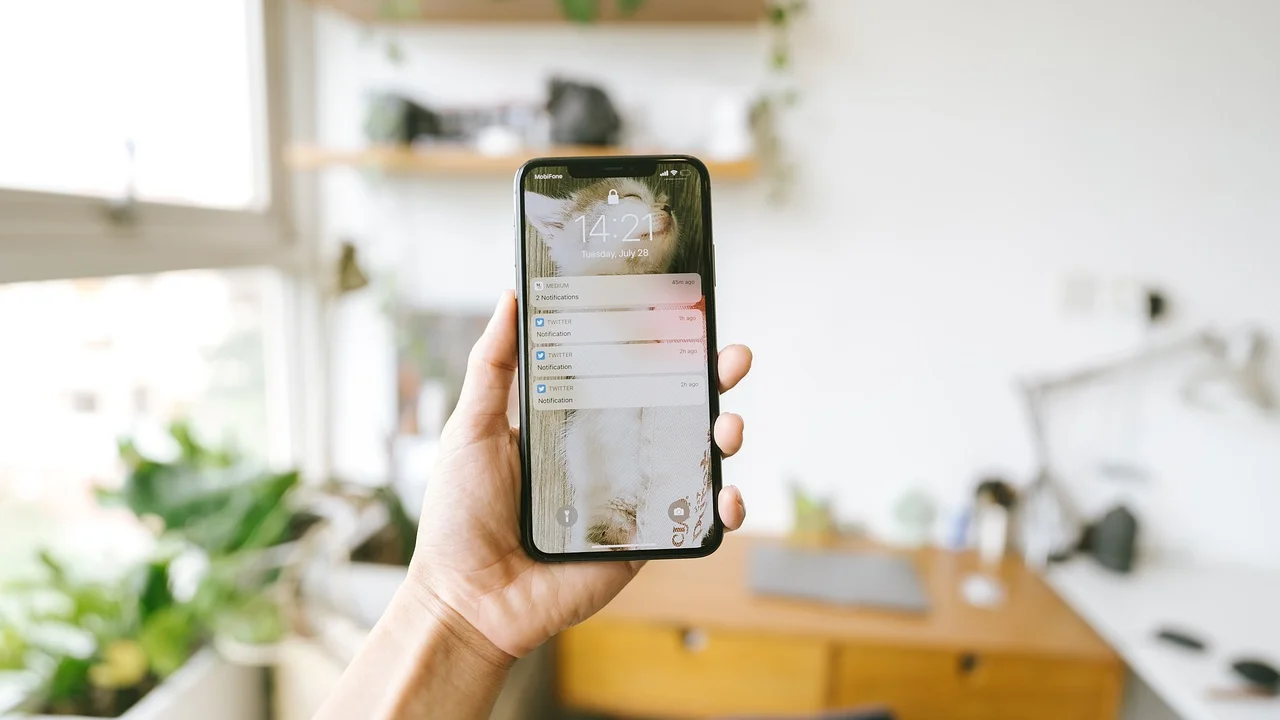
O caminho pode variar, mas costuma ficar nas configurações do aplicativo, na área de conversas. Procure termos como Manter conversas arquivadas ou uma opção equivalente. Ao ativá-la, novos envios recebidos em chats arquivados tendem a permanecer naquela pasta, embora você ainda possa consultá-los quando quiser.
Quando vale a pena ativar essa preferência
A configuração é útil para grupos de promoções, comunidades com muitos avisos, listas de organização temporária, contatos de atendimento já concluído e conversas que você quer manter apenas para consulta. Ela também pode ajudar profissionais que recebem mensagens em alto volume e precisam separar demandas ativas de registros antigos.
Por outro lado, não é a melhor escolha para chats que exigem resposta rápida. Se uma conversa for importante para trabalho, saúde, família ou serviços em andamento, mantê-la na lista principal pode reduzir a chance de esquecer uma mensagem. Organização eficiente não é esconder tudo: é definir o que precisa estar visível.
Arquivar todos os chats exige atenção
O WhatsApp pode oferecer uma opção para arquivar todas as conversas de uma vez. Embora seja prática em uma limpeza inicial, ela deve ser usada com cautela. Após a ação, a lista principal pode ficar vazia ou pouco movimentada, e você terá de revisar os chats arquivados para não deixar pendências sem acompanhamento.
Antes de arquivar muitos diálogos, faça uma triagem simples. Deixe visíveis os contatos de emergência, conversas familiares relevantes, grupos de trabalho ativos e atendimentos em curso. Os demais podem ser arquivados gradualmente. Essa rotina evita que a organização se transforme em dificuldade para encontrar o que é prioritário.
Uso no WhatsApp Web e no aplicativo para computador
O recurso de arquivamento também está disponível no WhatsApp Web e no aplicativo para computadores. Isso é conveniente para quem passa parte do dia trabalhando no teclado e quer organizar chats sem pegar o celular. Para usar essas versões com segurança, acesse o endereço oficial e confira os dispositivos conectados à sua conta.
Na lista lateral de conversas, passe o cursor sobre o chat desejado, abra o menu de opções identificado por uma seta ou três pontos e selecione Arquivar conversa. A interface pode mudar conforme a atualização, mas o comando costuma estar no menu contextual do próprio chat.
Para encontrar os diálogos guardados, abra a pasta de conversas arquivadas na barra lateral ou no menu de filtros. O processo de desarquivamento também costuma ser feito pelo menu da conversa. Como as conversas são sincronizadas, a organização feita no computador tende a aparecer no telefone vinculado à mesma conta.
Ao acessar o WhatsApp em computadores compartilhados, encerre a sessão ao terminar. Também é recomendável revisar periodicamente os aparelhos vinculados nas configurações do celular. O centro de segurança do WhatsApp reúne orientações oficiais sobre proteção da conta e uso seguro do serviço.
Boas práticas para organizar chats sem comprometer informações
Arquivar conversas funciona melhor quando faz parte de uma rotina simples de organização. Não é preciso revisar todos os chats diariamente, mas reservar alguns minutos em intervalos regulares pode evitar uma lista desordenada e facilitar a localização de mensagens importantes. A ideia é separar o que está ativo do que precisa apenas ser preservado.
Algumas ações complementares tornam o uso do mensageiro mais eficiente e ajudam a diminuir riscos relacionados a dados e arquivos. Considere os seguintes cuidados:
- Arquive grupos que não exigem leitura diária, mas podem ser consultados no futuro.
- Use o silenciamento quando quiser parar alertas sem retirar o chat da lista principal.
- Marque mensagens importantes como favoritas para encontrá-las com mais rapidez.
- Faça cópia de documentos essenciais fora do aplicativo, em ambiente protegido.
- Ative a confirmação em duas etapas para reforçar a proteção da conta.
- Revise dispositivos conectados e desconecte sessões que você não reconhece.
O cuidado com dados pessoais deve ser constante. Conversas arquivadas continuam acessíveis a quem desbloqueia o aparelho e entra no aplicativo. Use senha, biometria ou bloqueio de tela e, se disponível no seu dispositivo, habilite a proteção adicional do WhatsApp. Para entender princípios gerais de privacidade e tratamento de dados no país, consulte a Lei Geral de Proteção de Dados Pessoais em fonte oficial.
Perguntas frequentes
Arquivar conversa no WhatsApp apaga as mensagens?
Não. Arquivar apenas move a conversa para a pasta Arquivadas e a remove da lista principal de chats. As mensagens, fotos, áudios e documentos que já estavam no histórico permanecem disponíveis, salvo se forem apagados separadamente.
A outra pessoa sabe que arquivei a conversa?
Não. O arquivamento é uma escolha privada de organização feita na sua conta. O contato ou os participantes do grupo não recebem notificação e continuam podendo enviar mensagens normalmente, exceto se você também usar outras funções, como bloqueio.
Como fazer uma conversa voltar para a lista principal?
Abra a pasta Arquivadas, localize a conversa e use a opção Desarquivar. No Android, geralmente é preciso pressionar o chat e tocar no ícone correspondente. No iPhone, é comum deslizar a conversa e escolher Desarquivar.
Conversas arquivadas recebem notificações?
Elas podem receber novas mensagens normalmente. A permanência na pasta Arquivadas depende da configuração do aplicativo. Além disso, arquivar não é o mesmo que silenciar: se quiser reduzir alertas, use também a função de silenciar notificações.
Conclusão
Arquivar chats é um recurso prático para tornar a lista de conversas mais clara sem abrir mão de mensagens e arquivos já recebidos. Ele serve para separar assuntos ativos de registros que devem ficar guardados, mas não precisam disputar espaço na tela principal do WhatsApp.
Antes de usar a função, lembre-se da diferença entre arquivar, silenciar, bloquear e apagar. Para uma rotina mais segura, mantenha conversas prioritárias visíveis, preserve cópias de documentos relevantes, configure a proteção da conta e revise regularmente os chats guardados. Dessa forma, a organização ajuda na produtividade sem comprometer o acesso a informações importantes.
Referências
- WhatsApp — Central de Ajuda: organização e gerenciamento de conversas.
- WhatsApp — Centro de Segurança.
- Constituição da República Federativa do Brasil — artigo 5º.
- Governo Federal — Lei Geral de Proteção de Dados Pessoais.
Escrito por
Editor-chefe e redator
Editor-chefe do Higienista, escreve tutoriais e guias de tecnologia com foco em clareza, pesquisa cuidadosa e aplicação prática no dia a dia.