
Atalhos do Windows que economizam tempo no dia a dia
Atalhos do Windows reduzem tarefas repetitivas e facilitam ações como copiar arquivos, alternar programas, organizar janelas e acessar recursos do sistema. Veja combinações úteis, como aplicá-las no trabalho e estudo e cuidados para memorizar os comandos mais importantes.
Usar o computador com mais rapidez não depende apenas de ter programas modernos ou equipamentos potentes. Muitas tarefas que parecem pequenas — trocar de janela, localizar um arquivo, fazer uma captura de tela ou corrigir um texto — consomem minutos ao longo do dia quando são feitas somente com o mouse. Os atalhos de teclado ajudam a reduzir esses movimentos e tornam a navegação mais direta.

Os atalhos do Windows que economizam tempo combinam teclas para acionar funções do sistema e de aplicativos. Alguns são quase universais, como copiar, colar e desfazer. Outros servem para organizar a área de trabalho, abrir configurações, bloquear a sessão ou administrar janelas. Conhecer as combinações certas permite montar uma rotina mais ágil no estudo, no trabalho e no uso pessoal.
Este guia reúne comandos úteis, explica em que situação cada um faz diferença e apresenta uma forma prática de incorporá-los sem tentar decorar tudo de uma só vez. Os atalhos podem variar em aplicativos específicos, mas os recursos básicos apresentados são amplamente utilizados nas versões atuais do sistema.
Por que os atalhos de teclado fazem diferença
O mouse é indispensável em diversas atividades, especialmente em tarefas visuais, edição de imagens e seleção de elementos na tela. Porém, ele exige deslocamento do cursor, busca pelo botão correto e cliques sucessivos. Em ações recorrentes, a combinação de teclas elimina parte desse percurso e mantém as mãos próximas à posição de digitação.
O ganho não está apenas na velocidade. Atalhos também contribuem para a continuidade da atenção. Quem está escrevendo um relatório, comparando planilhas ou pesquisando em várias abas pode alternar programas e executar comandos sem interromper tanto o raciocínio para procurar opções em menus. A produtividade resulta da repetição consciente de ações simples, e não da tentativa de usar dezenas de comandos ao mesmo tempo.
Atalhos são comandos, não truques
Um atalho é uma instrução de teclado associada a uma função. A tecla Ctrl, por exemplo, costuma participar de comandos de edição. A tecla Alt é comum para alternar aplicativos e acessar menus. Já a tecla com o símbolo do Windows abre recursos do próprio sistema, como pesquisa, configurações e organização de janelas.
Em geral, o sinal de mais entre as teclas indica que elas devem ser pressionadas juntas. Para usar Ctrl + C, mantenha Ctrl pressionada e toque em C. Em combinações com mais de uma ação sequencial, como Alt + Tab, mantenha Alt e pressione Tab até selecionar a janela desejada; depois, solte Alt.
Atalhos essenciais para editar textos e arquivos
Os comandos de edição são os primeiros que valem a pena memorizar porque funcionam em muitos programas: editores de texto, navegadores, e-mails, campos de formulários e até gerenciadores de arquivos. Eles evitam a abertura de menus de contexto e reduzem erros em tarefas de copiar, mover ou recuperar conteúdo.

Antes de copiar ou recortar, confira se o trecho, arquivo ou item está selecionado. Ao colar, verifique em qual local o cursor está ativo. Esse cuidado é importante porque o comando de colar utiliza o conteúdo mais recente da área de transferência e pode substituir material selecionado em alguns aplicativos.
- Ctrl + C: copia o item selecionado para a área de transferência.
- Ctrl + X: recorta o item selecionado, preparando-o para ser movido.
- Ctrl + V: cola o conteúdo copiado ou recortado.
- Ctrl + Z: desfaz a última ação, quando o programa oferece suporte.
- Ctrl + Y: refaz uma ação desfeita em muitos aplicativos.
- Ctrl + A: seleciona todo o conteúdo do campo, documento ou janela ativa.
- Ctrl + S: salva o arquivo atual.
- Ctrl + F: abre a busca para localizar palavra ou expressão.
Seleção rápida para revisar e corrigir
Além de copiar e colar, vale praticar os comandos de seleção. Shift com as setas amplia a seleção caractere por caractere ou linha por linha. Ctrl + Shift + seta para a direita ou esquerda normalmente seleciona palavras inteiras, o que é útil para substituir expressões sem recorrer ao mouse.
Em textos extensos, Ctrl + Home leva ao começo do documento, enquanto Ctrl + End leva ao final. Em navegadores e diversos editores, Ctrl + seta para a direita ou esquerda pula entre palavras. Esses movimentos tornam revisões e correções localizadas consideravelmente mais simples.
Comandos para janelas, aplicativos e área de trabalho
Quando há várias tarefas em andamento, o desafio deixa de ser apenas abrir programas e passa a ser encontrar rapidamente a janela correta. O Windows dispõe de atalhos para alternar aplicativos, exibir a área de trabalho, fechar janelas e distribuir programas na tela. Eles são especialmente úteis para quem consulta uma fonte enquanto escreve, compara documentos ou participa de reuniões online.
O mais conhecido nessa categoria é Alt + Tab. Ele mostra as janelas abertas e permite navegar entre elas sem clicar na barra de tarefas. Para fechar a janela ativa, use Alt + F4. Salve o que for necessário antes, pois o comando fecha o programa ou documento em foco e pode abrir uma confirmação caso existam alterações não salvas.
| Atalho | Função principal | Quando usar |
|---|---|---|
| Alt + Tab | Alterna entre janelas abertas | Para voltar rapidamente a um aplicativo recente |
| Win + D | Mostra ou oculta a área de trabalho | Para acessar arquivos ou pastas salvos na área de trabalho |
| Win + E | Abre o Explorador de Arquivos | Para localizar, mover ou organizar documentos |
| Win + L | Bloqueia a sessão do computador | Ao se afastar de um equipamento com dados pessoais ou profissionais |
| Win + Seta esquerda/direita | Encaixa a janela em uma lateral | Para visualizar dois conteúdos lado a lado |
| Win + Tab | Exibe a visão de tarefas | Para visualizar e escolher entre várias janelas abertas |
Como organizar duas janelas lado a lado
O encaixe de janelas ajuda a comparar planilhas, transcrever informações, consultar um PDF enquanto se preenche um formulário ou acompanhar uma videochamada ao mesmo tempo em que se trabalha. Com uma janela ativa, pressione Win + seta para a esquerda ou para a direita. O sistema a posicionará em metade da tela e normalmente sugerirá outra janela para ocupar o lado restante.
Em monitores maiores, esse recurso evita o redimensionamento manual repetido. Caso a combinação não produza o resultado esperado, confirme se a janela está maximizada, se há mais de uma tela conectada ou se o aplicativo possui comportamento próprio. Ainda assim, o princípio é o mesmo: usar o teclado para estruturar o espaço de trabalho.
Atalhos com a tecla Windows para recursos do sistema
A tecla Windows, identificada pelo símbolo do sistema, funciona como acesso rápido a funções que normalmente ficam no menu Iniciar ou nas configurações. Pressioná-la sozinha abre o menu Iniciar e permite começar a digitar o nome de um aplicativo, documento ou configuração. É uma alternativa eficiente à navegação por ícones.

Alguns comandos com essa tecla também ajudam a resolver situações cotidianas, como abrir rapidamente as configurações ou criar uma captura de tela. A documentação da Microsoft sobre atalhos de teclado no Windows reúne combinações adicionais e pode ser consultada quando houver mudanças de versão ou necessidade de um recurso específico.
- Pressione Win + I para abrir as Configurações do Windows.
- Use Win + E para abrir o Explorador de Arquivos e acessar pastas.
- Pressione Win + R para abrir a caixa Executar, que aceita comandos específicos do sistema.
- Use Win + Shift + S para selecionar uma área da tela e fazer uma captura.
- Pressione Win + V para visualizar o histórico da área de transferência, quando o recurso estiver habilitado.
- Acione Win + L antes de se afastar do computador para bloquear o acesso à sua sessão.
O histórico da área de transferência merece atenção. Ele pode ser útil para reutilizar vários trechos copiados durante uma pesquisa ou organização de dados. Por outro lado, não é recomendável copiar senhas, códigos de autenticação ou informações sensíveis sem necessidade. Em computadores compartilhados, bloquear a tela e revisar as configurações de privacidade são práticas importantes.
O uso seguro da tecnologia começa com a proteção das informações pessoais e com escolhas conscientes sobre o que se compartilha.
Paráfrase de orientações de segurança digital do Centro de Estudos, Resposta e Tratamento de Incidentes de Segurança no Brasil (CERT.br)
Capturas de tela, emojis e recursos de comunicação
Capturas de tela são úteis para registrar mensagens, comprovar uma etapa de atendimento, guardar uma informação exibida temporariamente ou compartilhar um erro técnico. O atalho Win + Shift + S abre a ferramenta de recorte e permite selecionar uma região da tela. Após a captura, a imagem vai para a área de transferência e pode ser colada em uma conversa, documento ou editor de imagens.
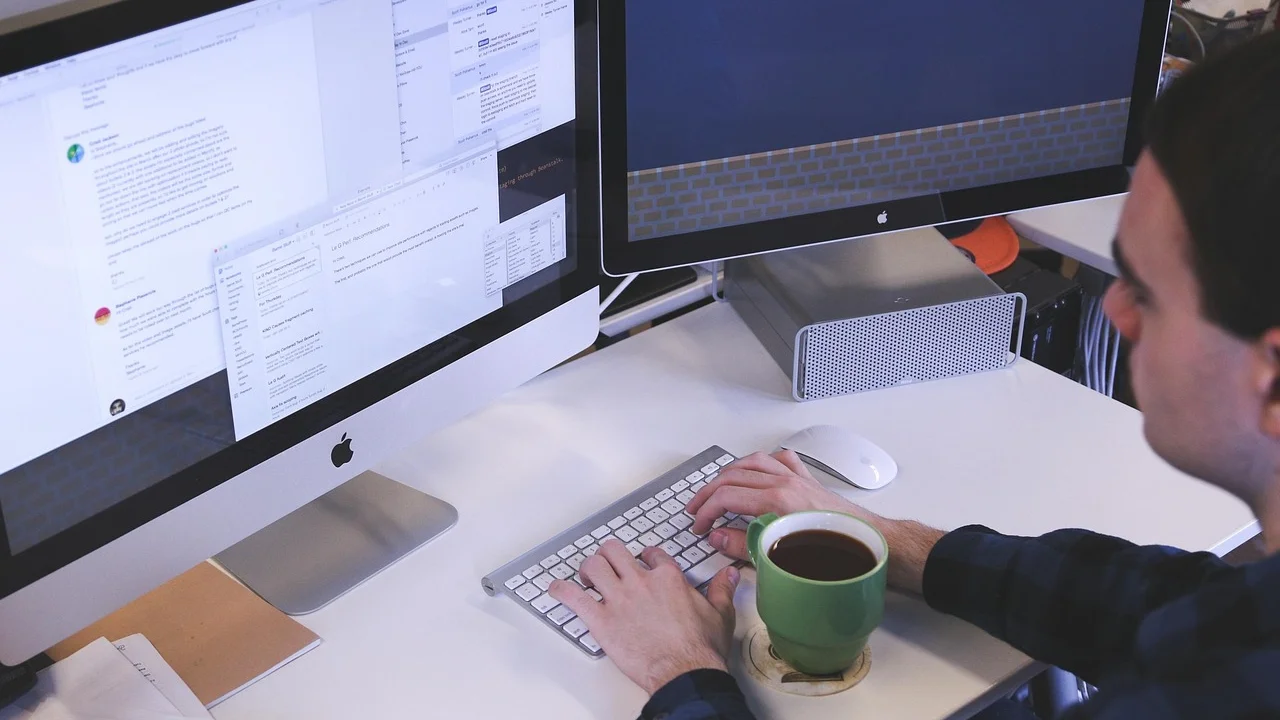
Se a intenção for registrar a tela inteira diretamente em um arquivo, Win + Print Screen costuma salvar a imagem na pasta de capturas de tela do usuário. Já a tecla Print Screen, sem outras combinações, pode copiar a tela completa para a área de transferência, dependendo da configuração. Antes de enviar qualquer imagem, revise se ela não mostra documentos, notificações, contatos, senhas ou outras informações privadas.
Escrita e comunicação mais fluida
Para inserir emojis, símbolos e caracteres especiais em campos compatíveis, Win + ponto final (.) abre o painel correspondente. O recurso é útil em mensagens informais e pode ajudar a localizar símbolos, mas deve ser empregado com moderação em comunicações profissionais ou documentos formais.
Também é útil dominar Ctrl + Shift + Esc, que abre diretamente o Gerenciador de Tarefas. Ele pode ajudar a identificar aplicativos sem resposta ou com uso elevado de recursos. Fechar um processo por essa ferramenta deve ser uma medida cuidadosa, pois trabalhos não salvos podem ser perdidos e processos do sistema não devem ser encerrados sem entendimento de sua função.
Como aprender os atalhos sem se confundir
Tentar memorizar uma lista muito longa em um único dia geralmente tem pouco resultado. A estratégia mais eficiente é escolher comandos ligados a tarefas reais. Quem escreve bastante pode começar por Ctrl + C, Ctrl + V, Ctrl + Z, Ctrl + F e Ctrl + S. Quem trabalha com muitos arquivos pode priorizar Win + E, F2 para renomear itens e Alt + Tab para alternar janelas.
Depois de uma ou duas semanas praticando um pequeno grupo, novos comandos podem ser incorporados. A repetição no contexto certo cria associação: ao terminar um parágrafo, salva-se com Ctrl + S; ao procurar uma informação, usa-se Ctrl + F; ao sair da mesa, bloqueia-se com Win + L. Assim, o atalho passa a ser uma resposta natural à necessidade.
Uma rotina simples de prática
Crie uma lista curta, em papel ou em uma nota digital, com cinco combinações que sejam úteis para sua rotina. Deixe-a acessível nos primeiros dias. Sempre que perceber que está procurando uma opção em um menu, verifique se existe um atalho para aquela ação. Não é necessário substituir o mouse em tudo; o objetivo é escolher o método mais prático para cada atividade.
Para pessoas que usam recursos de acessibilidade, atalhos também podem facilitar a interação com o computador. O Windows oferece ferramentas como Narrador, Lupa, teclado virtual e configurações de acessibilidade. A seção de acessibilidade digital do Governo Federal reforça a importância de criar e utilizar ambientes digitais que considerem diferentes necessidades de acesso.
Erros comuns e cuidados ao usar combinações
O principal erro é executar um comando sem observar qual janela está ativa. Ctrl + V pode colar conteúdo no campo errado; Alt + F4 pode fechar um documento que ainda não foi salvo; e Win + L pode interromper uma atividade em andamento caso seja usado sem necessidade. A solução é simples: antes de pressionar uma combinação, confirme visualmente onde está o foco.

Outro ponto é compreender que alguns atalhos pertencem ao aplicativo, não ao Windows. Ctrl + B, por exemplo, pode aplicar negrito em editores de texto, abrir favoritos em alguns navegadores ou ter comportamento distinto em outros programas. Quando uma combinação não funciona, consulte a ajuda do aplicativo em questão ou procure a opção correspondente nos menus.
- Salve arquivos com frequência, especialmente antes de fechar programas.
- Não compartilhe capturas de tela sem revisar seu conteúdo.
- Evite copiar senhas, códigos temporários e dados bancários para a área de transferência.
- Em computadores públicos ou compartilhados, bloqueie a sessão ao se afastar.
- Teste comandos novos em arquivos sem informações importantes, quando houver risco de alteração.
Perguntas frequentes
Quais são os atalhos mais importantes para iniciantes?
Para começar, priorize Ctrl + C, Ctrl + V, Ctrl + Z, Ctrl + S, Ctrl + F, Alt + Tab, Win + E e Win + L. Eles cobrem edição, salvamento, busca, alternância entre programas, acesso a arquivos e proteção da sessão.
O atalho Ctrl + Z recupera qualquer arquivo apagado?
Não. Ctrl + Z desfaz ações recentes apenas quando o programa ou ambiente oferece suporte. No Explorador de Arquivos, pode desfazer certas operações, mas não substitui cópias de segurança nem garante a recuperação de arquivos excluídos definitivamente.
Por que alguns atalhos não funcionam no meu computador?
O aplicativo em foco pode usar outra combinação, o teclado pode ter um layout diferente ou uma tecla de função pode depender da tecla Fn em notebooks. Também é possível que políticas de segurança ou configurações do sistema restrinjam determinados comandos.
É seguro usar o histórico da área de transferência?
O recurso pode ser seguro quando usado com cuidado, mas não é adequado para dados confidenciais. Evite manter senhas, códigos de verificação, documentos pessoais e informações financeiras na área de transferência, principalmente em equipamentos compartilhados.
Conclusão
Dominar atalhos não exige conhecimento técnico avançado. As combinações mais úteis são aquelas que resolvem tarefas repetidas em sua rotina, como editar um texto, salvar um documento, alternar entre aplicativos, organizar janelas e abrir arquivos. Começar com poucos comandos e usá-los todos os dias é mais eficaz do que tentar decorar uma lista extensa.
Ao incorporar esses hábitos, mantenha a atenção à segurança: salve trabalhos antes de fechar janelas, bloqueie a sessão quando se afastar e revise capturas antes de compartilhá-las. Com prática gradual, o teclado se torna um aliado para executar tarefas comuns com menos interrupções e maior controle sobre o computador.
Referências
- Microsoft Support — Atalhos de teclado no Windows.
- Microsoft Support — Usar o Histórico da Área de Transferência no Windows.
- Centro de Estudos, Resposta e Tratamento de Incidentes de Segurança no Brasil (CERT.br) — Cartilha de Segurança para Internet.
- Governo Federal — Acessibilidade Digital.
Escrito por
Editor-chefe e redator
Editor-chefe do Higienista, escreve tutoriais e guias de tecnologia com foco em clareza, pesquisa cuidadosa e aplicação prática no dia a dia.