
Como tirar print no notebook Windows 11: guia prático
Saber como tirar print no notebook Windows 11 ajuda a registrar erros, guardar comprovantes e compartilhar informações rapidamente. Veja os principais atalhos do teclado, como usar a Ferramenta de Captura, onde localizar as imagens e o que fazer quando os comandos não funcionam.
Fazer uma captura de tela é uma tarefa simples, mas muito útil no dia a dia. Ela permite registrar uma mensagem, guardar um comprovante, mostrar um erro técnico, enviar uma informação para outra pessoa ou salvar uma imagem que aparece na tela. No Windows 11, existem diversos atalhos para realizar essa ação, e cada um atende a uma necessidade diferente.
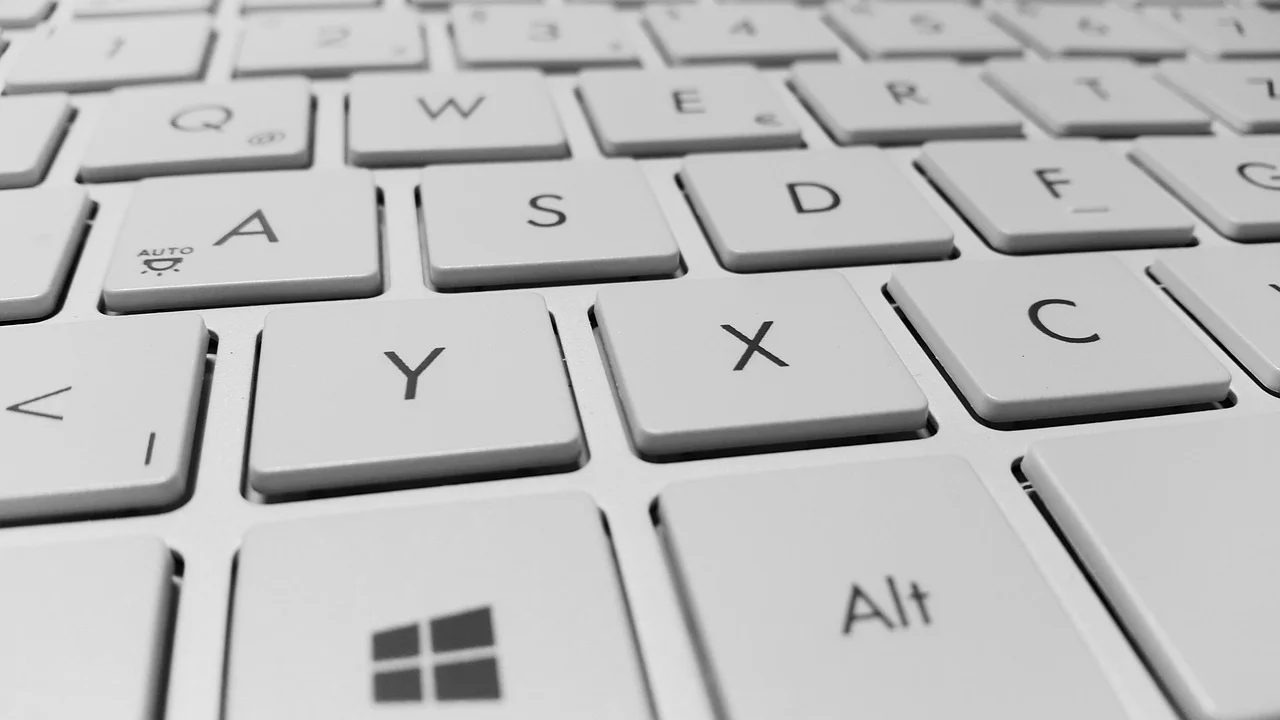
Quem procura saber como tirar print no notebook Windows 11 pode escolher entre capturar a tela inteira, somente a janela em uso ou uma área delimitada manualmente. Também é possível copiar o resultado para a área de transferência, salvar o arquivo automaticamente ou abrir uma ferramenta para fazer anotações antes do envio.
O ponto mais importante é entender onde fica a tecla adequada no seu notebook e como o sistema se comporta após cada atalho. Em alguns modelos, a função de captura exige o uso da tecla Fn; em outros, basta pressionar uma combinação com a tecla Windows. Este guia explica as opções de forma prática e mostra como resolver os problemas mais comuns.
Entenda as formas de captura de tela no Windows 11
Uma captura de tela, também chamada de screenshot ou print, é uma imagem estática do que está sendo exibido no monitor naquele momento. Ela não grava vídeo, áudio nem movimentos da tela. O Windows 11 oferece recursos nativos para esse fim, sem que seja necessário instalar um programa apenas para capturas básicas.
As opções variam principalmente conforme o destino da imagem. Alguns comandos apenas copiam a captura para a área de transferência, espaço temporário de memória usado para colar conteúdo em outro aplicativo. Outros criam e salvam um arquivo de imagem automaticamente, o que reduz o risco de esquecer de guardar o print.
Área de transferência e arquivo salvo: qual é a diferença?
Quando uma captura vai para a área de transferência, ela ainda não está necessariamente guardada como arquivo em uma pasta. Para mantê-la, é preciso abrir um programa compatível, como Paint, Word, aplicativo de mensagens ou editor de imagens, e usar o comando de colar. Depois, no caso de um editor, será necessário salvar o documento ou a imagem.
Já nos atalhos que fazem o salvamento automático, o Windows cria um arquivo normalmente na pasta Imagens, dentro de Capturas de Tela. Essa é uma escolha útil para quem precisa registrar várias telas em sequência ou quer preservar o material sem depender de uma etapa adicional.
Onde está a tecla de print no notebook?
A tecla pode aparecer com diferentes identificações: PrtSc, PrtScn, Print Screen, ImpPnt ou outra abreviação semelhante. Em notebooks compactos, ela costuma ficar na fileira superior do teclado, próxima às teclas de função, ou compartilhada com outro comando.
Se a inscrição estiver em uma cor diferente ou compartilhando espaço com outra função, pode ser necessário pressionar Fn + PrtSc. A tecla Fn costuma ficar na parte inferior esquerda do teclado. O manual do fabricante ou a página de suporte do modelo pode esclarecer a combinação específica quando ela não for evidente.
Principais atalhos para tirar print no notebook
Os atalhos de teclado são o caminho mais rápido para capturar a tela. Vale testar cada opção para identificar qual se adapta melhor à sua rotina. Antes de fazer uma captura, organize a janela, esconda dados sensíveis e confirme se a informação que deseja registrar está visível.

A tabela abaixo resume os comandos mais usados no Windows 11 e facilita a escolha conforme a situação.
| Atalho | O que captura | Destino inicial | Quando usar |
|---|---|---|---|
| PrtSc | Tela inteira | Área de transferência ou Ferramenta de Captura | Para copiar tudo que aparece no monitor |
| Alt + PrtSc | Janela ativa | Área de transferência | Para registrar somente o programa em uso |
| Windows + PrtSc | Tela inteira | Arquivo salvo automaticamente | Para guardar a imagem sem abrir outro programa |
| Windows + Shift + S | Área, janela ou tela inteira | Área de transferência e notificação | Para escolher exatamente o que será capturado |
Usando apenas a tecla PrtSc
Ao pressionar PrtSc, o comportamento pode variar conforme a configuração do Windows. Em muitos computadores, a captura da tela inteira é copiada para a área de transferência. Nesse caso, abra o aplicativo no qual deseja inserir a imagem e pressione Ctrl + V. Um exemplo comum é colar o print em uma conversa, e-mail, documento ou no Paint.
Em determinadas configurações do Windows 11, a tecla PrtSc pode abrir diretamente a interface da Ferramenta de Captura. Isso não significa que há defeito no teclado: é uma preferência que pode ser ativada ou desativada nas configurações de acessibilidade do sistema.
Capturando apenas a janela ativa com Alt + PrtSc
O atalho Alt + PrtSc registra somente a janela que está em primeiro plano. Se um navegador estiver aberto sobre a área de trabalho, por exemplo, a captura tende a mostrar o navegador, sem incluir a barra de tarefas nem as outras janelas ao fundo.
Esse método é especialmente útil para demonstrar um problema em um aplicativo, guardar o conteúdo de uma tela de sistema ou compartilhar um trecho de trabalho sem revelar outros elementos do computador. Após usar o comando, pressione Ctrl + V no local desejado para colar a imagem. Caso o seu teclado exija Fn, experimente Alt + Fn + PrtSc.
Salvando a tela inteira com Windows + PrtSc
A combinação Windows + PrtSc captura toda a tela e salva a imagem automaticamente. Em geral, o monitor escurece por um instante como confirmação visual de que a ação foi concluída. Depois, procure o arquivo em Imagens > Capturas de Tela, dentro da pasta pessoal do usuário.
Esse atalho é conveniente ao registrar etapas de um procedimento, telas sucessivas de uma apresentação ou informações que precisam ficar arquivadas. Se o modelo de notebook tiver uma tecla compartilhada, a combinação poderá ser Windows + Fn + PrtSc. Os nomes dos arquivos normalmente seguem uma sequência numérica, o que ajuda a manter as capturas organizadas.
Como selecionar uma área específica da tela
Para capturar apenas uma parte da tela, o atalho mais versátil é Windows + Shift + S. Ao pressioná-lo, a tela fica levemente escurecida e um pequeno menu aparece na parte superior. Nele, o usuário escolhe entre recorte retangular, recorte de forma livre, captura de janela e tela inteira.
O recorte retangular é o mais usado porque permite clicar e arrastar o cursor para selecionar uma região exata. Isso evita que informações desnecessárias sejam incluídas na imagem, como abas do navegador, notificações, contatos, barra de tarefas ou dados pessoais exibidos em outra parte do monitor.
Passo a passo para fazer um recorte retangular
- Deixe visível o conteúdo que deseja capturar e feche ou minimize o que não deve aparecer.
- Pressione as teclas Windows + Shift + S ao mesmo tempo.
- Escolha o ícone de recorte retangular no menu que surge no alto da tela.
- Clique em um canto da área desejada, mantenha o botão do mouse pressionado e arraste até o outro canto.
- Solte o botão para concluir a seleção; a imagem será copiada para a área de transferência.
- Clique na notificação exibida pelo Windows para abrir, editar e salvar a captura, ou use Ctrl + V para colá-la em outro aplicativo.
Após realizar o recorte, uma notificação costuma aparecer no canto da tela. Ao selecioná-la, a imagem é aberta na Ferramenta de Captura. Ignore a notificação apenas se pretende colar o resultado imediatamente; caso contrário, abra a ferramenta e salve o arquivo para não perder a captura ao copiar outro conteúdo.
Outros formatos disponíveis no menu de recorte
Além do modo retangular, o menu inclui o recorte de forma livre, no qual a seleção pode seguir um contorno desenhado com o mouse. Há ainda a opção de janela, que captura uma janela inteira escolhida pelo usuário, e o modo tela inteira, que tem resultado semelhante ao atalho de captura completa.
O modo de janela é uma boa alternativa quando se quer evitar a barra de tarefas e o fundo da área de trabalho, mas não é necessário recortar manualmente. Já a forma livre pode ser útil para destacar visualmente uma região irregular, embora o recorte retangular seja mais simples para documentos, mensagens e páginas da internet.
Ferramenta de Captura: recursos para editar e salvar
A Ferramenta de Captura é o aplicativo nativo do Windows destinado a criar e editar capturas de tela. Ela pode ser aberta pelo menu Iniciar, pesquisando pelo nome, ou acionada por Windows + Shift + S. A ferramenta reúne os principais modos de recorte e oferece recursos simples de anotação.

Depois de abrir uma captura no aplicativo, é possível usar caneta, marca-texto, borracha, régua e opções de corte. Esses recursos são úteis para indicar um botão, ocultar informações antes do envio ou destacar uma mensagem importante. Ao terminar, use o ícone de salvar e escolha uma pasta de fácil localização.
Captura com atraso para menus e elementos temporários
Alguns elementos desaparecem quando se pressiona um atalho, como menus suspensos, listas de opções e caixas de contexto. Nessa situação, abra a Ferramenta de Captura antes, escolha um atraso de alguns segundos e inicie o novo recorte. Durante a contagem, abra o menu ou a tela que deseja registrar.
Esse recurso ajuda, por exemplo, a documentar uma opção de configuração que só aparece após um clique. Ele também é útil para criar orientações visuais, desde que o material não exponha senhas, códigos de autenticação, números completos de documentos ou outros dados que não devem ser compartilhados.
Captura de gravação de tela
A Ferramenta de Captura do Windows 11 também pode oferecer função de gravação, dependendo da versão do sistema instalada. Essa opção não substitui o print: ela cria um vídeo de uma área selecionada da tela. É indicada quando uma imagem parada não consegue demonstrar uma sequência de cliques ou um comportamento que muda com o tempo.
Ao gravar, tenha o mesmo cuidado aplicado às capturas estáticas. Feche conversas privadas, esconda notificações e verifique o que aparece na tela antes de iniciar. Uma gravação pode revelar mais dados do que uma imagem isolada, inclusive nomes de arquivos, endereços de e-mail e informações abertas em segundo plano.
“Privacidade é poder revelar-se seletivamente ao mundo.”
Eric Hughes, A Cypherpunk’s Manifesto
Onde encontrar os prints e como compartilhar com segurança
Localizar a captura depende do método escolhido. Prints feitos com Windows + PrtSc costumam ficar na pasta Imagens, em Capturas de Tela. Já os realizados com PrtSc, Alt + PrtSc ou Windows + Shift + S podem permanecer apenas na área de transferência até serem colados ou salvos em um aplicativo.

Uma forma rápida de localizar arquivos é abrir o Explorador de Arquivos e acessar a pasta Imagens. Se você salvou manualmente pela Ferramenta de Captura, confira o local selecionado na hora de salvar. Quando não se lembra do destino, use a busca do Explorador por extensões como PNG ou por termos ligados ao nome do arquivo.
Cuidados antes de enviar uma captura
Uma imagem de tela pode conter dados que parecem inofensivos, mas ajudam terceiros a identificar uma pessoa ou acessar uma conta. Antes de encaminhar qualquer print, observe endereços, números de telefone, e-mails, códigos de barras, QR codes, saldos, conversas privadas, números de processo, localizações e notificações visíveis.
Se for preciso apresentar uma captura a uma empresa, órgão público ou suporte técnico, compartilhe apenas pelo canal oficial indicado. A orientação geral de segurança digital é confirmar o destinatário, conferir o endereço do site e evitar entregar senhas, códigos temporários de verificação ou dados bancários por mensagens não solicitadas. Para recomendações de proteção no ambiente digital, consulte as orientações do Gabinete de Segurança Institucional.
- Recorte a imagem para mostrar somente a informação necessária.
- Use ferramentas de edição para cobrir dados sensíveis antes de enviar.
- Não compartilhe senhas, PINs, tokens ou códigos de autenticação em duas etapas.
- Confira se o destinatário é legítimo e se o canal de envio é oficial.
- Guarde comprovantes importantes em pasta protegida e com nome fácil de identificar.
O que fazer quando o print não funciona
Quando o atalho não produz resultado, o problema pode estar na combinação de teclas, na configuração do sistema, em um aplicativo específico ou no próprio teclado. Antes de concluir que há defeito, faça testes simples: abra uma janela comum, tente Windows + Shift + S e verifique se o recorte aparece.
Esse atalho é útil como teste porque não depende diretamente da tecla PrtSc. Se ele funcionar, a questão pode estar no uso de Fn, na configuração da tecla de impressão ou em algum comportamento próprio do fabricante do notebook. Se nenhum comando funcionar, reiniciar o computador e instalar atualizações pendentes pode ajudar.
Verifique a tecla Fn e o modo de função
Em notebooks, as teclas superiores frequentemente acumulam funções como brilho, volume, conexão sem fio e captura de tela. Por isso, PrtSc pode exigir Fn. Experimente as alternativas com calma: PrtSc, Fn + PrtSc, Windows + PrtSc e Windows + Fn + PrtSc. A combinação correta varia conforme o layout físico do teclado.
Alguns aparelhos também possuem uma configuração chamada Fn Lock, que altera o funcionamento das teclas de função. Se os atalhos de captura falham, consulte as instruções do fabricante para o modelo específico. Evite baixar programas desconhecidos para resolver uma tarefa que o próprio Windows já consegue executar.
Confira a configuração de acessibilidade
O Windows 11 permite definir se a tecla PrtSc deve abrir a Ferramenta de Captura. Para verificar, abra Configurações, entre em Acessibilidade e procure as opções de teclado. A nomenclatura pode mudar ligeiramente conforme a atualização do sistema, mas a função costuma mencionar o uso da tecla Print Screen para abrir a ferramenta de recorte.
Ativar essa opção pode tornar o processo mais visual, enquanto desativá-la pode restaurar o comportamento tradicional de copiar a tela inteira. Nenhuma escolha é universalmente melhor: a decisão depende de como você costuma salvar e compartilhar as capturas.
Aplicativos que impedem determinadas capturas
Alguns serviços de streaming, conteúdos protegidos por direitos autorais, sistemas corporativos e aplicativos de segurança podem bloquear capturas ou apresentar uma imagem preta. Isso pode ocorrer por mecanismos de proteção de conteúdo, políticas internas ou limitações técnicas do programa.
Nesses casos, não tente contornar proteções de acesso ou de direitos autorais. Se a captura for necessária para trabalho, estudo ou suporte, procure uma alternativa autorizada, como exportar um relatório, usar uma função oficial de compartilhamento ou pedir orientação ao responsável pelo sistema. Informações gerais sobre o sistema podem ser confirmadas na página da Central de suporte do Windows.
Boas práticas para organizar capturas de tela
Quando os prints são usados com frequência, a organização evita confusão e perda de tempo. Em vez de deixar centenas de arquivos com nomes automáticos em uma única pasta, crie subpastas por assunto, como Trabalho, Estudos, Comprovantes, Suporte Técnico e Projetos Pessoais. Isso facilita encontrar um registro quando ele for necessário.

Também vale renomear arquivos importantes com descrições objetivas. Um nome como “erro-login-aplicativo.png” é mais útil do que uma sequência numérica. Se houver informações confidenciais, armazene o arquivo com proteção adequada e limite o acesso ao computador ou à conta onde ele está guardado.
Escolha o formato adequado
O formato PNG é normalmente uma boa escolha para prints com textos, menus e interfaces, pois preserva detalhes nítidos. Já o JPEG pode gerar arquivos menores, mas pode reduzir a qualidade de textos pequenos e elementos gráficos. A Ferramenta de Captura permite selecionar o tipo de arquivo no momento de salvar.
Para enviar uma imagem por aplicativo de mensagens, considere se a plataforma comprime o arquivo. Caso a nitidez seja importante, como em uma tela com mensagem de erro ou número de protocolo, verifique se o aplicativo possui opção de enviar como documento ou arquivo, em vez de imagem comprimida.
Perguntas frequentes
Como tirar print no notebook Windows 11 e salvar automaticamente?
Use Windows + PrtSc. O sistema captura a tela inteira e normalmente salva a imagem na pasta Imagens, dentro de Capturas de Tela. Em notebooks que usam função compartilhada na tecla, pode ser necessário pressionar Windows + Fn + PrtSc.
Qual atalho captura somente uma parte da tela?
Pressione Windows + Shift + S. Em seguida, escolha o modo de recorte e selecione com o mouse a área desejada. A imagem será copiada para a área de transferência e poderá ser colada com Ctrl + V ou aberta pela notificação para edição e salvamento.
Como fazer print de uma única janela?
Deixe a janela desejada em primeiro plano e pressione Alt + PrtSc. A captura será copiada para a área de transferência, então abra um programa ou conversa compatível e use Ctrl + V. Se necessário, acrescente a tecla Fn à combinação.
Por que a tela fica preta no print de um vídeo?
Isso pode ocorrer em serviços que usam proteção de conteúdo ou em aplicativos que restringem a captura por motivos de segurança e direitos autorais. Não é recomendável tentar burlar essas restrições. Procure recursos autorizados de compartilhamento, exportação ou suporte do serviço utilizado.
Conclusão
O Windows 11 oferece meios rápidos e gratuitos para registrar qualquer tela do notebook. Para uma captura completa com salvamento automático, Windows + PrtSc costuma ser a opção mais direta. Para selecionar uma área, Windows + Shift + S oferece mais controle. E, para registrar apenas o aplicativo aberto, Alt + PrtSc pode ser suficiente.
Depois de dominar os atalhos, o principal cuidado passa a ser o tratamento da informação capturada. Salve arquivos relevantes em pastas organizadas, revise o conteúdo antes de compartilhar e proteja dados pessoais. Com esses hábitos, as capturas de tela se tornam um recurso prático para comunicação, documentação e resolução de problemas no computador.
Referências
- Microsoft — Central de suporte do Windows.
- Microsoft — Ferramenta de Captura e recursos de captura de tela no Windows.
- Gabinete de Segurança Institucional da Presidência da República — Cibersegurança.
- Eric Hughes — A Cypherpunk’s Manifesto.
Escrito por
Editor-chefe e redator
Editor-chefe do Higienista, escreve tutoriais e guias de tecnologia com foco em clareza, pesquisa cuidadosa e aplicação prática no dia a dia.