
Como resolver internet lenta no Wi-Fi em casa
Internet lenta no Wi-Fi pode ter relação com distância, interferências, excesso de aparelhos conectados, posição do roteador ou falhas no plano contratado. Veja como testar a conexão, ajustar a rede, identificar a origem do problema e saber quando acionar a operadora.
Quando a internet fica lenta apenas no Wi-Fi, a causa nem sempre é o plano contratado. Em muitas casas, o problema está na forma como o sinal sem fio se distribui pelos cômodos, na quantidade de dispositivos conectados, na posição do roteador ou em interferências de redes vizinhas e objetos do ambiente.
Antes de contratar um pacote maior ou trocar equipamentos sem diagnóstico, vale seguir uma sequência de verificações. Comparar a conexão por cabo e por Wi-Fi, observar onde a lentidão ocorre e revisar configurações básicas costuma revelar a origem da falha com mais segurança.
Este guia explica como avaliar a sua rede, aplicar medidas práticas para melhorar a navegação e reconhecer os casos em que a solução depende da operadora ou de suporte técnico. As orientações servem para situações comuns, como páginas demorando a abrir, vídeos em baixa qualidade, chamadas instáveis e jogos com atraso.
Entenda por que o Wi-Fi pode ficar lento
O Wi-Fi transmite dados por ondas de rádio entre o roteador e celulares, computadores, televisores, consoles e outros dispositivos. Diferentemente de uma conexão feita por cabo de rede, esse caminho é afetado por distância, paredes, móveis, equipamentos eletrônicos e outras redes sem fio próximas. Por isso, ter uma boa velocidade contratada não garante que ela chegará integralmente a todos os pontos da residência.
Também é importante separar dois problemas que parecem iguais: internet lenta e sinal Wi-Fi fraco. A internet pode estar com falha na entrada do imóvel, o que prejudica inclusive aparelhos conectados por cabo. Já o sinal Wi-Fi fraco acontece quando a conexão de entrada funciona bem, mas a comunicação sem fio até determinado aparelho perde qualidade.
Velocidade, estabilidade e alcance não são a mesma coisa
A velocidade representa a quantidade de dados que a conexão consegue transmitir em determinado período. A estabilidade indica se essa transmissão se mantém sem quedas, variações acentuadas ou atrasos excessivos. O alcance, por sua vez, é a capacidade do sinal chegar a pontos mais distantes. Um roteador pode ter bom alcance, mas lidar mal com muitos aparelhos simultâneos; outro pode oferecer alta velocidade perto dele e perder desempenho atrás de várias paredes.
Aplicativos diferentes exigem características diferentes da rede. Para assistir a vídeos, a velocidade de download é relevante. Em videochamadas, jogos online e acesso remoto, a estabilidade e a latência também pesam bastante. Assim, a solução adequada depende do comportamento observado, e não apenas do número exibido em um teste de velocidade.
Faça um diagnóstico antes de mudar configurações
O primeiro passo é descobrir se a lentidão está no acesso à internet ou somente na rede sem fio. Se possível, conecte um computador diretamente ao roteador ou modem com um cabo de rede e faça uma navegação comum ou um teste de velocidade. Depois, repita a verificação no mesmo dispositivo, pelo Wi-Fi e próximo ao roteador.
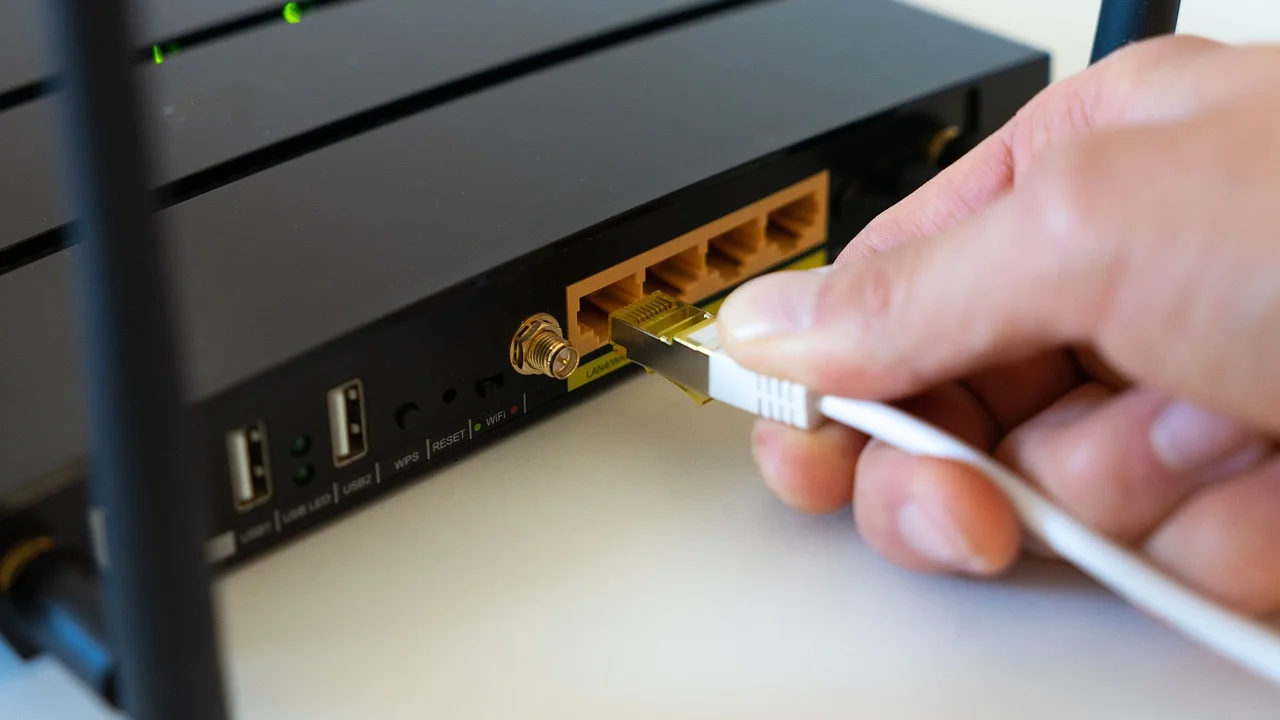
Se a conexão por cabo estiver boa e o Wi-Fi estiver ruim, a atenção deve se voltar ao roteador, ao posicionamento, às faixas de frequência e às interferências. Se ambos apresentarem baixo desempenho ou instabilidade, pode haver problema na operadora, no equipamento fornecido por ela, no cabeamento de entrada ou no próprio plano.
Observe o padrão da falha
Não avalie a rede em apenas um instante. Repare se o problema aparece em todos os dispositivos ou somente em um aparelho, se ocorre em todos os cômodos ou em áreas específicas e se é mais comum em determinados horários. Uma TV que trava apenas à noite, por exemplo, pode estar concorrendo com downloads, atualizações automáticas ou uso intenso de outros equipamentos na mesma rede.
Faça também um teste com os principais aparelhos temporariamente desconectados. Isso ajuda a identificar se há consumo simultâneo elevado. Câmeras, videogames, computadores, televisores e celulares podem executar sincronizações e atualizações em segundo plano sem que os moradores percebam.
| Sintoma observado | Possível causa | Verificação inicial |
|---|---|---|
| Funciona bem perto do roteador, mas mal em outros cômodos | Distância, paredes ou obstáculos | Teste o aparelho em locais diferentes da casa |
| Todos os aparelhos estão lentos, inclusive por cabo | Falha no acesso à internet ou no equipamento de entrada | Reinicie o equipamento e contate a operadora se persistir |
| Apenas um celular ou computador está lento | Configuração, atualização ou defeito no próprio aparelho | Teste outros dispositivos na mesma posição |
| Quedas durante chamadas e jogos | Instabilidade, interferência ou latência elevada | Reduza usos simultâneos e compare cabo e Wi-Fi |
| Lentidão em horários recorrentes | Uso intenso local ou problema externo no período | Registre horários e resultados de testes |
Melhore a posição do roteador e reduza obstáculos
A localização do roteador influencia diretamente o resultado. O ideal é deixá-lo em uma região central da área que precisa de cobertura, em posição elevada e livre. Guardá-lo dentro de armários, atrás da televisão, próximo ao chão ou cercado por objetos metálicos pode limitar a propagação do sinal.
Paredes espessas, lajes, espelhos grandes, aquários e estruturas metálicas podem enfraquecer ondas de rádio. Em imóveis compridos, com mais de um pavimento ou com muitos cômodos separados, um único roteador talvez não consiga atender todos os pontos com qualidade, mesmo que esteja funcionando corretamente.
Evite fontes comuns de interferência
Alguns aparelhos eletrônicos podem afetar o Wi-Fi, especialmente quando a rede usa a faixa de 2,4 GHz. Fornos de micro-ondas, dispositivos Bluetooth, babás eletrônicas e redes vizinhas podem disputar espaço na mesma faixa. Nem sempre é possível eliminar essas fontes, mas afastar o roteador delas e testar outro canal ou faixa ajuda a reduzir o impacto.
Não cubra o equipamento e mantenha as aberturas de ventilação desobstruídas. Superaquecimento pode causar travamentos e quedas de desempenho. Caso haja antenas externas, siga a recomendação do fabricante; em geral, uma posição vertical favorece a cobertura horizontal em um mesmo andar, mas o resultado prático varia conforme o imóvel.
- Coloque o roteador em local alto, aberto e ventilado.
- Prefira uma posição central em relação às áreas mais usadas.
- Mantenha distância de micro-ondas, bases sem fio e objetos metálicos grandes.
- Evite esconder o equipamento em gavetas, racks fechados ou armários.
- Afaste-o de paredes externas quando a cobertura for necessária dentro do imóvel.
- Verifique se cabos de energia e rede estão firmemente conectados.
Escolha a faixa de frequência adequada
Roteadores mais recentes costumam oferecer redes nas faixas de 2,4 GHz e 5 GHz. A faixa de 2,4 GHz normalmente alcança distâncias maiores e atravessa obstáculos com mais facilidade, mas tende a sofrer mais interferência e congestionamento. A faixa de 5 GHz costuma entregar melhor desempenho em locais próximos ao roteador, embora tenha alcance menor e seja mais sensível a barreiras físicas.
Alguns equipamentos também oferecem 6 GHz, em padrões mais novos, mas a compatibilidade depende dos dispositivos conectados. A regra prática é testar: use uma faixa de maior capacidade para aparelhos próximos que exigem mais dados, como computadores, televisores e consoles, e deixe dispositivos distantes ou mais simples em uma rede de maior alcance, quando essa separação estiver disponível.
Canal automático ou seleção manual
Dentro de cada faixa, o roteador usa canais para se comunicar. Em prédios e ruas com muitas redes, vários roteadores podem operar nos mesmos canais e causar disputa. A configuração automática costuma ser suficiente para muitas pessoas, mas pode escolher mal em determinados ambientes ou não se ajustar rapidamente a mudanças.
Se você souber acessar o painel administrativo do roteador, pode verificar a opção de canal. Antes de alterar qualquer ajuste, registre a configuração original. Em caso de dúvida, consulte o manual do fabricante ou o suporte da operadora. Alterações feitas sem compreensão podem desconectar aparelhos ou reduzir a segurança da rede.
“A Internet deve ser usada para preservar a sua natureza aberta, descentralizada e colaborativa.”
Comitê Gestor da Internet no Brasil, Decálogo de Princípios para a Governança e Uso da Internet
Organize os dispositivos conectados e o consumo da rede
Uma conexão residencial é compartilhada entre os aparelhos ativos. Um download grande, cópias em nuvem, atualizações de jogos, transmissões em alta resolução e câmeras enviando imagens podem ocupar boa parte da capacidade disponível. Isso não significa necessariamente que alguém esteja usando a rede de forma errada: muitas tarefas ocorrem automaticamente.
Abra a lista de dispositivos conectados no aplicativo ou painel do roteador e confira se todos são reconhecidos. Um nome desconhecido pode ser apenas um aparelho da casa identificado de forma genérica, mas também merece verificação. Manter a senha protegida e usar criptografia atualizada evita acessos não autorizados e reduz o risco de consumo indevido.
Medidas úteis para priorizar o que importa
Em roteadores com recurso de qualidade de serviço, frequentemente chamado de QoS, pode ser possível priorizar determinados equipamentos ou tipos de tráfego. Isso pode ajudar em uma reunião de trabalho ou aula ao vivo, principalmente quando outras pessoas da residência usam streaming ou realizam downloads. O recurso não cria velocidade adicional, mas organiza melhor a distribuição da capacidade já disponível.
Também vale programar atualizações pesadas para horários de menor uso, quando o sistema permitir. Em uma casa com várias pessoas, combinar períodos para atividades que exigem conexão mais estável pode reduzir conflitos e frustrações.
- Abra o aplicativo ou o painel do roteador usando apenas o canal indicado pelo fabricante ou pela operadora.
- Confira a relação de dispositivos conectados e identifique os aparelhos da residência.
- Altere a senha da rede se houver qualquer dispositivo desconhecido ou se ela for antiga e fácil de adivinhar.
- Desconecte temporariamente aparelhos que não estejam em uso para comparar o desempenho.
- Ative recursos de priorização, se disponíveis, para equipamentos usados em chamadas, estudo ou trabalho.
- Programe atualizações e transferências grandes para períodos menos movimentados.
Reinicie e atualize os equipamentos com segurança
Reiniciar o roteador pode resolver falhas temporárias de memória, travamentos e problemas de comunicação. Para fazer isso, desligue o equipamento pela fonte de energia, aguarde alguns segundos e religue. Depois, espere a conexão ser restabelecida antes de testar novamente. Em equipamentos separados, como modem e roteador, a ordem de reinicialização pode seguir a orientação da operadora.
Evite apertar o botão de restauração de fábrica sem necessidade. Esse comando costuma apagar nome da rede, senha e outras configurações, podendo exigir nova instalação. A reinicialização simples é diferente da restauração: ela não deve apagar os ajustes existentes.
Firmware e aplicativos de gerenciamento
O firmware é o software interno do roteador. Atualizações podem corrigir falhas, melhorar compatibilidade e reforçar a segurança. Alguns modelos atualizam automaticamente; outros solicitam confirmação no aplicativo ou painel. Faça atualizações somente por meios oficiais, com energia estável e seguindo as instruções do fabricante.
Troque também a senha de administração do equipamento quando possível, principalmente se ele ainda usa a combinação padrão de fábrica. A senha do Wi-Fi protege o acesso à rede; a senha administrativa protege as configurações do roteador. Ambas são importantes e não devem ser compartilhadas além do necessário.
Para entender noções básicas sobre o funcionamento de uma rede sem fio, consulte o verbete Wi-Fi. Em qualquer configuração, desconfie de mensagens ou supostos atendentes que peçam senhas, códigos de autenticação ou acesso remoto ao seu aparelho sem solicitação prévia.
Quando ampliar a cobertura da rede faz sentido
Se os testes mostram que a conexão é boa perto do roteador, mas insuficiente em partes específicas da casa, ampliar a cobertura pode ser mais eficaz do que aumentar a velocidade contratada. A melhor alternativa depende do tamanho do imóvel, da quantidade de pavimentos, do tipo de construção e dos aparelhos que precisam de conexão.
Um repetidor pode ajudar em áreas limitadas, desde que seja instalado em um ponto onde ainda receba sinal de boa qualidade. Colocá-lo no local onde o Wi-Fi já é muito fraco normalmente apenas repete uma conexão ruim. Em casas maiores, sistemas mesh ou pontos de acesso conectados por cabo podem oferecer uma experiência mais uniforme.
Compare as soluções antes de comprar
Nem todo equipamento resolve o mesmo problema. Avalie compatibilidade, quantidade de portas, padrão Wi-Fi, facilidade de atualização e suporte. Se a operadora fornece um modem com roteador integrado, talvez seja possível usar outro roteador em conjunto, mas a configuração precisa ser feita corretamente para evitar redes duplicadas, conflitos ou perda de recursos.
| Solução | Quando pode ajudar | Cuidado principal |
|---|---|---|
| Reposicionar o roteador | Sinal desigual em ambiente pequeno ou médio | Testar antes de gastar com novos equipamentos |
| Repetidor | Uma área pontual com cobertura insuficiente | Instalar onde ainda haja bom sinal do roteador |
| Sistema mesh | Casa ampla, vários cômodos ou mais de um andar | Planejar a posição dos módulos e a compatibilidade |
| Ponto de acesso por cabo | Locais distantes com possibilidade de cabeamento | Exige passagem e organização de cabos |
| Roteador mais atualizado | Muitos dispositivos ou modelo antigo com limitações | Verificar se o plano e os aparelhos aproveitam a melhoria |
Saiba quando procurar a operadora ou suporte técnico
Há situações em que os ajustes domésticos não bastam. Se a conexão por cabo também estiver lenta, se houver quedas frequentes em todos os dispositivos ou se as luzes do modem indicarem falha persistente, a operadora deve ser acionada. Ao entrar em contato, informe os horários do problema, os testes já realizados e se a falha ocorre por cabo e por Wi-Fi.
Guarde números de protocolo e registros de atendimento. Essa organização facilita o acompanhamento caso a falha continue. A Agência Nacional de Telecomunicações disponibiliza orientações e canais institucionais relacionados aos serviços de telecomunicações, inclusive para situações em que o atendimento da prestadora não resulte em solução.
Também pode ser recomendável procurar assistência técnica quando o roteador apresenta reinicializações espontâneas, aquecimento anormal, portas danificadas ou comportamento irregular mesmo após atualização e testes. Não abra o equipamento nem tente reparar componentes internos sem conhecimento técnico, pois há risco de dano e perda de garantia.
Perguntas frequentes
Por que a internet fica lenta somente no meu quarto?
Em geral, isso aponta para uma limitação de alcance ou para obstáculos entre o roteador e o quarto. Paredes, lajes, distância e móveis podem enfraquecer o sinal. Teste a conexão em pontos intermediários, reposicione o roteador e avalie um ponto adicional de cobertura se a área for muito distante.
Reiniciar o roteador melhora a internet para sempre?
Não necessariamente. Reiniciar pode corrigir falhas temporárias, mas não resolve problemas de cobertura, interferência, excesso de dispositivos ou defeitos recorrentes. Se a lentidão volta com frequência, é necessário investigar a causa e não depender apenas da reinicialização.
Trocar a senha do Wi-Fi pode deixar a rede mais rápida?
A troca de senha não aumenta a capacidade da conexão por si só. Porém, ela pode melhorar o desempenho se havia pessoas ou aparelhos desconhecidos usando a rede. Após alterá-la, reconecte os dispositivos autorizados e acompanhe se houve mudança no consumo.
É melhor usar 2,4 GHz ou 5 GHz?
Depende da distância e do ambiente. A rede de 2,4 GHz tende a alcançar áreas mais distantes, mas costuma sofrer mais interferências. A de 5 GHz geralmente é mais rápida perto do roteador, porém perde força com obstáculos. Testar as duas opções nos locais de uso é a forma mais confiável de decidir.
Conclusão
Resolver lentidão no Wi-Fi exige identificar se a falha está no sinal sem fio, no consumo dentro da residência ou na conexão fornecida pela operadora. Comece com comparações simples entre cabo e Wi-Fi, observe os locais e horários em que o problema acontece e ajuste a posição do roteador antes de fazer investimentos.
Manter o equipamento atualizado, proteger a rede, escolher a faixa adequada e organizar os dispositivos conectados são medidas que podem melhorar de forma significativa a experiência diária. Quando a falha também aparece por cabo ou persiste depois dos testes, registre as informações e procure a operadora ou um profissional qualificado.
Referências
- Agência Nacional de Telecomunicações — Direitos dos consumidores de serviços de telecomunicações.
- Comitê Gestor da Internet no Brasil — Decálogo de Princípios para a Governança e Uso da Internet.
- Centro de Estudos, Resposta e Tratamento de Incidentes de Segurança no Brasil — Cartilha de Segurança para Internet.
- Wi-Fi Alliance — Wi-Fi CERTIFIED e orientações sobre tecnologias Wi-Fi.
Escrito por
Editor-chefe e redator
Editor-chefe do Higienista, escreve tutoriais e guias de tecnologia com foco em clareza, pesquisa cuidadosa e aplicação prática no dia a dia.