
Como instalar o WordPress passo a passo com segurança
Entenda como instalar o WordPress passo a passo, desde a escolha da hospedagem e do domínio até a criação do banco de dados, o envio dos arquivos e os ajustes iniciais. Veja cuidados de segurança, erros comuns e uma lista prática para deixar o site pronto para uso.
Instalar o WordPress é uma das formas mais acessíveis de criar um site, blog, portfólio ou página institucional. Embora muitas empresas de hospedagem ofereçam instaladores automáticos, compreender o procedimento manual ajuda a tomar decisões melhores, identificar falhas e manter o controle sobre os arquivos e o banco de dados do projeto.
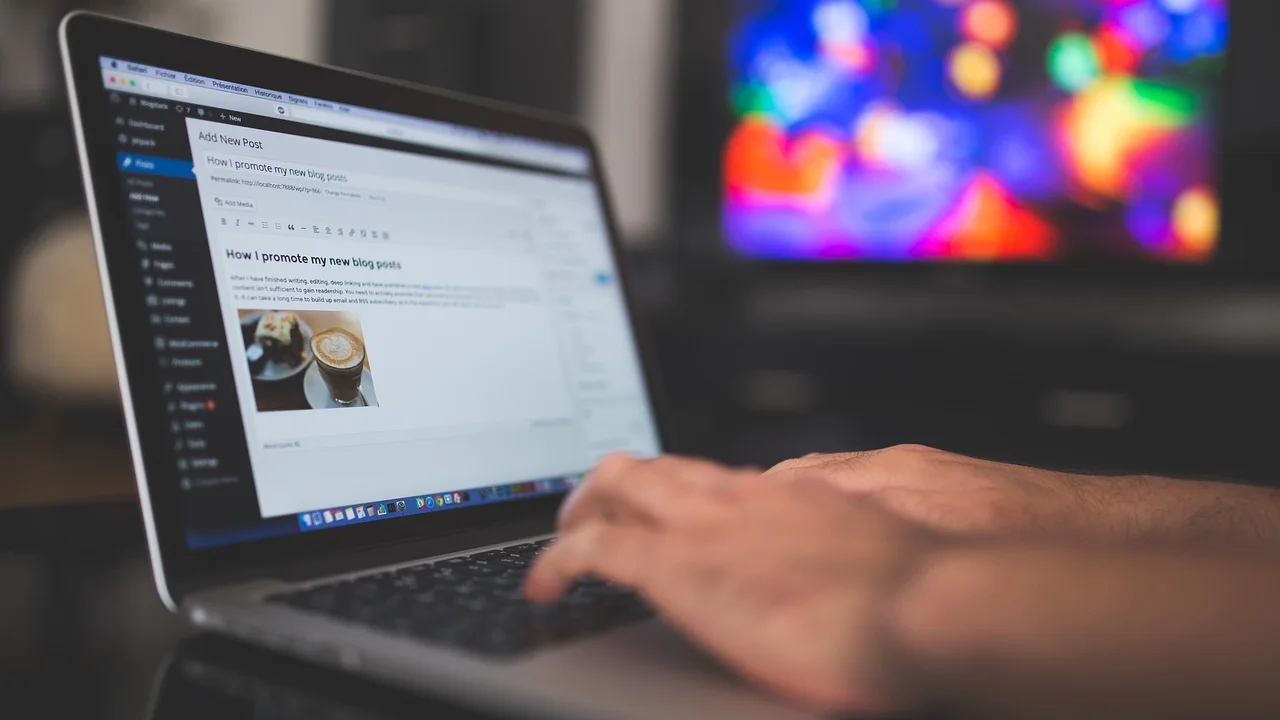
O processo não exige conhecimento avançado de programação, mas pede atenção a alguns dados técnicos: domínio, plano de hospedagem, versão do PHP, banco de dados, credenciais de acesso e endereço seguro do site. Uma configuração inicial organizada também reduz a chance de erros, indisponibilidade e problemas de segurança depois da publicação.
Neste guia, você verá o que precisa preparar, como fazer a instalação por instalador automático ou manual, quais ajustes realizar antes de começar a produzir conteúdo e como agir diante dos problemas mais comuns. As telas e os nomes dos menus podem variar conforme a hospedagem, porém a lógica das etapas é semelhante.
Entenda o que é necessário antes de começar
O WordPress é um sistema de gerenciamento de conteúdo, conhecido pela sigla CMS, que funciona em um servidor de hospedagem. Há uma diferença importante entre usar a plataforma hospedada e instalar o software em uma hospedagem própria. Neste artigo, o foco é o WordPress.org, isto é, o programa que você baixa e instala em um servidor sob seu controle.
Para que a instalação funcione, o servidor precisa atender aos requisitos técnicos do WordPress. Em termos práticos, isso significa contratar uma hospedagem compatível com PHP e banco de dados MySQL ou MariaDB. Serviços atuais normalmente já oferecem esse ambiente, mas vale conferir as especificações do plano, especialmente se ele for muito básico ou se o site tiver previsão de crescimento.
Domínio, hospedagem e SSL não são a mesma coisa
O domínio é o endereço digitado pelo visitante, como seusite.com.br. A hospedagem é o espaço em um servidor onde ficam os arquivos, imagens, banco de dados e demais elementos do site. Já o certificado SSL permite o uso de HTTPS, que protege a comunicação entre o navegador e o servidor.
Em muitos planos, domínio e certificado podem estar incluídos ou ser configurados no mesmo painel. Ainda assim, são serviços distintos. Antes de instalar, confirme que o domínio aponta para a hospedagem correta. A propagação de configurações de DNS pode levar algum tempo, portanto não estranhe se o endereço não abrir imediatamente após a contratação ou alteração de servidores.
Checklist de preparação
Separar as informações antes de abrir o instalador evita interrupções no meio do processo. Guarde as credenciais em local seguro e não as envie por mensagens sem proteção. Se mais de uma pessoa participar da administração, defina quem será responsável pelos acessos e pelas renovação de domínio e hospedagem.
- Domínio registrado e apontado para a hospedagem, quando aplicável.
- Plano de hospedagem com PHP, MySQL ou MariaDB e suporte a HTTPS.
- Acesso ao painel de controle da hospedagem.
- Endereço de e-mail administrativo que você consulte regularmente.
- Nome planejado para o site e uma senha longa e exclusiva para administração.
- Definição de onde o site será instalado: domínio principal, subdomínio ou subdiretório.
Também é recomendável pensar no ambiente de testes. Para um site já em funcionamento, não faça experiências diretamente na página pública. Uma instalação em subdomínio, como teste.seudominio.com.br, ou em ambiente de homologação fornecido pela hospedagem ajuda a validar temas, plugins e atualizações antes de levá-los ao site principal.
Escolha o local correto para os arquivos do site
Antes de clicar em “instalar”, determine o endereço final. Essa escolha muda a pasta em que os arquivos serão colocados e influencia os links internos. Se o objetivo é fazer o site abrir diretamente em seudominio.com.br, a instalação deve ser feita no diretório associado ao domínio principal, frequentemente chamado de public_html, www ou algo semelhante no painel.
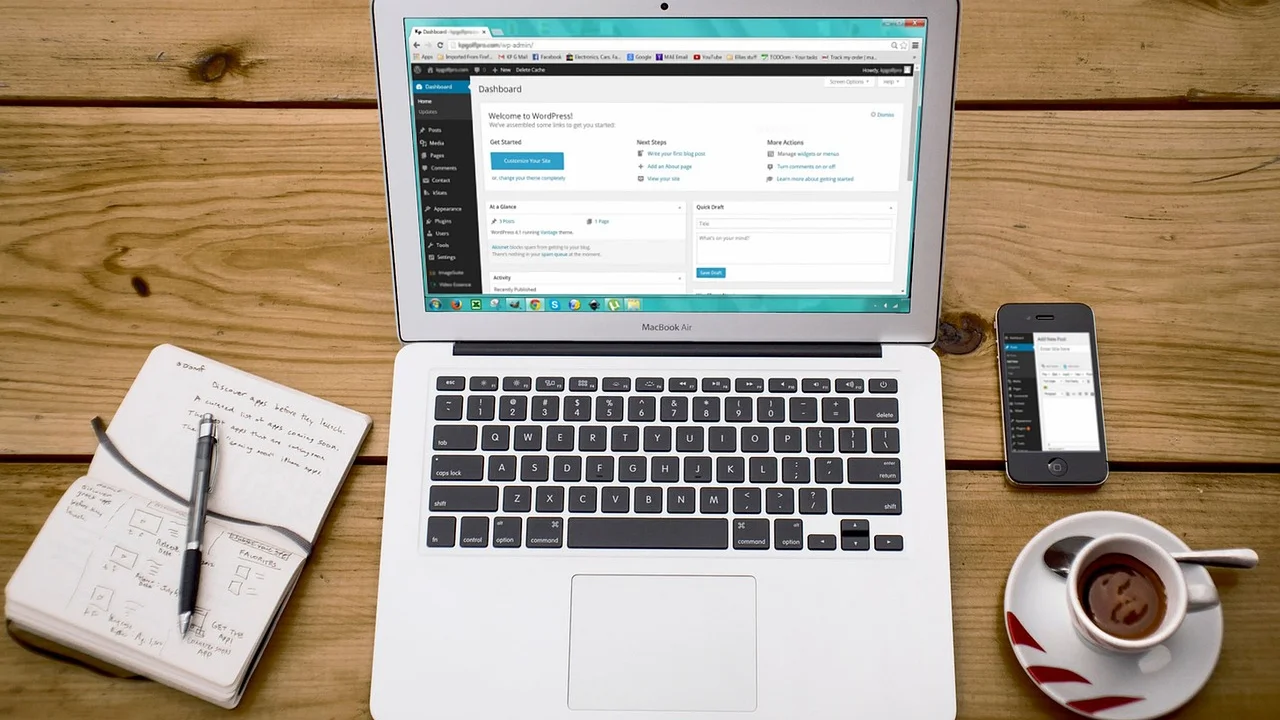
Se os arquivos forem instalados em uma pasta chamada “blog”, por exemplo, o endereço tende a ficar seudominio.com.br/blog. Essa solução é útil quando o blog será apenas uma parte de um site maior, mas causa confusão quando a intenção era publicar a página na raiz do domínio. Corrigir depois é possível, porém exige mais cuidado com URLs e redirecionamentos.
| Local de instalação | Exemplo de endereço | Quando faz sentido |
|---|---|---|
| Raiz do domínio | https://seudominio.com.br | Site principal, loja, portfólio ou blog central. |
| Subdiretório | https://seudominio.com.br/blog | Seção específica dentro de uma estrutura maior. |
| Subdomínio | https://blog.seudominio.com.br | Projeto separado, área de testes ou blog independente. |
| Ambiente local | http://localhost | Aprendizado, desenvolvimento e testes sem publicação. |
Confira ainda se o HTTPS estará ativo antes ou logo depois da instalação. Instalar usando http:// e alterar para https:// mais tarde não é necessariamente um problema, mas pode criar avisos de conteúdo misto e exigir ajustes. O ideal é ativar o certificado, testar o endereço seguro e informar a URL com HTTPS na configuração inicial.
Instalação automática pelo painel de hospedagem
O caminho mais simples costuma ser o instalador automático disponibilizado pela hospedagem. Os nomes variam: Softaculous, WordPress Manager, Instalador de Aplicativos ou ferramenta equivalente. Apesar de facilitarem bastante o trabalho, esses recursos devem ser preenchidos com atenção, pois uma pasta errada ou uma senha fraca compromete a instalação desde o início.
Ao selecionar o WordPress no painel, o sistema geralmente pede o protocolo, o domínio, o diretório, o nome do site, a conta de administrador e o idioma. Não use “admin” como nome de usuário. Esse nome é muito previsível e pode facilitar tentativas automatizadas de acesso indevido. Crie um usuário exclusivo, que não revele dados pessoais evidentes.
Etapas usuais no instalador
- Entre no painel da hospedagem e localize o instalador de aplicativos.
- Selecione WordPress e clique na opção para iniciar uma nova instalação.
- Escolha o domínio desejado e confirme se o protocolo é HTTPS.
- Deixe o campo de diretório vazio para instalar na raiz, caso essa seja sua intenção.
- Preencha título do site, usuário administrativo, senha forte e e-mail de recuperação.
- Defina o idioma português do Brasil, se essa opção estiver disponível.
- Revise todas as informações e conclua a instalação.
- Acesse o endereço /wp-admin para entrar no painel administrativo.
Alguns instaladores oferecem opções para escolher tema, plugins iniciais e atualizações automáticas. É prudente evitar a instalação de muitos extras nesse primeiro momento. Comece com o necessário, porque cada plugin adicional aumenta a necessidade de manutenção e pode afetar o desempenho ou causar incompatibilidades.
“Segurança não é um produto, mas um processo.”
Bruce Schneier
A ideia se aplica diretamente à administração de sites: uma senha forte é importante, mas não resolve tudo sozinha. Atualizações, cópias de segurança, revisão de permissões e atenção a e-mails suspeitos fazem parte de uma rotina contínua de proteção.
Como fazer a instalação manual do WordPress
A instalação manual é uma alternativa útil quando o painel não tem instalador, quando você precisa controlar cada etapa ou quando está aprendendo como o sistema funciona. O procedimento envolve baixar os arquivos oficiais, criar um banco de dados e ligar os dois componentes pelo assistente de configuração do navegador.
Baixe sempre o pacote diretamente na fonte oficial. O site do WordPress em português disponibiliza a versão atual do sistema e informações gerais de uso. Evite arquivos recebidos por e-mail, links de origem desconhecida ou cópias modificadas, pois podem conter códigos maliciosos ou estar desatualizados.
Crie o banco de dados com cuidado
O banco de dados armazena conteúdos, usuários, configurações, comentários e outras informações dinâmicas. No painel da hospedagem, procure por “Bancos de dados MySQL”, “MySQL Databases” ou ferramenta equivalente. Crie um banco, depois um usuário exclusivo e uma senha longa. Em seguida, associe esse usuário ao banco com todas as permissões necessárias.
Anote quatro itens: nome do banco, nome do usuário, senha e host do banco. Em muitas hospedagens, o host é localhost, mas não suponha isso se o painel indicar outro endereço. Também é comum que o sistema acrescente um prefixo aos nomes criados, como conta_nomebanco. Use o dado completo mostrado pela hospedagem.
Envie os arquivos e execute o assistente
Depois de baixar o arquivo compactado, envie-o para a pasta correta utilizando o gerenciador de arquivos do painel ou um cliente FTP/SFTP. Extraia os arquivos no servidor. Preste atenção à estrutura: os arquivos principais, como wp-admin, wp-content e wp-includes, precisam ficar diretamente na pasta de destino, e não dentro de uma subpasta extra chamada wordpress, salvo se essa for a URL planejada.
Ao abrir o domínio no navegador, o assistente solicitará os dados do banco de dados. Informe-os exatamente como foram criados. Na sequência, escolha título do site, usuário administrador, senha e e-mail. Ao finalizar, o WordPress criará a configuração necessária e liberará o login em seudominio.com.br/wp-admin.
Se quiser entender os arquivos essenciais e as recomendações técnicas atualizadas, consulte também a documentação oficial de instalação do WordPress. Ela é útil sobretudo quando o assistente não consegue se conectar ao banco ou quando há particularidades no servidor.
Faça as configurações iniciais antes de publicar
Terminar a instalação não significa que o site está pronto para receber visitantes. Há ajustes que influenciam segurança, aparência, indexação em buscadores e experiência de navegação. Reserve um tempo para revisar o painel em vez de publicar a primeira página imediatamente.
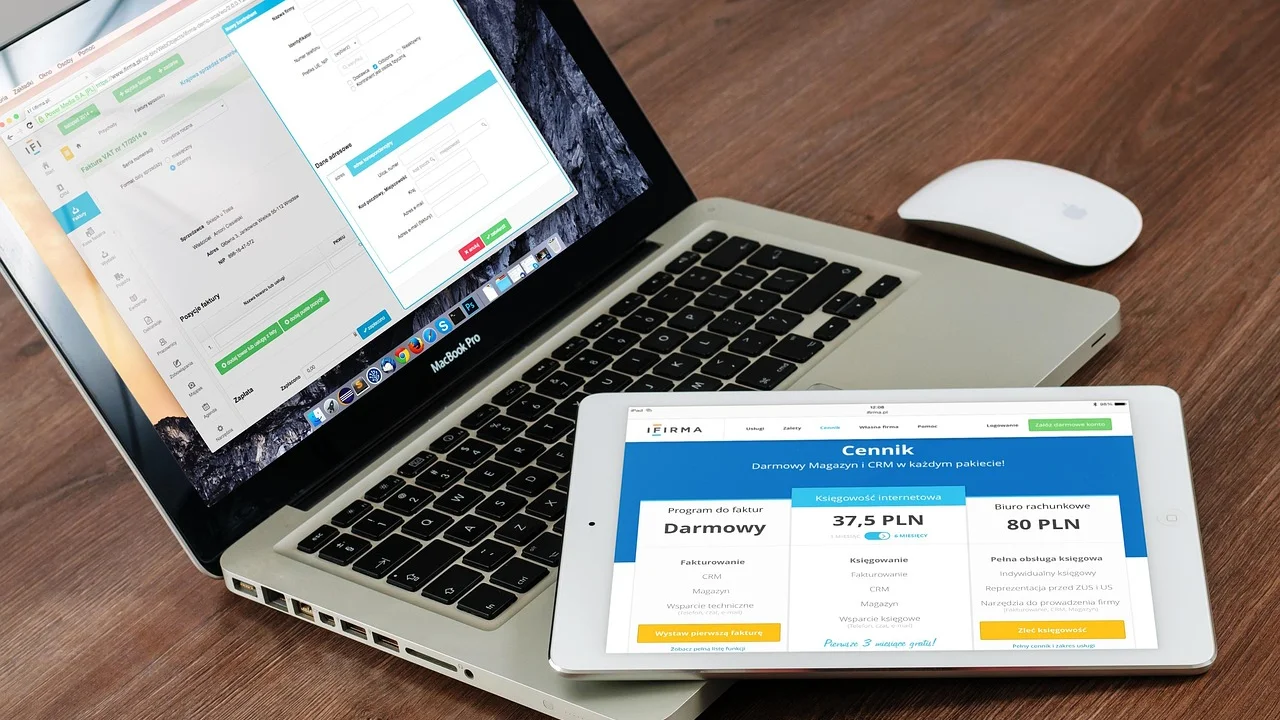
O primeiro acesso administrativo deve servir para confirmar o endereço do WordPress e o endereço do site em Configurações > Geral. Ambos precisam usar o domínio correto, preferencialmente com HTTPS. Alterações equivocadas nesses campos podem impedir o acesso ao painel; por isso, revise cada caractere antes de salvar.
Estrutura de links, idioma e fuso horário
Em Configurações > Links permanentes, escolha uma estrutura de URL legível, geralmente baseada no nome do post. Endereços claros ajudam usuários a entender o conteúdo e facilitam a organização editorial. Evite mudar essa estrutura sem planejamento depois que o site estiver publicado, pois links antigos podem deixar de funcionar se não houver redirecionamentos adequados.
Defina também o idioma, o fuso horário e o formato de data adequados ao público. Configure o nome do site e uma descrição curta que explique sua finalidade. Esses detalhes aparecem em diferentes áreas do tema e podem contribuir para uma apresentação mais consistente.
Remova conteúdos de exemplo
Uma instalação nova costuma trazer uma página de exemplo, um comentário padrão e temas que não serão utilizados. Apague conteúdos fictícios antes de divulgar o endereço. Eles passam impressão de site inacabado e podem confundir quem visita a página pela primeira vez.
Não é necessário remover todos os temas. Mantenha ao menos um tema padrão atual como alternativa de recuperação caso o tema principal apresente falha. O importante é excluir extensões e temas que você não pretende usar, sempre depois de confirmar que não são necessários ao funcionamento do projeto.
Segurança, atualizações e cópias de segurança
A proteção do site começa nas escolhas básicas: hospedagem confiável, senha única, HTTPS ativo e atualizações regulares. O WordPress é amplamente utilizado e, por isso, é alvo frequente de tentativas automatizadas de ataque. Na maior parte dos casos, vulnerabilidades exploradas estão ligadas a versões antigas, extensões abandonadas ou credenciais vazadas.
Use senhas longas, exclusivas e armazenadas em um gerenciador de senhas. Ative a autenticação em dois fatores se a hospedagem ou o método de administração adotado oferecer esse recurso. Crie contas individuais para cada pessoa que realmente precise de acesso e conceda apenas a função adequada; nem todo colaborador precisa ser administrador.
Rotina mínima de manutenção
- Atualize o núcleo do WordPress, temas e plugins após verificar compatibilidade.
- Exclua plugins e temas inativos que não tenham finalidade no projeto.
- Faça backup recorrente dos arquivos e do banco de dados.
- Teste se a restauração do backup é possível, não apenas se o arquivo foi gerado.
- Monitore avisos do painel, espaço em disco e renovação de domínio e SSL.
- Revise periodicamente os usuários com acesso administrativo.
Backups merecem atenção especial. Uma cópia feita no mesmo servidor ajuda, mas não deve ser a única. Se houver falha grave no servidor ou na conta, uma cópia externa pode ser decisiva. Defina uma frequência compatível com a quantidade de mudanças: um site atualizado diariamente precisa de cópias mais frequentes do que uma página institucional raramente alterada.
Erros comuns na instalação e como resolver
Um dos problemas mais frequentes é o site abrir na página padrão da hospedagem ou apresentar erro 404. Geralmente isso indica arquivos na pasta errada, domínio ainda não apontado corretamente ou cache do navegador e do servidor. Confirme no painel qual diretório está conectado ao domínio e verifique se os arquivos principais do WordPress estão nesse local.
Outro erro recorrente é a mensagem de falha na conexão com o banco de dados. Revise nome do banco, usuário, senha e host. Atenção aos prefixos adicionados pelo painel. Se as informações estiverem corretas e o problema persistir, a hospedagem pode ajudar a confirmar se o serviço de banco está ativo e se o usuário possui permissões no banco criado.
Problemas que exigem atenção adicional
Uma tela branca, erro crítico ou painel inacessível após instalar um plugin pode sinalizar incompatibilidade de versão ou falha na extensão. Em casos assim, desative temporariamente o plugin pelo painel de hospedagem, renomeando a pasta correspondente dentro de wp-content/plugins. Em seguida, tente acessar o painel e procure uma versão compatível ou uma alternativa mantida pelo desenvolvedor.
Se imagens e estilos não carregarem após ativar HTTPS, pode haver referências antigas usando HTTP. Verifique os endereços configurados no WordPress, o certificado e eventuais regras de redirecionamento. Não instale diversos plugins “corretores” sem investigar a origem: soluções acumuladas podem esconder o problema e gerar novos conflitos.
Perguntas frequentes
É possível instalar o WordPress sem pagar?
O software WordPress pode ser baixado e utilizado gratuitamente. Porém, para publicar um site com domínio próprio, normalmente há custos com hospedagem, domínio e, dependendo das necessidades, serviços adicionais. Também é possível instalar em ambiente local para aprender sem publicar na internet.
Preciso saber programação para instalar?
Não necessariamente. Com um instalador automático, o processo é predominantemente guiado por formulários. A instalação manual exige mais atenção a arquivos e banco de dados, mas ainda pode ser feita seguindo instruções. Conhecimentos técnicos se tornam mais úteis para personalizações, diagnósticos e integrações específicas.
Qual é o endereço para administrar o site?
Após a instalação padrão, o painel costuma estar disponível em seudominio.com.br/wp-admin. Você deve entrar com o usuário e a senha definidos durante a instalação. Não compartilhe essa senha e evite criar contas administrativas sem necessidade.
Posso mudar o tema depois de instalar?
Sim. O tema pode ser alterado no painel do WordPress, em Aparência > Temas. Antes de fazer a troca em um site publicado, teste a nova opção em ambiente de homologação ou faça backup. Cada tema pode interpretar layouts, menus e widgets de modo diferente.
Conclusão
Instalar o WordPress é um processo acessível quando as etapas são executadas na ordem correta: preparar domínio e hospedagem, escolher o local dos arquivos, configurar banco de dados quando necessário e revisar as opções administrativas antes da divulgação. O instalador automático poupa tempo, enquanto o método manual oferece mais controle e entendimento técnico.
Depois de colocar o site no ar, a prioridade passa a ser manutenção. Atualizações, backups testados, controle de usuários e uso de HTTPS não são tarefas pontuais. Ao manter essa rotina e evitar plugins ou temas de procedência duvidosa, você cria uma base mais estável para desenvolver conteúdo e ampliar o projeto com segurança.
Referências
- WordPress.org Brasil — Baixe o WordPress.
- WordPress.org Support — How to Install WordPress.
- WordPress.org Support — Hardening WordPress.
- Centro de Estudos, Resposta e Tratamento de Incidentes de Segurança no Brasil — Cartilha de Segurança para Internet.
Escrito por
Editor-chefe e redator
Editor-chefe do Higienista, escreve tutoriais e guias de tecnologia com foco em clareza, pesquisa cuidadosa e aplicação prática no dia a dia.