
Como prevenir dores no punho ao usar o computador
Entenda como reduzir o desconforto nos punhos durante o trabalho ou estudo no computador. Veja ajustes práticos de postura, teclado, mouse, pausas e organização da mesa, além de sinais que indicam a necessidade de avaliação profissional.
Passar muitas horas diante do computador pode gerar cansaço, tensão e desconforto nas mãos e nos punhos. Embora a dor nem sempre tenha uma única causa, a repetição de movimentos, a posição inadequada do teclado e do mouse, a falta de pausas e uma estação de trabalho mal ajustada costumam aumentar a sobrecarga nessa região.

Saber como prevenir dores no punho ao usar o computador envolve observar a forma como o corpo trabalha durante a digitação e a navegação. Pequenos ajustes feitos de modo consistente podem melhorar o conforto e reduzir fatores de risco, tanto em casa quanto no ambiente profissional.
Prevenção não significa ignorar sintomas persistentes. Dor forte, perda de força, formigamento frequente ou dificuldade para realizar tarefas simples merecem atenção. Nesses casos, adaptar a rotina é importante, mas buscar avaliação de um profissional de saúde é a medida mais segura.
Por que o uso do computador pode causar dor no punho?
Os punhos participam de movimentos delicados e repetitivos ao digitar, clicar, arrastar itens na tela e usar atalhos. Quando esses movimentos são feitos por longos períodos, sem variação e com a articulação dobrada ou torcida, tendões, músculos e nervos podem ser submetidos a uma carga maior do que a ideal.
O problema não está necessariamente no computador em si, mas na combinação entre tempo de exposição, postura, força empregada, ritmo de trabalho e ausência de recuperação. Uma pessoa pode usar teclado e mouse por muitas horas sem dor quando a estação está bem regulada e as pausas são incorporadas. Outra pode sentir desconforto em menos tempo se mantém os punhos muito elevados, apoiados em uma borda rígida ou desviados para os lados.
Movimentos repetitivos e tensão muscular
Digitar e clicar parecem atividades leves, mas podem se tornar cansativas quando são contínuas. A repetição exige contrações musculares pequenas e persistentes nos dedos, mãos, antebraços e ombros. A tensão também pode aumentar quando a pessoa trabalha sob pressão, segura o mouse com força excessiva ou mantém os ombros elevados.
Além disso, a dor percebida no punho pode ter relação com outras áreas. Rigidez no pescoço, nos ombros e no antebraço pode alterar o padrão de movimento das mãos. Por isso, a prevenção deve considerar a postura global, e não apenas a posição dos punhos.
Posturas que aumentam a sobrecarga
Algumas posições são particularmente desfavoráveis quando mantidas por muito tempo: punhos dobrados para cima ou para baixo, mãos viradas para dentro ou para fora, teclado distante demais, mouse colocado longe do corpo e cotovelos sem apoio ou excessivamente abertos. Apoiar a região do punho na quina da mesa durante a digitação também pode causar pressão localizada.
O objetivo não é manter uma posição totalmente imóvel. O mais indicado é buscar uma postura confortável e relativamente neutra, alternando posições ao longo do dia. O corpo tolera melhor o movimento variado do que a permanência prolongada em uma única postura, mesmo quando ela parece correta.
Organize a estação de trabalho para proteger os punhos
A organização da mesa influencia diretamente o alinhamento das mãos. Antes de pensar em acessórios, vale ajustar o que já está disponível: altura da cadeira, distância do teclado, posicionamento do mouse e localização da tela. Uma estação simples, mas bem configurada, costuma ser mais útil do que equipamentos caros usados de forma inadequada.
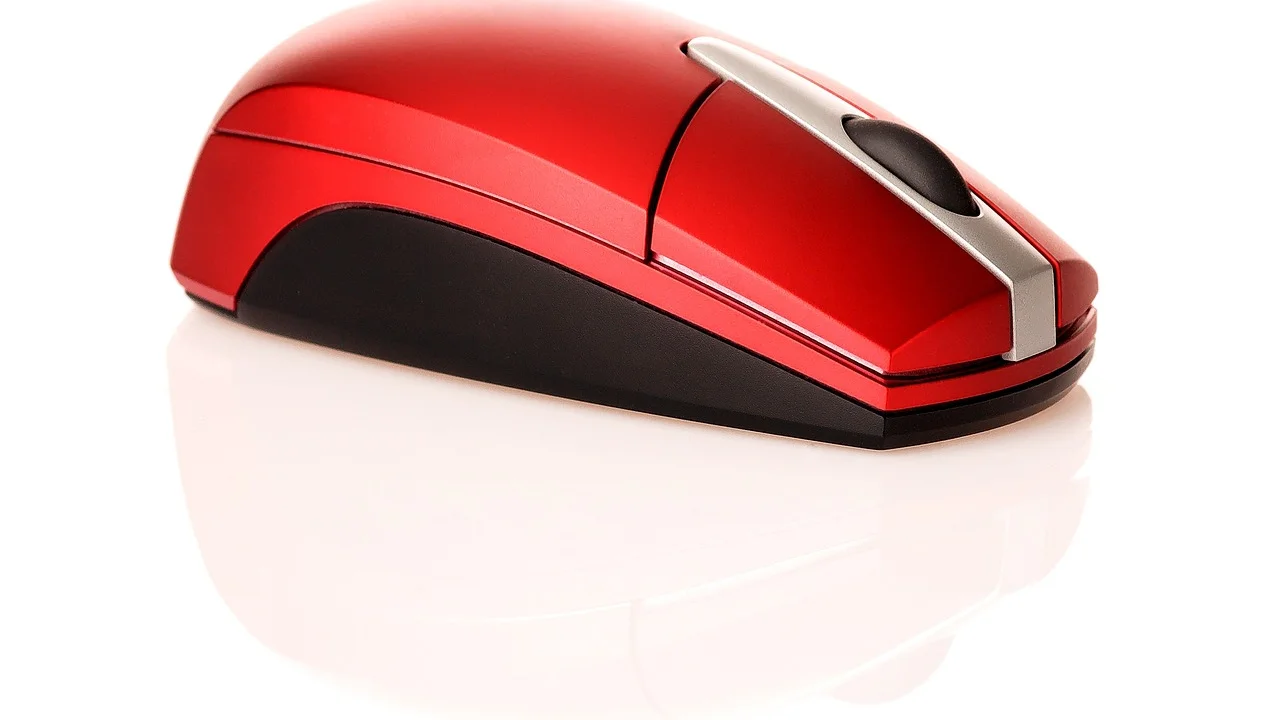
Ao sentar, procure manter os pés apoiados no chão ou em um suporte firme, as costas amparadas pelo encosto e os ombros relaxados. Os cotovelos devem permanecer próximos ao tronco, em uma flexão confortável. A partir daí, teclado e mouse precisam ficar ao alcance das mãos, sem obrigar o corpo a se inclinar ou esticar os braços.
Altura e posição do teclado
O teclado deve ficar em uma altura que permita digitar com os ombros relaxados e os punhos alinhados, sem dobras acentuadas. Para muitas pessoas, isso significa deixá-lo ligeiramente abaixo da altura dos cotovelos ou em altura semelhante, conforme as proporções corporais e o modelo da cadeira. O ponto principal é evitar que as mãos precisem “subir” para alcançar as teclas.
Deixe espaço suficiente à frente do teclado para apoiar as palmas das mãos nos momentos de pausa. Durante a digitação, porém, procure não pressionar os punhos contra a mesa ou um apoio. A sustentação deve vir dos antebraços e do movimento leve das mãos, e não de um ponto de pressão constante na articulação.
Mouse perto do teclado e no mesmo nível
O mouse deve permanecer ao lado do teclado, no mesmo nível e próximo o bastante para que o cotovelo fique perto do corpo. Se ele estiver distante, a pessoa tende a estender o braço e girar o ombro repetidamente. Essa compensação pode provocar desconforto que começa no ombro ou antebraço e chega ao punho.
Evite apoiar o peso da mão apenas no punho enquanto movimenta o mouse. O deslocamento deve envolver suavemente a mão e o antebraço. Também é útil reduzir a força de pegada: segurar o mouse como se fosse um objeto frágil ajuda a perceber se há tensão excessiva.
| Elemento | Ajuste recomendado | Problema que ajuda a evitar |
|---|---|---|
| Teclado | Próximo ao corpo e em altura confortável | Punhos elevados ou dobrados |
| Mouse | Ao lado do teclado, sem alcance excessivo | Extensão repetida do braço e tensão no antebraço |
| Cadeira | Com apoio para as costas e altura ajustada | Ombros tensos e inclinação do tronco |
| Tela | Em frente ao usuário, com leitura confortável | Torção do pescoço e compensações posturais |
| Antebraços | Com apoio leve quando necessário | Sobrecarga estática em mãos e ombros |
Adote uma postura dinâmica durante a digitação
Ergonomia não se resume a encontrar uma postura perfeita e mantê-la o dia inteiro. Mesmo uma boa posição pode se tornar desconfortável quando é sustentada por tempo demais. A recomendação prática é fazer ajustes espontâneos, levantar-se em intervalos regulares e alternar tarefas sempre que possível.
Enquanto digita, mantenha a cabeça equilibrada sobre o pescoço, sem projetá-la muito à frente. Relaxe os ombros e observe se eles sobem quando você se concentra. Muitas pessoas contraem essa região sem perceber, sobretudo ao responder mensagens urgentes, preencher planilhas ou executar tarefas que exigem precisão.
Alinhamento neutro dos punhos
O alinhamento neutro significa deixar a mão em continuidade com o antebraço, evitando flexão intensa para cima, para baixo ou para os lados. Não é necessário buscar rigidez geométrica: a meta é evitar extremos e reduzir a necessidade de fazer força em posições desconfortáveis.
Observe seu corpo em uma tarefa comum, como escrever um e-mail. Se os nós dos dedos parecem muito mais altos que os antebraços, ou se as mãos caem em direção ao colo, ajuste a altura do teclado ou da cadeira. Mudanças pequenas podem gerar diferença considerável ao longo de uma jornada.
Uso equilibrado dos dois lados do corpo
Em algumas situações, pode ser possível alternar o mouse de lado, desde que isso seja feito gradualmente e sem comprometer a precisão ou a segurança do trabalho. A medida não é obrigatória nem adequada para todos, mas pode distribuir movimentos em tarefas simples. Atalhos de teclado também reduzem a quantidade de cliques, desde que sejam usados sem causar tensão nos dedos.
Vale revisar a configuração de velocidade do ponteiro. Quando o cursor está lento demais, a pessoa faz movimentos grandes e repetidos no mouse. Uma sensibilidade confortável permite deslocamentos menores, mantendo o dispositivo perto do corpo. Teste com calma até encontrar um ajuste que não exija esforço exagerado.
“A saúde é um estado de completo bem-estar físico, mental e social, e não apenas a ausência de doença ou enfermidade.”
Organização Mundial da Saúde, Constituição da Organização Mundial da Saúde
Faça pausas curtas e frequentes
Pausas não são perda de produtividade; elas ajudam a interromper a repetição contínua e permitem que músculos e articulações mudem de posição. O intervalo ideal varia conforme a atividade, o ritmo e as necessidades individuais, mas a orientação mais útil é não esperar a dor aparecer para se movimentar.
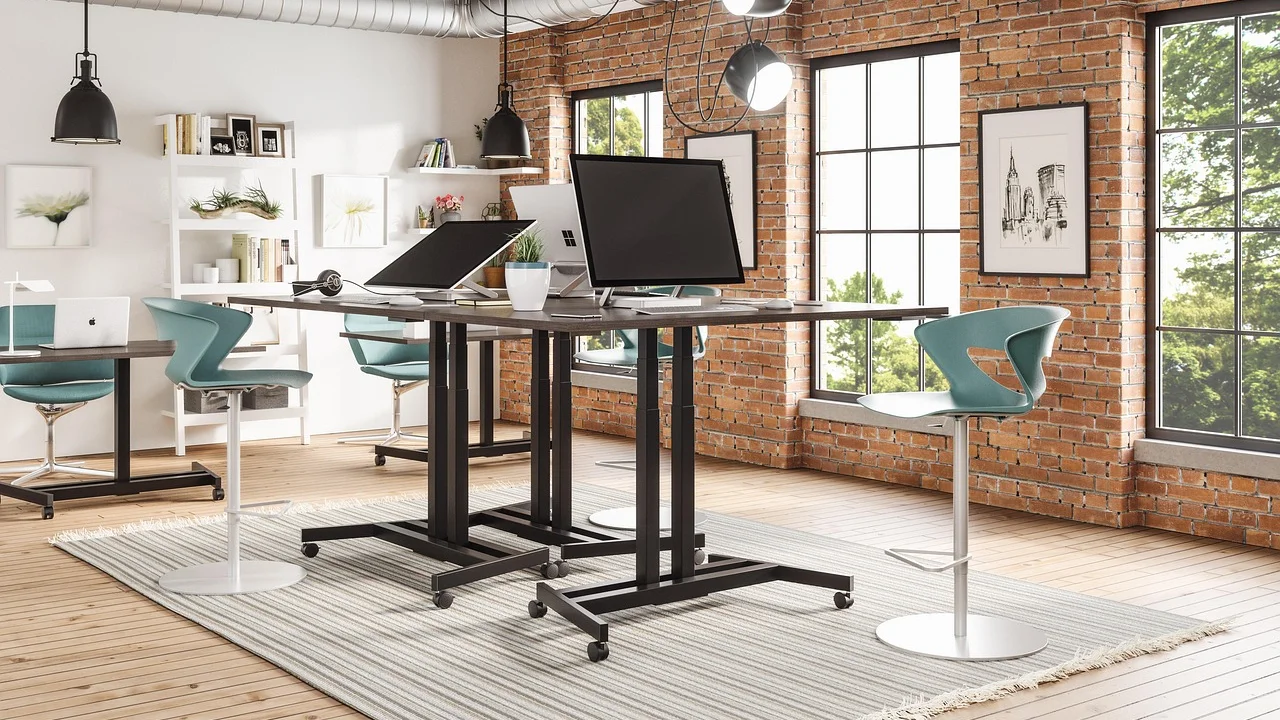
Em vez de depender apenas de uma longa pausa no fim do turno, inclua interrupções breves ao longo do dia. Levante para beber água, caminhe alguns passos, alterne entre leitura, digitação e reuniões quando a rotina permitir. Ao retornar, reajuste a postura em vez de retomar automaticamente a posição anterior.
Exemplo de sequência prática de pausa
- Afaste as mãos do teclado e solte o mouse por alguns instantes.
- Relaxe os ombros, deixando-os descer naturalmente.
- Abra e feche as mãos de modo lento, sem forçar os dedos.
- Movimente os punhos de forma suave, dentro de uma amplitude confortável.
- Levante-se, mude a posição do corpo e direcione o olhar para longe da tela.
- Ao voltar à tarefa, confira se teclado e mouse continuam próximos e acessíveis.
Alongamentos podem trazer sensação de alívio para algumas pessoas, mas não devem causar dor, dormência ou formigamento. Movimentos intensos ou mantidos à força não substituem uma avaliação quando há sintomas persistentes. O mais importante é a regularidade das pausas e a redução dos fatores que provocam sobrecarga.
Escolha e use acessórios com critério
Acessórios ergonômicos podem ajudar, mas não funcionam como solução isolada. Um teclado compacto, um mouse de formato diferente, um apoio para os pés ou um suporte para notebook só serão úteis quando estiverem integrados a uma estação corretamente organizada. Antes de comprar qualquer item, identifique qual dificuldade você deseja resolver.
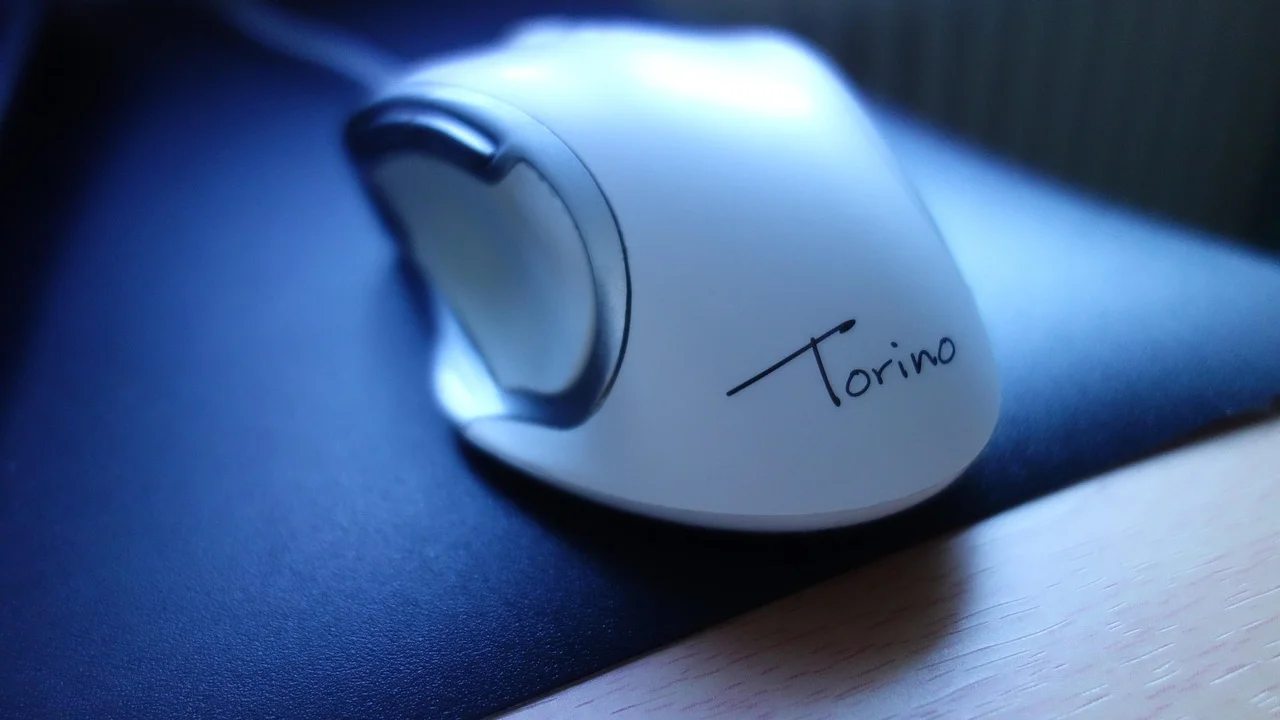
Por exemplo, se o mouse fica longe por causa do teclado numérico, um teclado mais compacto pode aproximar o dispositivo do centro do corpo. Se o notebook obriga a curvar o pescoço, um suporte para elevar a tela, combinado com teclado e mouse externos, pode melhorar a postura geral. Cada recurso deve atender a uma necessidade concreta.
Notebook exige atenção especial
O notebook reúne tela e teclado na mesma estrutura, o que cria um impasse: ao posicionar a tela em uma altura melhor para os olhos, o teclado sobe; ao baixar o teclado para digitar confortavelmente, a tela fica baixa. Para uso prolongado, é recomendável considerar um suporte e periféricos externos, quando possível.
Essa adaptação facilita manter a tela em frente ao rosto e as mãos em uma altura mais adequada. Em uso temporário, como uma viagem ou reunião curta, faça pausas mais frequentes e evite apoiar o equipamento em superfícies instáveis que obriguem os punhos a posições desconfortáveis.
Apoios de punho: quando ajudam
Apoios podem ser úteis para descansar as palmas das mãos nos intervalos entre digitação e navegação. Eles não devem pressionar diretamente o punho nem obrigar a mão a ficar dobrada. Durante a digitação, o ideal é que o acessório não impeça a movimentação natural das mãos.
Ao testar um apoio, verifique se ele mantém as mãos em uma altura confortável. Se o acessório eleva demais a região ou cria uma borda que pressiona o punho, pode piorar o desconforto. O ajuste correto é mais importante que o material ou a aparência do produto.
Reconheça sinais de alerta e saiba quando buscar ajuda
Nem toda dor no punho decorre do uso do computador. Quedas, práticas esportivas, doenças inflamatórias, alterações nos tendões, compressão de nervos e outras condições também podem causar sintomas semelhantes. Por isso, não é seguro concluir sozinho a causa de uma dor que persiste ou progride.
Procure avaliação em serviço de saúde se houver dor intensa, inchaço, perda de força, limitação para segurar objetos, formigamento recorrente, dormência ou sintomas que atrapalham o sono e as atividades diárias. Também é importante buscar orientação se as adaptações de ergonomia e as pausas não produzirem melhora perceptível.
Cuidados que devem ser evitados
- Continuar trabalhando com dor importante, tentando compensar o movimento.
- Forçar alongamentos quando há sensação de choque, dormência ou dor aguda.
- Usar faixas, órteses ou medicamentos por conta própria como solução permanente.
- Ignorar sintomas noturnos ou perda de força nas mãos.
- Manter o mouse distante e apoiar o punho em bordas rígidas por longos períodos.
- Concentrar toda a rotina em cliques repetitivos quando há possibilidade de alternar tarefas.
Profissionais como médicos e fisioterapeutas podem investigar a origem do incômodo, orientar medidas individualizadas e indicar tratamento quando necessário. Em situações relacionadas ao trabalho, o serviço de saúde ocupacional da organização também pode colaborar na avaliação do posto e nas adaptações cabíveis.
Para conhecer princípios gerais de organização do trabalho e prevenção de riscos ergonômicos, consulte a Norma Regulamentadora nº 17, que trata de ergonomia no contexto laboral.
Crie hábitos sustentáveis para o dia a dia
A melhor prevenção é aquela que cabe na rotina. Não adianta ajustar a mesa apenas uma vez se, ao longo do dia, o teclado é afastado para abrir espaço, o mouse vai para uma área distante ou a cadeira é usada em uma altura inadequada. Reserve alguns segundos no início de cada período de trabalho para conferir a posição dos itens principais.
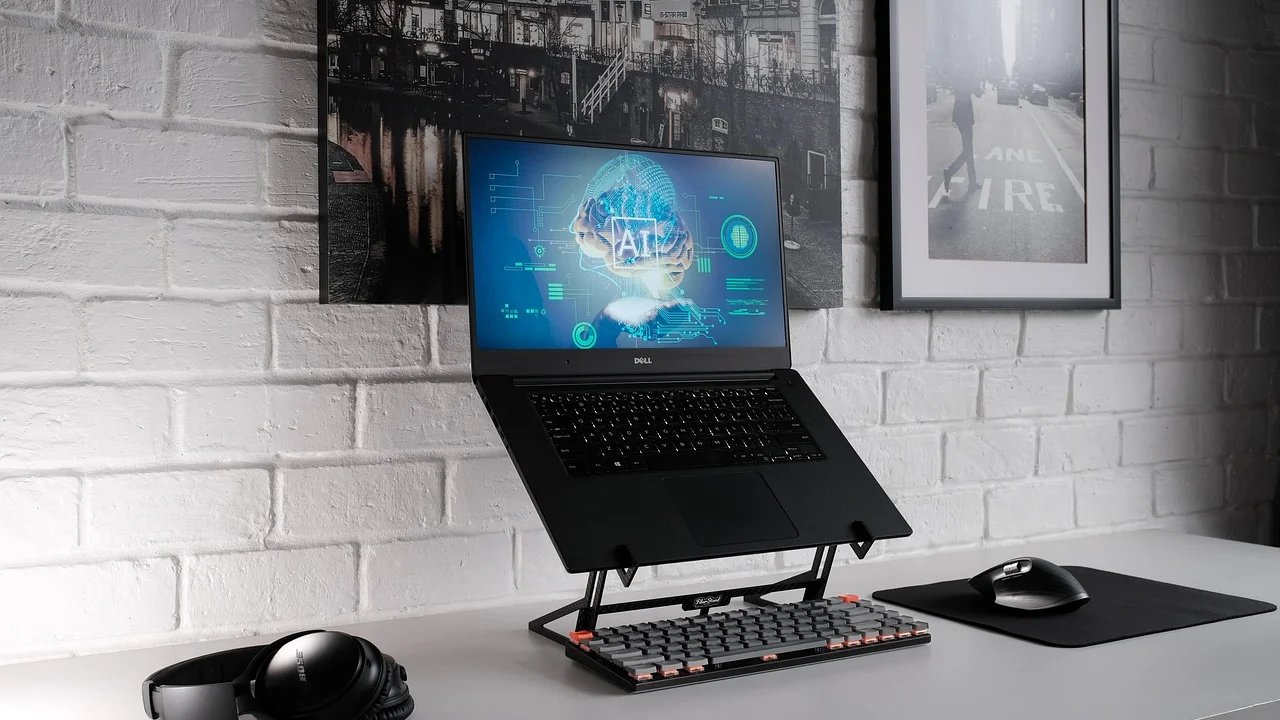
Também ajuda reduzir tarefas desnecessariamente repetitivas. Organize arquivos, use atalhos que sejam confortáveis, ajuste notificações para evitar interrupções constantes e planeje blocos de atividades. Quando possível, alterne tarefas de computador com telefonemas, leitura em papel, conversas presenciais ou deslocamentos curtos.
Checklist antes de começar a trabalhar
- A tela está centralizada em frente ao corpo?
- O teclado está próximo, sem exigir alcance dos ombros?
- O mouse está no mesmo nível do teclado?
- Os pés estão apoiados e os ombros estão relaxados?
- Os punhos permanecem sem dobra intensa durante a tarefa?
- Há uma oportunidade prevista para levantar e mudar de posição?
Essas verificações simples criam consciência corporal e facilitam ajustes precoces. A ergonomia é um processo de observação: se uma posição causa fadiga frequente, vale modificá-la antes que o desconforto se torne mais intenso. Informações gerais sobre saúde e prevenção podem ser consultadas nos canais do Ministério da Saúde.
Perguntas frequentes
Qual é a melhor posição para os punhos ao digitar?
A posição mais favorável é aquela em que mãos e antebraços ficam aproximadamente alinhados, sem os punhos muito dobrados para cima, para baixo ou para os lados. O teclado deve estar perto do corpo e em altura que permita manter os ombros relaxados.
Usar mouse vertical evita dor no punho?
Um mouse vertical pode ser confortável para algumas pessoas porque altera a posição da mão, mas não garante prevenção por si só. É preciso manter o dispositivo próximo ao teclado, ajustar a sensibilidade do cursor e fazer pausas. Se houver dor persistente, procure avaliação profissional antes de depender apenas do acessório.
De quanto em quanto tempo devo fazer pausas?
Não existe um intervalo único adequado para todas as pessoas e tarefas. O importante é interromper períodos prolongados de digitação e uso do mouse com pequenas mudanças de posição ao longo do dia. Levantar-se, relaxar as mãos e alternar atividades antes do surgimento de dor é uma estratégia prática.
Formigamento no punho pode ser causado pelo computador?
O uso repetitivo e posturas inadequadas podem contribuir para sintomas, mas o formigamento também pode estar associado a outras condições que exigem investigação. Se for recorrente, vier acompanhado de dormência, fraqueza, dor noturna ou dificuldade para segurar objetos, procure atendimento de saúde.
Conclusão
Prevenir desconfortos nos punhos durante o uso do computador depende de uma combinação de medidas: manter teclado e mouse próximos, ajustar cadeira e tela, evitar dobras excessivas, reduzir a tensão nas mãos e introduzir pausas regulares. A atenção à postura deve envolver todo o corpo, pois ombros, pescoço e antebraços influenciam diretamente o modo como os punhos trabalham.
Comece por mudanças simples e observe como seu corpo responde. Se os sintomas forem persistentes, intensos ou acompanhados de dormência e perda de força, não normalize o problema. A avaliação adequada permite identificar causas e definir o cuidado mais seguro para cada situação.
Referências
- Ministério do Trabalho e Emprego — Norma Regulamentadora nº 17: Ergonomia.
- Ministério da Saúde — Portal institucional e orientações de saúde.
- Organização Mundial da Saúde — Constituição da Organização Mundial da Saúde.
- Fundacentro — Publicações e materiais técnicos sobre ergonomia e saúde do trabalhador.
Escrito por
Editor-chefe e redator
Editor-chefe do Higienista, escreve tutoriais e guias de tecnologia com foco em clareza, pesquisa cuidadosa e aplicação prática no dia a dia.